
Thema
Dieser Artikel erläutert die Rolle und die Anwendungsfälle von Mobile Device Management (MDM).
Umgebung
- NinjaOne Mobile Geräteverwaltung (MDM)
- Android-Betriebssystem
- Apple iOS
- Apple iPadOS
- Apple macOS
Beschreibung
Mobile Device Management (MDM)-Software automatisiert, kontrolliert und implementiert Verwaltungsrichtlinien für verschiedene mobile Geräte. Sie können Android- und Apple-Mobilgeräte neben den anderen Endpunkten anzeigen, verwalten und sichern.
Zu diesen Geräten zählen auch:
- Smartphones
- Tablets und Pads
- Jedes Android-Gerät (v8.0+) mit Google-Apps und -Diensten oder ein anderes unterstütztes Betriebssystem
Wählen Sie ein Thema aus, um fortzufahren:
- Warum MDM wichtig ist
- Terminologie
- Verwendungsarten: Unbeaufsichtigtes / persönliches Profil vs. beaufsichtigtes / Arbeitsprofil
- Erwartungen an die Prüfung der Geräteanmeldung
- MDM-Geräte-Dashboard:
- MDM-Richtlinien erstellen
- Zusätzliche Ressourcen:
Warum MDM wichtig ist
Die Verwaltung mobiler Geräte bietet zahlreiche Vorteile, darunter:
- Die Möglichkeit, mobile Geräte über eine einheitliche richtlinienbasierte Verwaltung mit Anwendungen bereitzustellen, um die Benutzer bestmöglich zu unterstützen und sie so zu konfigurieren, dass sie zu einer insgesamt starken, sicheren und gesetzeskonformen Haltung beitragen.
- Tools, mit denen sich Assets auf mobilen Geräten schützen und verwalten lassen.
- Einen gewissen Schutz gegen Verletzungen der Sicherheitsvorschriften aufgrund der Nutzung der mobilen Geräte durch die Beschäftigten.
- Standardisierte Praktiken und Prozesse für die Verwaltung mobiler Geräte mit allen Ihren Geräten an einem Ort.
- Der nahtlose Fernzugriff auf mobile Geräte ermöglicht es Ihnen, auf die Bildschirme der mobilen Geräte der Benutzer zuzugreifen und diese einzusehen, um ein klares Verständnis des jeweiligen Problems zu erhalten.
- Vollständiges, genaues und aktualisiertes Inventar der firmeneigenen und persönlichen mobilen Geräte, um das Potenzial für gerätebezogene Risiken zu verringern.
Kompatibilität
- Zurzeit gilt NinjaOne MDM nicht für Windows OS.
- Die für MDM unterstützte Mindestversion des Android-Betriebssystems ist 8.0+; für Apple ist die unterstützte Mindestversion 10+.
- Die minimale Apple iOS Version, die für NinjaOne Remote und Quick Connect unterstützt wird, ist 16+.
Terminologie
| Akronym/Begriff | Definition |
|---|---|
| AE | "Android Enterprise" ist die Verbindung, die zur Verwaltung von Android-Geräten verwendet wird. Verwandt: Android Unternehmensressourcen | Android |
| APNs | der "Apple Push Notification Service" ist eine der Verbindungen, die für die Verwaltung von Apple-Geräten verwendet werden. Verwandt: Geräte für die Arbeit mit APNs konfigurieren - Apple Support |
| ABM | der "Apple Business Manager" ist eine optionale Verbindung für die erweiterte Verwaltung von Apple-Geräten. Verwandt: Apple Business Manager Benutzerhandbuch - Apple Support |
| ADE | "Automated Device Enrollment" wird mit ABM verwendet, um Geräte und Endanwender automatisch in NinjaOne einzubinden. Verwandt: Automatische Geräteregistrierung verwenden - Apple Support |
| MSP: | "Managed Service Provider" ist eine Organisation, die eine andere Organisation bei der Verwaltung von Geräten und Technologieelementen unterstützt oder diese vollständig übernimmt. |
| Kiosk-Modus | Einstellungen, die zusätzliche Kontrollmöglichkeiten für ein Gerät bieten, wenn sie aktiviert sind. Im Kioskmodus kann ein Gerät möglicherweise nur auf bestimmte Anwendungen zugreifen, die Verwendung bestimmter Gerätefunktionen einschränken oder das Verhalten von Geräteaktionen ändern. |
- Weitere Begriffe, die in NinjaOne-Anleitungen verwendet werden, finden Sie unter NinjaOne-Terminologie.
- Apple-spezifische Terminologie finden Sie im Glossar - Apple Support oder im Glossar - The Apple Wiki.
- Android-spezifische Terminologie finden Sie in The Android Dictionary | Android Central.
Verwendungsarten: Unbeaufsichtigtes oder persönliches Profil vs. beaufsichtigtes oder Arbeitsprofil
Nachdem Sie die MDM-Funktion aktiviert und Ihr(e) Apple- oder Android-Konto(s) angemeldet haben, können Sie mobile Geräte hinzufügen, die in NinjaOne verwaltet werden sollen. Wenn Sie ein mobiles Gerät zu NinjaOne hinzufügen, haben Sie die Möglichkeit, die Art der Nutzung oder Anmeldung entweder als "Für Privat und Arbeit" (Android) und "Unüberwacht" (Apple) oder "Für Arbeit" (Android) und "Überwacht" (Apple) zu kategorisieren.
Die Nutzungstypen definieren, wie ein Gerät registriert wird. Der Unterschied zwischen diesen beiden Nutzungstypen wird unten beschrieben.
- Für private und berufliche Zwecke oder unbeaufsichtigt: "Persönlicher Besitz". Ein Gerät, das sich in persönlichem Besitz befindet, wird in der Regel als BYOD-Anmeldung (bring your own device) betrachtet. NinjaOne (oder jedes andere MDM) hat nur begrenzten Zugriff auf Geräteinformationen und Aktionen.
- Es wird erwartet, dass das Gerät über die Richtlinienanwendung oder eine Verknüpfung auf einem bereits eingerichteten Gerät (das zuvor den Einrichtungsassistenten abgeschlossen hat und aktiv verwendet wird) angemeldet wird. Auf diese Weise kann ein Unternehmen die Anwendungen und Daten nur innerhalb des Arbeitsprofils verwalten, ohne dass das persönliche (oder übergeordnete) Profil sichtbar ist oder verwaltet werden kann.
- Alle Elemente, mit Ausnahme von Anrufen und Nachrichten, können segmentiert und zwischen den Profilen getrennt gehalten werden; arbeitsbezogene Richtlinien haben keine Auswirkungen auf das persönliche Profil. Die Einschränkungen gelten nur für das Arbeitsprofil.
- Für Arbeiten oder unter Aufsicht: "Company Owned" Ein Gerät, das im Besitz eines Arbeitgebers oder Unternehmens ist, aber persönlich aktiviert wird (COPE). Dieser Typ ermöglicht eine Trennung von Arbeitsanwendungen und Daten auf Plattformebene. NinjaOne verfügt über weitere Informationen über das Gerät, einschließlich Seriennummern und netzwerkbezogene Informationen. Unternehmen haben die Kontrolle über Daten und Sicherheitsrichtlinien innerhalb des Arbeitsprofils. Außerhalb des Arbeitsprofils bleibt das Gerät für den privaten Gebrauch geeignet.
- Für Android-Geräte muss es sich um ein leeres, neues Gerät (d. h. unbenutzt) handeln, andernfalls erhalten Sie eine Fehlermeldung, wenn Sie versuchen, das Gerät NinjaOne hinzuzufügen.
- Während des Einrichtungsvorgangs wird der Benutzer des Geräts außerdem aufgefordert, dem konfigurierten Arbeitsprofil seine eigenen Konten und Informationen hinzuzufügen. Das Unternehmen hat eine gewisse Kontrolle über das persönliche (übergeordnete) Profil, z. B. in Bezug auf die Kamera, Screenshots und andere DLP-Richtlinien, behält aber dennoch einen begrenzten Einblick in alles, was außerhalb des Arbeitsprofils liegt.
Wie Sie ein COPE-Gerät konfigurieren können, erfahren Sie unter NinjaOne MDM: Hinzufügen eines firmeneigenen, persönlich aktivierten (COPE) Android-Geräts zu NinjaOne.
Weitere Informationen über den von Apple überwachten Modus und den nicht überwachten Modus finden Sie unter Apple MDM: Das Verständnis von 'überwacht' und 'unbeaufsichtigt'.
Erwartungen an die Prüfung der Geräteanmeldung
Geräte, die der MDM-Lösung von NinjaOne hinzugefügt werden, "checken" mindestens einmal täglich in die Plattform ein. Das Einchecken ist nicht auf einen bestimmten Zeitplan festgelegt und kann durch mögliche Synchronisationsabweichungen, den Strom- oder Ruhezustand des Geräts oder lokale Bedingungen beeinflusst werden.
Jede Aktion, die in NinjaOne durchgeführt wird, z. B. eine Richtlinienänderung, wirkt sich jedoch fast sofort auf das Gerät aus. Bestimmte Anwendungsinstallationen können je nach Geschwindigkeit der App-Store-Verbindung einige Minuten dauern, sollten aber mit dem Gerät synchronisiert werden, sobald sie bereitgestellt sind.
MDM-Geräte-Dashboard:
 Eigentümerschaft
Die Eigentümerschaft eines Geräts wird beim Geräteeinrichtungsprozess ausgewählt und bestimmt die Richtlinien und Aktionen, die auf einem Gerät durchgeführt werden können. Wenn beim manuellen Hinzufügen eines mobilen Geräts in NinjaOne die Option "Für private und berufliche Zwecke" oder "Unbeaufsichtigt" ausgewählt wurde, wird der Besitz als "Persönlicher Besitz" angezeigt
Encryption
Das Feld Verschlüsselung unter „Eigentümerschaft“ auf der Registerkarte Übersicht bezieht sich darauf, ob der Datenschutz auf dem Gerät aktiviert ist. Stellen Sie dafür sicher, dass die Apple-Richtlinie einen mindestens 6-stelligen Sicherheitscode erzwungen hat. Siehe auch: MDM: Apple-Richtlinienverwaltung
Aktionen
Klicken Sie auf das Aktions-Symbol ( ) neben dem Gerätenamen, um verfügbare Aktionen anzuzeigen. Die Art der Registrierung des Geräts (firmeneigenes oder persönliches Gerät) und der Typ des Betriebssystems bestimmen, welche Aktionen verfügbar sind. Weitere Informationen zu Geräteaktionen finden Sie unter Verwalten von Geräten und Ausführen von Aktionen über das Geräte-Dashboard.
- Gerät sperren Arbeitsprofil des Geräts sperren.
- Passcode löschen Wählen Sie Passcode löschen, um den Endbenutzer darauf hinzuweisen, dass er einen neuen Passcode festlegen muss; wählen Sie Passcode zurücksetzen, um einen Passcode nur für das Arbeitsprofil zu erstellen (wenn das Gerät im persönlichen Besitz ist).
- Ist es ein Privatgerät, ermöglicht die Aktion Sicherheitscode zurücksetzen potenziell zwei Sicherheitscodes auf einem Gerät (einen für das Arbeitsprofil und einen für das private Profil).
- Gerät neu starten Starten Sie das Gerät neu. Je nachdem, wie das Gerät registriert wurde, kann diese Aktion unter Sicherheitsaktionen verschachtelt sein.
- Gerät löschen Dadurch werden das Arbeitsprofil und die zugehörigen Arbeitsdaten vom Gerät entfernt. Ist es ein Privatgerät, bleiben alle Daten im privaten Profil auf dem Gerät erhalten.
- Software Installieren Sie Apps für Apple-Geräte. Für weitere Informationen siehe unten.
Einstellungen der Apple-Geräte-Software
Bei der Installation von Apps über die Aktionsschaltfläche auf dem Geräte-Dashboard wird der App der Typ "Zwangsinstallation" zugewiesen, da sie außerhalb der zugewiesenen Richtlinie angewendet wird, und Sie haben nicht die Möglichkeit, die App vom Gerät zu entfernen. Informationen zur Installation von Anwendungen über die Richtlinie finden Sie unter MDM: Apple-Richtlinienverwaltung
Bewegen Sie als Systemadministrator den Mauszeiger über die Wiedergabe-/Aktionsschaltfläche und wählen Sie Software. Klicken Sie auf Anwendungen installieren.
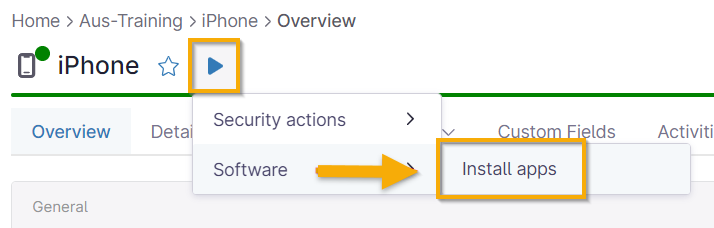
Nach Abschluss der Installation wird in der rechten unteren Ecke des Dashboards eine Benachrichtigung über den Installationsstatus angezeigt, und unter Aktivitäten wird ein Protokoll erstellt . Sie können eine Liste aller auf dem Gerät installierten Anwendungen unter Software → Inventarisierung einsehen. Auf dieser Seite werden nur Anwendungen angezeigt, die über das Dashboard des Geräts oder der Organisation installiert wurden, nicht aber Anwendungen, die über die Richtlinie hinzugefügt wurden. Die Richtlinie zeigt auch keine Anwendungen an, die über das Gerät oder das Organisations-Dashboard installiert wurden.
- Wenn eine App zwangsinstalliert wird, erhalten Sie zusätzliche Optionen für die App-Verwaltung:
- Benutzerentfernung zulassen Geben Sie dem Endbenutzer des Geräts die Möglichkeit, die App zu löschen.
- Verwaltung erzwingen Erlauben Sie die Option der App-Verwaltung und Entfernungsbedingungen nur über NinjaOne.
- Wenn Sie zum ersten Mal auf Apps installieren klicken, werden keine Apps angezeigt, die Sie auswählen können. Sie müssen den Namen der App oder des Anbieters in das Suchfeld eingeben und dann auf Suchen klicken, um Optionen anzuzeigen. Wenn Sie nicht wissen, was Sie eingeben sollen, können Sie einfach einen einzelnen Buchstaben eingeben und auf Suchen klicken .
- Derzeit unterstützt NinjaOne nicht die Entfernung von Anwendungen, die außerhalb einer Richtlinie installiert wurden. Um dies zu umgehen, können Sie die App auf „Blockiert“ setzen, wodurch sie automatisch deinstalliert wird und nicht mehr verfügbar ist.
Gerätedetails anzeigen
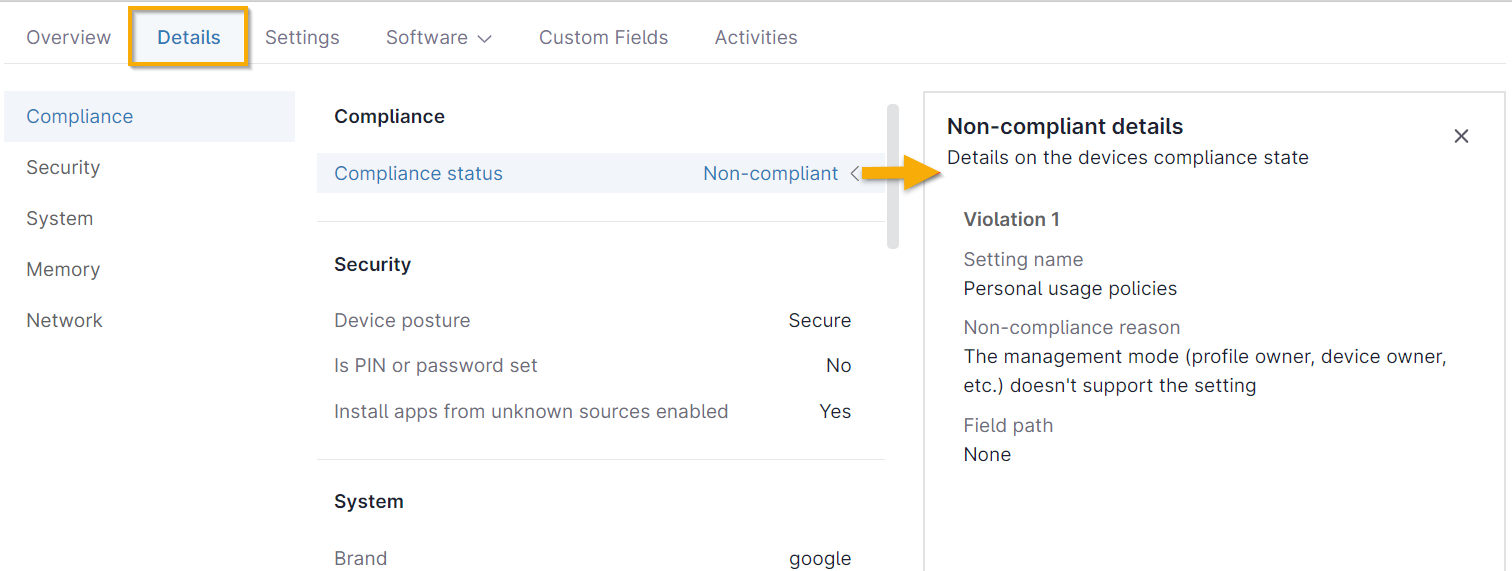
Benutzer können sich Datenspezifikationen für mobile Geräte auf dem Geräte-Dashboard unter der Registerkarte Details anzeigen lassen. Etwa den Compliance-Status, Security Postures (Android), Cloud-Backup-Daten (Apple) oder System-Details.
Sind Sie an Angaben zum Compliance-Status interessiert, klicken Sie auf den Pfeil rechts neben Compliance-Status.
Softwarebestand
Die Registerkarte Software → Inventar auf dem Geräte-Dashboard zeigt an, welche Anwendungen auf das mobile Gerät heruntergeladen wurden. Die hier angezeigten Informationen können unterschiedlich sein, je nachdem, ob es sich um ein Android- oder ein Apple-Gerät handelt:
- Android-Softwarebestand: Zeigt die Systemanwendungen und die Anwendungen innerhalb des von NinjaOne verwalteten Profils.
- Auf vom Unternehmen verwalteten Geräten sollten alle Apps angezeigt werden, während auf Privatgeräten nur die Apps innerhalb des Arbeitsprofils angezeigt werden.
- Apple-Softwarebestand: Zeigt Apps an, die nicht zum System gehören. Wenn ein Gerät auf die Werkseinstellungen zurückgesetzt wird und im MDM registriert ist, wird keine Software im Inventar angezeigt, bis Sie Anwendungen entweder über NinjaOne oder auf dem Gerät selbst installieren.
Standort-Tracking
Weitere Informationen finden Sie unter MDM-Geolokalisierung.
Benutzerdefinierte Felder
Weitere Informationen finden Sie unter Benutzerdefiniertes Feld einrichten. Auf der Ebene der Organisation erstellte globale benutzerdefinierte Felder werden für alle Organisationen auf der NinjaOne-Plattform angezeigt.
Aktivitäten
Weitere Informationen finden Sie unter Benachrichtigungs-Feed für Geräte- und Systemaktivitäten.
MDM-Richtlinien erstellen
- Wenn Sie Änderungen an einer Richtlinie vornehmen, um beispielsweise Zugriff auf den App Store zu ermöglichen, müssen Benutzer:innen ihre Geräte neu starten, um die Änderungen zu sehen.
- Es kann vorkommen, dass ein Gerät über einen längeren Zeitraum offline ist oder aus anderen Gründen nicht in der Lage ist, eine Richtlinienaktualisierung zu verarbeiten. Für den Fall, dass dies eintritt oder die Konfiguration nicht auf ein System angewendet wird, wurde der Aktionsschaltfläche auf dem Geräte-Dashboard die Möglichkeit hinzugefügt, die Richtlinie neu zu synchronisieren.
MDM-Richtlinien legen fest, wie Benutzer unternehmenseigene Geräte nutzen können. Administratoren können zum Beispiel kontrollieren, welche Apps heruntergeladen werden können, welche Anforderungen an Passwörter gestellt werden, welche WLAN-Netzwerke voreingestellt sind oder inwiefern eine private Nutzung erlaubt ist.
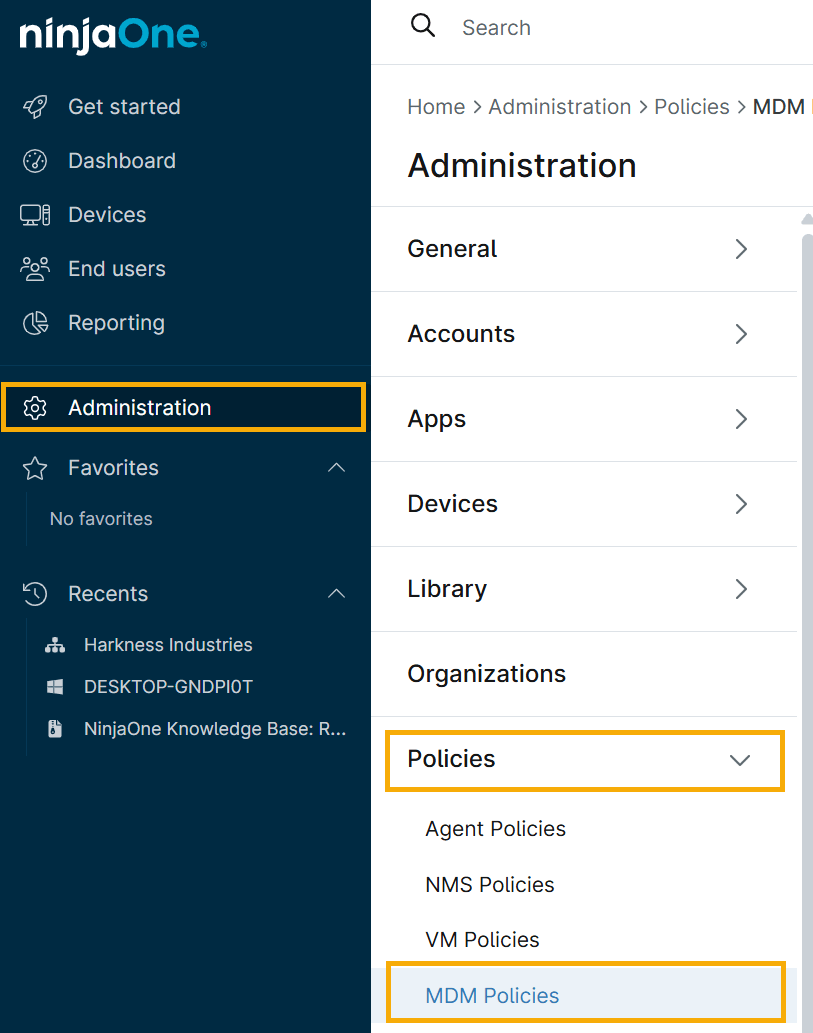
- Klicken Sie im linken Navigationspanel auf Administration, öffnen Sie dann das Dropdown-Menü Richtlinien und wählen Sie MDM-Richtlinien.
- Klicken Sie auf Neue Richtlinie erstellen. Geben Sie die Details der Richtlinie ein und klicken Sie auf Speichern. Siehe Policies: Erstellen Sie eine neue Richtlinie für detaillierte Anweisungen.
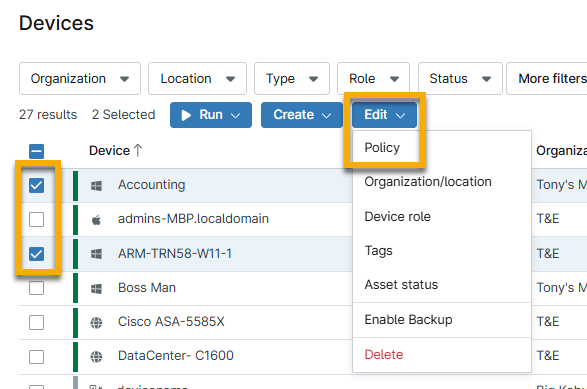
- Wenn Sie die Richtlinie für ein Gerät ändern möchten, können Sie dies über die Registerkarte Geräte im linken Navigationsbereich tun. Aktivieren Sie das Kontrollkästchen neben dem Gerätenamen und wählen Sie dann Bearbeiten → Richtlinie.
Apple-Richtlinien-Konfiguration
Apple-Richtlinien haben vier (4) Konfigurationsoptionen. Im Folgenden finden Sie eine kurze Beschreibung dieser Konfigurationsoptionen; weitere Einzelheiten finden Sie unter MDM: Apple-Richtlinienverwaltung
- Passcode Verwalten und Definieren von Passcode-Einstellungen.
- Konfiguration für Passwortwerte.
- Sperre nach Fehlversuchen.
- Sicherheitscode-Kriterien und Aktualisierungsanforderungen.
- Auto-Lock-Einstellungen.
- Beschränkungen Fügen Sie Einschränkungen für eines der folgenden Elemente hinzu:
- Funktionalität
- Anwendung
- Sicherheit und Datenschutz
- Medien
- iCloud
- Classroom
- Anwendungen Weisen Sie verfügbare Anwendungen aus dem Public App Store oder über die Apple Apps and Books-Integration zu. Bei Apps, die über Apple Apps and Books bereitgestellt werden, muss sich der Endbenutzer nicht mit einer persönlichen Apple ID auf seinem Gerät anmelden, und überwachte Geräte können unbemerkt installiert werden.
- Netzwerk Eine Richtliniennetzwerkstruktur fügen Sie via einer manuellen Einrichtung eines Proxy und/oder via Wi-Fi hinzu.
- Alle in der Richtlinie gespeicherten Wi-Fi-Netzwerke werden auf das physische Gerät angewendet.
- Wenn ein globaler Proxy konfiguriert ist, kann der Benutzer ihn auf dem Gerät deaktivieren.
Android-Richtlinien-Konfiguration
Die Funktionalität der Android-Richtlinie hängt davon ab, wie das Gerät registriert ist, wenn es der NinjaOne-Konsole hinzugefügt wird (ob der Nutzungstyp auf "Für die Arbeit" oder "Für Privat und Arbeit" eingestellt ist). Richtlinien übernehmen die volle Kontrolle über Nur-Arbeitsgeräte. Handelt es sich um ein Privatgerät, können bestimmte Richtlinieneinstellungen wie Einschränkungen eingeschränkt sein.
Es gibt sechs (6) Konfigurationsoptionen für Android-Richtlinien. Nachfolgend finden Sie eine kurze Beschreibung dieser Konfigurationsoptionen; Einzelheiten finden Sie unter MDM: Android-Richtlinienverwaltung
- Passcode Für weitere Einstellungen klicken Sie sich durch die drei Reiter am oberen Rand dieser Einstellung.
- Gerätebereich: Legen Sie die Anforderungen für den vollständigen Besitz eines Geräts fest.
- Profilumfang: Legen Sie die Anforderungen nur für das Arbeitsprofil des Geräts fest.
- Beschränkungen NinjaOne zieht die meisten Android-Richtlinieneinschränkungen direkt von der Android Management API; diese Referenz bietet die JSON-Darstellung und Definitionen.
- Anwendungen Mit NinjaOne können Techniker definieren, was passiert, wenn MDM-Anwendungen (Mobile Device Management), einschließlich Kiosk-App-Einstellungen, innerhalb einer Richtlinie hinzugefügt oder geändert werden.
- Netzwerk Konfigurieren Sie die Wi-Fi SSID und die Sicherheit. Falls erforderlich, können Sie über die Schaltfläche unter Proxy-Einstellungen manuell einen Netzwerk-Proxy einrichten. Durch die Aktivierung des direkten Proxys werden alle bestehenden Wi-Fi-Netzwerke deaktiviert. Diese Einstellungen können jederzeit geändert werden.
- Sicherheit: Im Bereich Sicherheit haben Admins unter anderem die Möglichkeit, das Gerät zu verschlüsseln, Entwicklereinstellungen zu verwalten oder zu definieren, wie Daten zu Arbeitszwecken verschoben werden.
- Richtliniendurchsetzung Die Richtliniendurchsetzung ermöglicht es Ihnen, den Zugriff auf eine bestimmte Einstellung entweder für ein Arbeitsprofil oder für das gesamte Gerät für eine bestimmte Anzahl von Tagen zu sperren. Wenn bestimmte Richtlinienaspekte nicht erfolgreich angewendet werden, gibt es eine zusätzliche Option, das Gerät zu löschen.
Zusätzliche Ressourcen:
Lesen Sie die folgenden Ressourcen, um mehr über NinjaOne MDM zu erfahren: NinjaOne MDM: Ressourcen-Katalog