
Thema
Das Schwachstellenmanagement für Netzwerke und Systeme ist ein fortlaufender, iterativer Prozess, der kontinuierliche Aufmerksamkeit und Anpassung an neue Bedrohungen und Schwachstellen erfordert. Es ist ein wichtiger Bestandteil der gesamten Cybersicherheitsstrategie eines Unternehmens und trägt dazu bei, Vermögenswerte und Daten vor potenziellen Sicherheitsverletzungen und Angriffen zu schützen.
Wenn Sie generische Schwachstellen (andere Produkte als Qualys, Rapid7, Tenable oder CrowdStrike) scannen müssen, erfahren Sie hier, wie Sie den Vulnerability Importer einrichten und konfigurieren.
Bitte senden Sie uns Ihre Verbesserungsvorschläge über unsere Website hier.
Umgebung
NinjaOne-Sicherheitslücke
Index
- Scan-Gruppe für NinjaOne herunterladen oder erstellen
- Aktivieren Sie die CrowdStrike Spotlight Scan-Integration in NinjaOne
- Mit einer Organisation verbundene Sicherheitslücken anzeigen
Scan-Gruppe für NinjaOne herunterladen oder erstellen
Um die Funktion "Vulnerability Importer" in NinjaOne nutzen zu können, müssen Sie eine CSV-Datei in NinjaOne hochladen. Ihre CSV-Datei muss eine Spalte mit den Geräte-IDs und eine Spalte mit den CVE-IDs und den entsprechenden Schwachstellen enthalten.
CrowdStrike Spotlight bietet Unterstützung für die Datenberichterstattung in seiner Support-Dokumentation: CrowdStrike Falcon Spotlight Vulnerability Technical Add-on Guide v3.2+.docx
Aktivieren Sie die CrowdStrike Spotlight-Scan-Integration in NinjaOne
- Navigieren Sie in NinjaOne zu "Administration" → "Apps" → "Installiert" und klicken Sie oben rechts auf der Seite auf "Apps hinzufügen ".
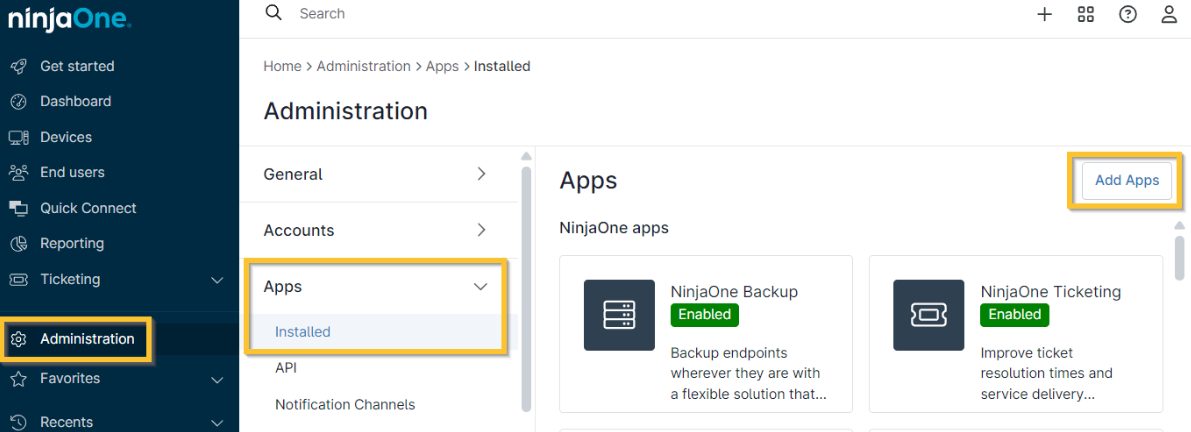
Abbildung 1: Administration → Apps → Installiert → Apps hinzufügen
- Suchen Sie die CrowdStrike Spotlight-App und wählen Sie sie aus (Sie können das Suchfeld oben im Modal verwenden). Klicken Sie im Bestätigungsmodal auf "Weiter ", um die App auf die Seite "Apps" herunterzuladen.
- Sie werden automatisch zur Einstellungsseite der CrowdStrike Spotlight-Anwendung weitergeleitet. Klicken Sie oben rechts auf "Aktivieren ".

Abbildung 2: Administration → Apps → CrowdStrike Spotlight → Aktivieren
- Um eine neue Gruppe zu erstellen, klicken Sie rechts neben dem Importer auf "Scan-Gruppe erstellen ". Eine Scan-Gruppe ist eine bestimmte Gruppierung, die sich auf bestimmte Elemente wie Server, Workstations usw. bezieht.

Abbildung 3: CrowdStrike Spotlight-App → Schaltfläche "Scan-Gruppe erstellen"
- Der Editor "Scan-Gruppe erstellen" wird als Modalfenster angezeigt. Geben Sie einen Namen für die Scan-Gruppe ein.
- Wählen Sie aus der Dropdown-Liste "Scan-Anbieter auswählen" einen Scan-Anbieter aus. So können Sie leichter erkennen, woher die Scan-Quelle stammt. Wenn Sie "Andere" auswählen, wird ein neues Datenfeld angezeigt, in das Sie einen Namen für die Scan-Quelle als Referenz eingeben müssen.
- Klicken Sie auf "CSV-Datei hochladen". Navigieren Sie zu einer CSV-Datei (maximal 200 MB groß), die Schwachstellendaten enthält, und wählen Sie diese aus.
- Klicken Sie auf "Weiter", um die Zuordnungsattribute aus der Datei zu bestätigen.

Abbildung 4: Erstellen einer Schwachstellenscan-Gruppe → Modal "Scan-Gruppe erstellen"
- Auf der nächsten Seite des Modals können Sie die Attribute zuordnen. Wählen Sie aus der oberen Dropdown-Liste (Geräte-ID-Kennung) den Spaltentitel aus, in dem die Geräte-ID aus der Datei aufgeführt ist.
- Ein neues Dropdown-Menü wird angezeigt, um den Gerätetyp zu bestätigen. Wählen Sie die entsprechende Option aus dem Dropdown-Menü aus.
- Wählen Sie aus der dritten Dropdown-Liste (CVE-ID-Kennung) die Spalte mit der CVE-ID aus.
- Klicken Sie auf "Fertigstellen".

Abbildung 5:Erstellen einer Schwachstellen-Scan-Gruppe → Modal "Scan-Gruppe erstellen" → Attribute zuordnen
Die importierte Datei wird im Importer-Raster mit den zugehörigen Spaltendaten angezeigt.
Wenn Ihr Status nicht aktiv ist, aktualisieren Sie Ihre Konsole, um den Status zu aktualisieren und die Anzahl der aus der Datei verarbeiteten Schwachstellen anzuzeigen.
Mit einer Organisation verbundene Schwachstellen anzeigen
Informationen zum Anzeigen und Verwalten der in NinjaOne gefundenen Schwachstellen finden Sie auf unserer Seite zum Schwachstellenmanagement hier.