
Lo strumento Active Directory Individuazione e Distribuzione di NinjaOne consente ai tecnici di utilizzare Active Directory per distribuire automaticamente l'agente NinjaOne ai dispositivi che fanno parte di un dominio. Tieni presente che solo gli amministratori di sistema possono approvare/rifiutare i dispositivi.
Indice :
- Sistemi operativi client supportati
- Requisiti
- Eseguire un processo di individuazione ad-hoc
- Pianificare un processo di individuazione:
- Visualizzare i processi di AD Discovery (Individuazione AD)
- Annullare i processi di AD Discovery (Individuazione AD)
- Impostare e aggiungere credenziali
Sistemi operativi client supportati:
- Windows Vista
- Windows 7
- Windows 8.1
- Windows 10
- Windows 11
- Server 2008r2
- Server 2012/2012r2
- Server 2016
- Server 2019
- Server 2022
Requisiti:
- Nel domain controller utilizzato per l’individuazione deve essere installato l'agente NinjaOne.
- Devi avere le tue credenziali di amministratore di dominio salvate nell'archivio delle credenziali nella configurazione dell'organizzazione.
- La condivisione di file e stampanti deve essere abilitata su tutti i dispositivi client per poter inviare l'MSI (Microsoft Software Installer). (Su Windows Vista, la condivisione di file è un'impostazione separata dalla condivisione di stampanti ed è richiesta solo la condivisione di file). Per ulteriori informazioni sulla configurazione della condivisione di file e stampanti puoi fare riferimento a questa risorsa nei forum Microsoft.
- I dispositivi client devono essere parte di un dominio e attualmente parte della rete in cui risiede il domain controller. (I client a volte possono far parte di un dominio ma potrebbero in un determinato momento non trovarsi nella stessa rete del domain controller, in quel caso la distribuzione dell'agente avrà esito negativo).
- I dispositivi client devono essere online perché Active Push funzioni, altrimenti verrà creato un oggetto Criteri di gruppo con uno script di avvio che installerà l'agente all'avvio o al riavvio del sistema operativo.
Eseguire un processo di individuazione ad-hoc:
- Clicca su Amministrazione nel pannello di navigazione sulla sinistra e seleziona Organizzazioni. Clicca sull'organizzazione per la quale hai bisogno di eseguire un processo di individuazione ad hoc.

Verrà visualizzato l'editor dell'organizzazione. - Clicca su Dispositivi nel pannello di navigazione a sinistra e apri la scheda Processi di individuazione, quindi clicca su Aggiungi sul lato destro della pagina e seleziona Processo ad hoc.

Verrà visualizzata la finestra di dialogo Esegui un processo di individuazione ad hoc. - Seleziona il domain controller dal menu a tendina.


Per utilizzare un server Windows per eseguire un processo di individuazione, il server dovrà avere Active Directory in esecuzione ed essere un domain controller per il dominio.
Una volta selezionato il domain controller, le cartelle per i percorsi delle OU (unità organizzative) sul controller Active Directory selezionato verranno visualizzate sul lato sinistro della finestra.
- Clicca sulle cartelle sul lato sinistro della finestra per visualizzare i dispositivi sul lato destro della finestra. Puoi cercare i dispositivi anche utilizzando il campo Percorso OU. Dopo aver selezionato un dispositivo, clicca su Avanti. Nota importante: Selezionando Ricorsivo, il processo verrà eseguito in modo ricorsivo su tutte le OU figlie/secondarie rispetto alla OU selezionata.

- Spunta la casella accanto a un dispositivo per selezionarlo. Clicca su Seleziona per impostare le credenziali. Nota importante: Se viene selezionata una workstation ma il processo di individuazione rileva che lo chassis o il framework del dispositivo sono quelli di un server, non accadrà nulla e il processo potrebbe fallire.

- Clicca su Imposta posizione e stato. Sono disponibili diverse opzioni per lo stato, che possono essere applicate a un dispositivo. Tieni presente che lo stato prescelto influirà su tutti i dispositivi selezionati nella schermata precedente. I dispositivi possono avere ognuno uno stato diverso all'interno dello stesso processo.

Stato Definizione Individuato Dispositivi individuati per la prima volta. Non occorre eseguire alcuna azione. In sospeso Imposta i dispositivi selezionati come in attesa, per la distribuzione dell'agente NinjaOne in un secondo momento. Approvato Segnala i dispositivi per l'installazione immediata dell'agente NinjaOne. Rifiutato Impedisce ai dispositivi selezionati di ricevere l'agente NinjaOne. - Una volta selezionati i dispositivi e impostate le credenziali per la posizione/stato, clicca su Applica.

- Spunta la casella accanto a Salva processo di individuazione per uso successivo per creare una copia dei processi di AD Discovery (Individuazione AD). Clicca su Sì per confermare il processo.
 Nota importante: NinjaOne non elaborerà più di un processo AD Discovery (Individuazione AD) contemporaneamente. Il tentativo di impostare un secondo processo immediato genererà un errore se quel domain controller/percorso OU è già in uso. All'interno di un singolo processo, puoi assegnare diversi stati ai dispositivi. Per esempio, un dispositivo può essere impostato su Rifiutato mentre un altro dispositivo è impostato su Approvato.
Pianificare un processo di individuazione:
- Clicca su Amministrazione nel pannello di navigazione sulla sinistra e seleziona Organizzazioni. Clicca sull'organizzazione per la quale hai bisogno di eseguire un processo di individuazione programmato.
Verrà visualizzato l'editor dell'organizzazione. - Clicca su Dispositivi nel pannello di navigazione a sinistra e apri la scheda Processi di individuazione, quindi clicca su Aggiungi sul lato destro della pagina e seleziona Individuazione programmata.

La pagina di configurazione dell'esecuzione di un processo di individuazione verrà visualizzata in una finestra pop-up. - Per prima cosa, seleziona il domain controller e il percorso OU in cui si trovano i dispositivi a cui vuoi distribuire l'agente NinjaOne. Clicca su Avanti.Nota importante: Selezionando Ricorsivo, sceglierai di eseguire il processo in modo ricorsivo su qualsiasi OU secondaria sotto l'OU selezionata.

- A questo punto, imposta le credenziali per il processo e seleziona un gruppo di dispositivi. Clicca su Imposta posizione e stato per scegliere la posizione e lo stato di questi dispositivi.

Sono disponibili tre diverse opzioni per lo Stato:Stato Definizione Nessuno L'agente NinjaOne non verrà distribuito. Approvazione in sospeso NinjaOne aspetterà a distribuire l'agente fino all'approvazione. Approvazione automatica I dispositivi verranno approvati automaticamente e l'agente NinjaOne verrà distribuito quando verrà eseguito il processo pianificato. - Dopo aver impostato uno stato, seleziona la posizione e clicca su Imposta.

- Clicca su Imposta pianificazione. Fare questo ti permetterà di raggiungere l'opzione per configurare quando e con quale frequenza verrà eseguito il processo.

Per configurare la pianificazione per un processo di AD Discovery (Individuazione AD) sono disponibili quattro opzioni:Pianificazione Definizione Oraria Questo processo verrà ripetuto ogni X ore finché su tutti i dispositivi non sarà stato installato correttamente l'agente NinjaOne. 
Giornaliera Questo processo verrà ripetuto ogni X giorni finché su tutti i dispositivi non sarà stato installato correttamente l'agente NinjaOne.

Settimanale Questo processo verrà ripetuto ogni X settimane nei giorni della settimana specificati finché su tutti i dispositivi non sarà stato installato correttamente l'agente NinjaOne.

Mensile Questo processo verrà ripetuto ogni X mesi in un giorno del mese specificato, finché su tutti i dispositivi non sarà stato installato correttamente l'agente NinjaOne.

- Ora che il processo è stato configurato, clicca su Salva.
- Infine, assegna un nome al processo e clicca su Conferma.

Ora il processo è pianificato.
Visualizzare processi di AD Discovery (Individuazione AD):
- Vai all'editor dell'organizzazione (Amministrazione > Organizzazioni). Clicca su Dispositivi nel pannello di navigazione a sinistra e apri la scheda Processi di individuazione.

- Gli elenchi mostreranno i processi ad hoc o programmati:
Colonna Descrizione Nome Il titolo assegnato a quel processo. Tipo Ad hoc o programmato. Controller del dominio Domain controller utilizzato per questo processo. Percorso OU Il percorso OU per il/i dispositivo/i. Pianificazione Quando è programmata l'esecuzione del processo (solo per i processi pianificati). 
- La Cronologia visualizzerà i processi precedentemente completati insieme a un riepilogo di questi processi:
Colonna Descrizione Nome Il titolo assegnato a quel processo. Tipo Ad hoc o programmato. Data La data in cui il processo è stato completato. Riepilogo Riepilogo delle operazioni effettuate. Utente Il tecnico che ha creato il processo. 
Annullare i processi di AD Discovery (Individuazione AD):
- Vai all'editor dell'organizzazione (Amministrazione > Organizzazioni). Clicca su Dispositivi nel pannello di navigazione a sinistra e apri la scheda Processi di individuazione.
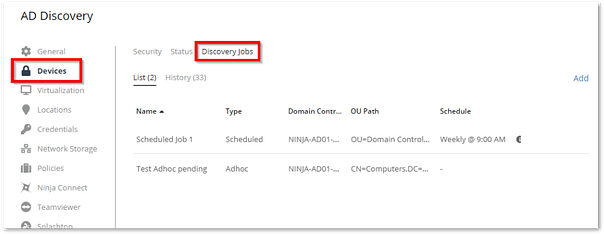
- Passa il puntatore del mouse sopra il processo che vuoi eliminare. Verranno visualizzate le opzioni per modificare o eliminare, quindi clicca su Elimina.

Verrà visualizzato il pop-up di conferma per l’opzione “Elimina processo di individuazione”. - Clicca di nuovo su Elimina per confermare l'eliminazione di questo processo.

Impostare e aggiungere credenziali:
- Nella creazione di un processo di individuazione ad hoc o programmato, sarà necessario impostare le credenziali. Questa operazione può essere completata cliccando sul pulsante Seleziona appena sotto Credenziali.

- Successivamente, potrai scegliere le credenziali dal menu a tendina. Questo elenco di credenziali riflette quelle attualmente disponibili nell'archivio delle credenziali dell'organizzazione .
- In alternativa, potrai aggiungere nuove credenziali.
