
Argomento
Questa guida spiega lo scopo dei diversi widget presenti nella scheda Panoramica della dashboard di un dispositivo.
Ambiente
Gestione degli endpoint NinjaOne
Descrizione
Nel contesto di questa guida, un widget è un componente dell'interfaccia del cruscotto NinjaOne che fornisce informazioni aggiornate sui dispositivi gestiti.
Le dashboard dei dispositivi forniscono dati diversi a seconda del tipo di dispositivo (computer, dispositivo mobile, infrastruttura virtuale, monitor cloud o sistema di gestione della rete). Questa guida utilizza come esempio il cruscotto del dispositivo computer.
Per una descrizione delle altre schede della dashboard, consultare Dashboard NinjaOne: Catalogo delle risorse.

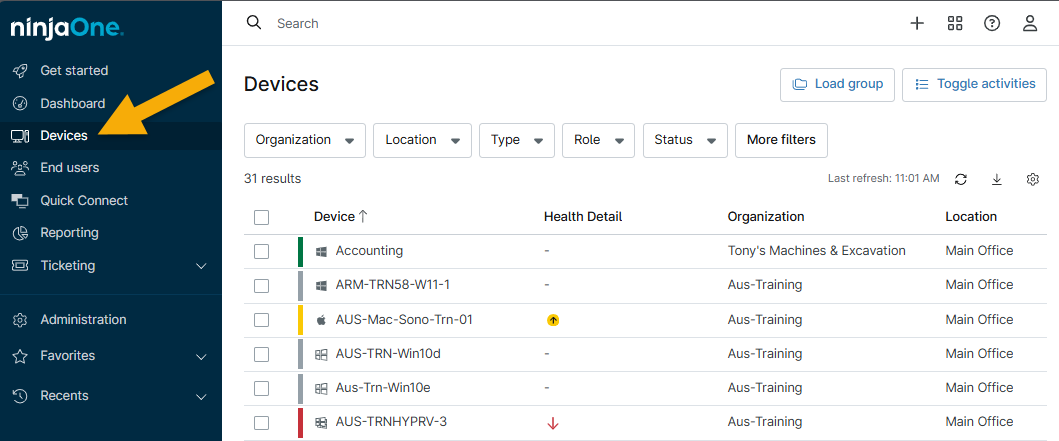
Per accedere alla dashboard di un dispositivo, fare clic su Dispositivi nel riquadro di navigazione sinistro della console NinjaOne e quindi fare clic su uno qualsiasi dei dispositivi elencati. È possibile accedere alla dashboard del dispositivo anche dalla dashboard dell'organizzazione.
Selezionate una categoria per saperne di più:
- Layout generale del dispositivo
- Azioni del dispositivo
- Modifica del cruscotto del dispositivo
- Risorse aggiuntive:
Layout generale del dispositivo
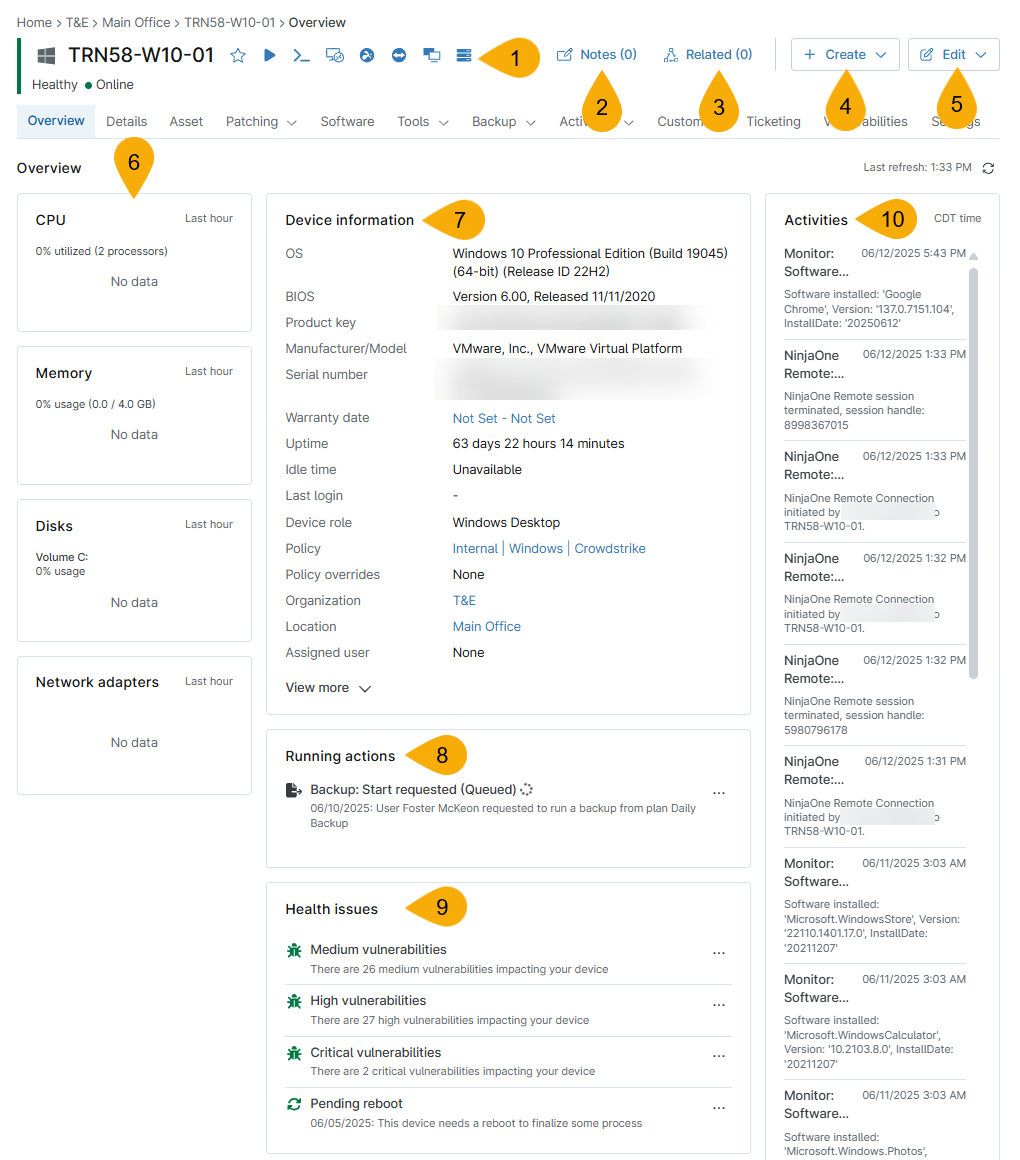
Questa sezione spiega lo scopo di ciascun widget della scheda Panoramica . Per sapere come assegnare i campi personalizzati al ruolo del dispositivo, fare riferimento alla tabella seguente e all'illustrazione della Figura 3.
| Figura 1 Chiave | Descrizione o scopo |
|---|---|
| I pulsanti delle azioni e delle applicazioni integrate vengono visualizzati in base al tipo di dispositivo, alle impostazioni dell'organizzazione e alle impostazioni dei criteri. Per ulteriori informazioni, consultare la sezione Azioni del dispositivo di questo articolo. |
| La funzione note del dispositivo consente agli utenti di creare più note su ogni dispositivo per registrare e tenere traccia di diversi argomenti relativi a un dispositivo specifico. Per informazioni sull'uso di questo strumento, consultare le Note sul dispositivo e gli elementi correlati. |
| Gli elementi correlati consentono ai tecnici di mappare dispositivi, campi, organizzazioni e altri oggetti in relazione a un dispositivo. Per informazioni sull'uso di questo strumento, consultare le Note sul dispositivo e gli elementi correlati. |
| Creare un'attività pianificata o un ticket relativo al dispositivo. Risorse:
|
| Modificare le impostazioni del dispositivo, come il nome del display, l'organizzazione o la posizione e i tag. È anche possibile eliminare il dispositivo. |
| Il widget delle prestazioni viene visualizzato per i computer e gli endpoint dell'infrastruttura virtuale e fornisce un grafico che mostra le prestazioni recenti della CPU (Central Processing Unit), della memoria, del volume e della scheda di rete del computer. Le percentuali attuali di CPU, memoria e volume sono elencate tra parentesi. Per altri endpoint, questi dati sono disponibili nella scheda Dettagli. Alcuni dispositivi hanno numeri di serie cliccabili in questo widget, altri no. Mentre la maggior parte dei dispositivi in un ambiente genera un link cliccabile al sito web del produttore direttamente attraverso il numero di serie, questo non avviene per marche specifiche. La disponibilità dell'icona di copia e del collegamento al numero di serie dipende dal fatto che la garanzia del dispositivo provenga da un determinato produttore, che attualmente include Acer, Dell, HP, Asus e Lenovo. |
| NinjaOne estrae i dati per alcuni campi, come il nome del sistema, dalla posizione dichiarata del dispositivo in base a criteri specifici per quel tipo di dispositivo. Nella maggior parte dei casi si trovano il sistema operativo e il modello, la chiave del prodotto, il numero di serie, l'indirizzo IP (Internet Protocol), il nome del dispositivo, il tempo di attività o lo stato di connessione, l'organizzazione, i criteri, l'antivirus, la versione del BIOS (Basic Input-Output System), la data di rilascio del BIOS e le informazioni sulla gestione delle patch. |
| Il widget Running mostra i lavori attivi in esecuzione sul dispositivo. Appare sotto Informazioni sul dispositivo e sopra Problemi di salute. Fare clic sull'icona a forma di ellisse in questo widget per visualizzare le azioni disponibili, come "Annulla" o "Dettagli" |
| La Salute si trova nella sezione Generale . Il colore dell'icona della salute può variare a seconda delle personalizzazioni. Per ulteriori informazioni sulle icone e le definizioni dello stato di salute, consultare la sezione Personalizzazione degli stati di salute del dispositivo in NinjaOne. Fare clic sull'icona a forma di ellisse in questo widget per visualizzare le azioni disponibili, come "Naviga alla scheda Vulnerabilità" o "Riavvia" |
| Il widget Attività sul lato destro della pagina mostra gli eventi e le azioni specifiche del dispositivo, come installazioni, scansioni, automazioni, avvisi di patch e simili. Questi eventi sono elencati anche nella scheda Attività del cruscotto. |
Azioni del dispositivo
Accanto al nome del dispositivo nella dashboard del dispositivo, si possono trovare una o più delle icone evidenziate nella Figura 4. I pulsanti delle azioni e delle applicazioni integrate vengono visualizzati in base al tipo di dispositivo, alle impostazioni dell'organizzazione e alle impostazioni dei criteri. Questa sezione descrive ogni icona.

- Icona della stella: Fare clic su questo pulsante per aggiungere la dashboard del dispositivo ai Preferiti.
- Per ulteriori informazioni sulla sezione Preferiti, consultare Contenuti salvati recenti e preferiti.
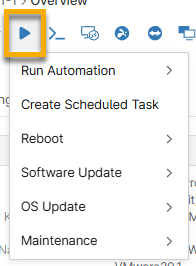
- Pulsante di azione: A volte chiamato pulsante "play", fare clic su questa icona per visualizzare le azioni che si possono eseguire sul dispositivo. Le azioni disponibili variano in base alle impostazioni del criterio e al tipo di dispositivo. È possibile utilizzare questo pulsante anche nella pagina di ricerca dei dispositivi . Per saperne di più su ciascuna azione, fare clic sul collegamento ipertestuale fornito:
- Eseguire l'automazione: Eseguire uno script personalizzato o nativo sul dispositivo, installare o eseguire un'applicazione o avviare un trasferimento di file.
- Fate riferimento a Come iniziare con la libreria di automazione di NinjaOne (Scripting).
- Fare riferimento a Automation Library: Script nativi.
- Consultare Eseguire o installare le automazioni delle applicazioni in NinjaOne.
- Fare riferimento a Automazione trasferimento file.
- Creare un'attività pianificata
- Riavvio: Programmare o avviare un riavvio.
- Fare riferimento a Riavvii in sospeso.
- Consultare Gestione dei riavvii programmati del dispositivo in NinjaOne.
- Antivirus: Eseguire la scansione del software antivirus applicabile.
- Aggiornamento software: Eseguire la scansione o applicare gli aggiornamenti del software o del sistema operativo.
- Manutenzione: Avviare la modalità di manutenzione.
- Eseguire l'automazione: Eseguire uno script personalizzato o nativo sul dispositivo, installare o eseguire un'applicazione o avviare un trasferimento di file.
- Gestione remota: Fare clic per avviare l'accesso remoto come
cmd.exeo PowerShell. - Desktop remoto: Fare clic per configurare le opzioni di connessione al desktop remoto, compresi gateway, prestazioni di connessione, audio e unità, stili visivi e simili.
- Splashtop: Fare clic per avviare una connessione Splashtop. Per sapere come abilitare Splashtop in NinjaOne, consultare il sito Splashtop: guida all'integrazione.
- TeamViewer: Fare clic per avviare una connessione a TeamViewer. Per sapere come abilitare TeamViewer in NinjaOne, consultare il sito TeamViewer: Guida all'integrazione (automatica).
- NinjaOne Remote: Fare clic per avviare una connessione remota NinjaOne. Per sapere come attivare NinjaOne Remote in NinjaOne, fate riferimento a Guida introduttiva a NinjaOne Remote.
- Backup: Fare clic per eseguire un piano di backup, generare una chiave di autorizzazione dell'immagine o scaricare il gestore di ripristino dell'immagine. Per sapere come impostare e configurare le opzioni di backup in NinjaOne, consultare NinjaOne Backup: Guida alla configurazione.
I dashboard per i dispositivi mobili Apple iOS consentono di aggiungere app. Consultare NinjaOne Apple MDM: Gestione delle applicazioni (App) per ulteriori informazioni.
I dashboard per dispositivi mobili Android consentono di eseguire le seguenti azioni:
- Azioni di sicurezza
- Dispositivo di blocco: Il Blocco remoto blocca immediatamente il dispositivo e richiede a un utente autorizzato di inserire la propria password.
- Reset passcode: Impostare un nuovo passcode per questo dispositivo.
- Cancellare i dati del dispositivo: Rimuovere il dispositivo da NinjaOne e cancellare la memoria. Fare riferimento a Piattaforma NinjaOne: Cancellare o rimuovere un dispositivo per ulteriori informazioni.

Modifica del cruscotto del dispositivo
Il pulsante Modifica può fornire funzionalità diverse a seconda del tipo di dispositivo:
- Nome del display: Modificare il nome visualizzato per il dispositivo in NinjaOne.
- Utente assegnato: Modificare l'utente assegnato al dispositivo. Per ulteriori informazioni, consultare Aggiungi o modifica il proprietario del dispositivo e Condivisione utente finale e accesso al dispositivo.
- Organizzazione o sede: Modificare l'organizzazione o la posizione del dispositivo.
- Tag: Creare, aggiungere o rimuovere tag relativi al dispositivo. Per ulteriori informazioni, consultare la sezione Operazioni preliminari con i tag dei dispositivi NinjaOne.
- Impostazioni del monitor: Modificare le impostazioni di configurazione del cloud monitor. Consultare Gestione dispositivi NinjaOne: Monitoraggio del cloud per ulteriori informazioni.
- Aggiornare: Aggiornare i dati del cruscotto per visualizzare le informazioni più aggiornate.
- Cancellare il dispositivo: Fare riferimento a Piattaforma NinjaOne: Cancellare o rimuovere una periferica per ulteriori informazioni.

Risorse aggiuntive:
Per saperne di più sulla gestione dei dispositivi in NinjaOne, consultare la seguente risorsa: Registrazione e gestione dei dispositivi: Catalogo delle risorse.