
Argomento
Questo articolo spiega come utilizzare la scheda Dettagli della dashboard del dispositivo NinjaOne.
Ambiente
Piattaforma NinjaOne
Descrizione
La scheda Dettagli del cruscotto del dispositivo consente di visualizzare varie informazioni di identificazione del dispositivo e le specifiche hardware da un'unica pagina di NinjaOne. Questo articolo descrive le diverse sezioni e i dati che si possono trovare in esse.
Accesso ai dettagli del dispositivo
Accedere alla dashboard del dispositivo dalla dashboard dell'organizzazione o dalla pagina di ricerca Dispositivi, quindi fare clic su Dettagli nel menu di navigazione superiore.
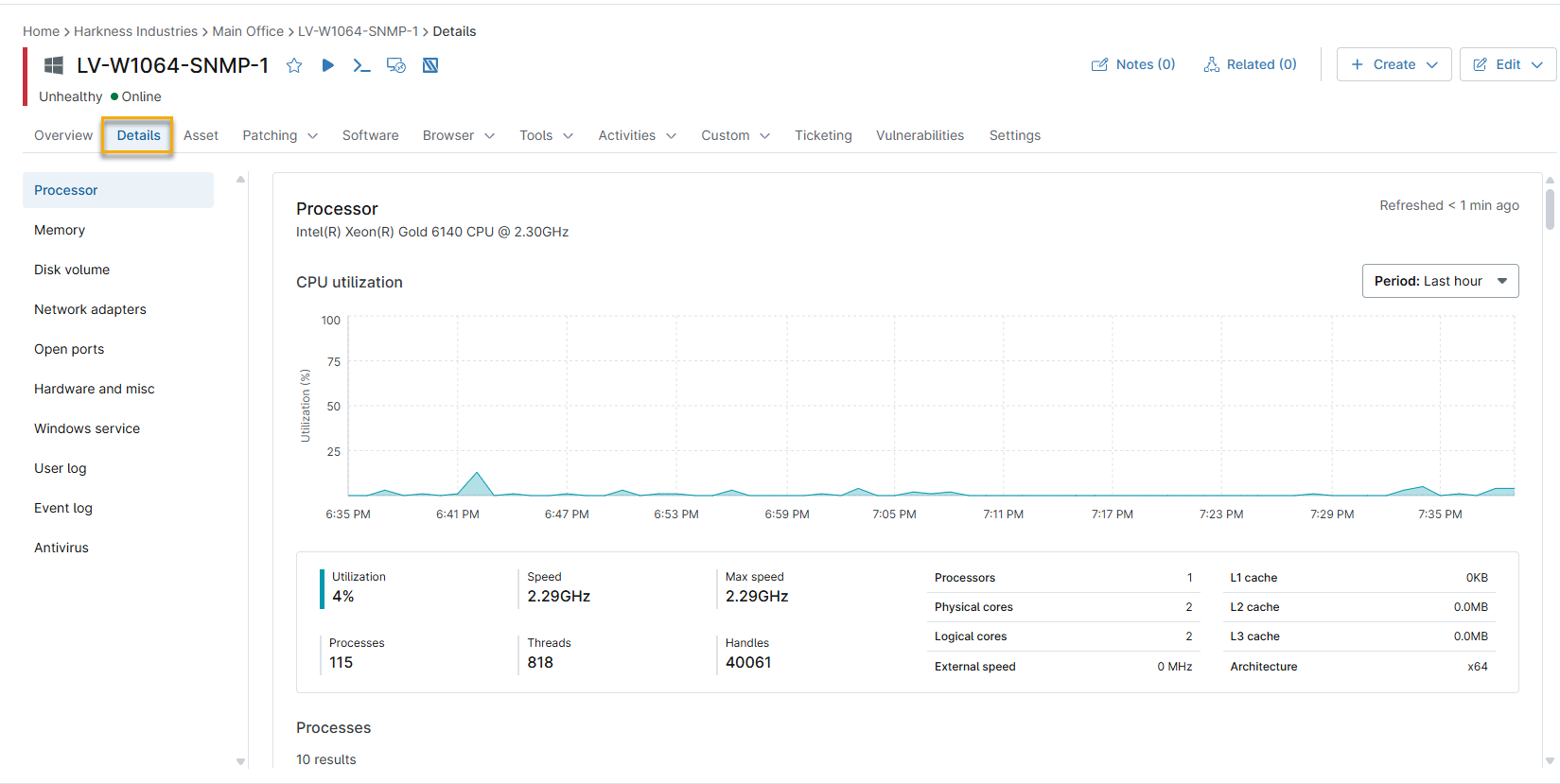
Selezione delle categorie di informazioni sul dispositivo
Il tipo di dispositivo (monitor, portatile, macchina virtuale o altro) determina il tipo di informazioni della scheda Dettagli. Selezionare una categoria dall'elenco Categorie di informazioni sul dispositivo riportato di seguito per esaminare una descrizione delle informazioni e la loro disponibilità per tipo di dispositivo:
Grafici delle prestazioni del dispositivo a lungo termine
Molteplici sezioni di dettaglio del dispositivo, tra cui CPU, Memoria, Utilizzo del disco, Velocità di trasferimento del disco, Tempo attivo del disco e Punti dati di utilizzo della rete, consentono ora di visualizzare i dati in un intervallo di tempo che va dall'ultima ora agli ultimi 90 giorni, per un monitoraggio e una risoluzione dei problemi più completi.
Utilizzate i dati di tendenza per determinare la pianificazione della sostituzione dell'hardware e per fare un resoconto delle prestazioni a lungo termine.
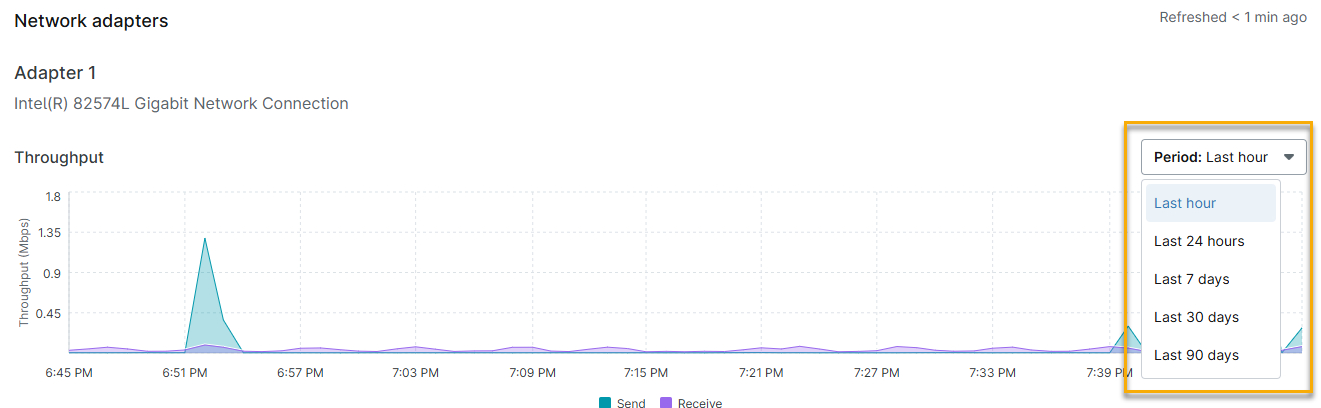
Categorie di informazioni sul dispositivo
- Processore
- Memoria
- Datastore
- Volume su disco
- Schede di rete
- Apri porte
- Hardware e altro
- Monitoring RAID (Solamente Server Windows)
- Windows Service (Windows) / Daemons (Mac & Linux)
- Log utente
- Registro eventi (eventi critici)
- Antivirus
- Stato della porta
- Dispositivi mobili
- Risorse aggiuntive:
Processore
Disponibile per: desktop, laptop, server, host Hyper-V e VMware.
Questa sezione fornisce un grafico dell'utilizzo della CPU e una tabella che include il PID, il processo, i thread e la percentuale di CPU per ogni processo che sta utilizzando la CPU del dispositivo.
I dettagli sotto il grafico includono gli ultimi dati presentati. Questi dati non riflettono il periodo di conservazione del grafico.

Memoria
Disponibile per: desktop, laptop, server, host Hyper-V, VMware e dispositivi mobili
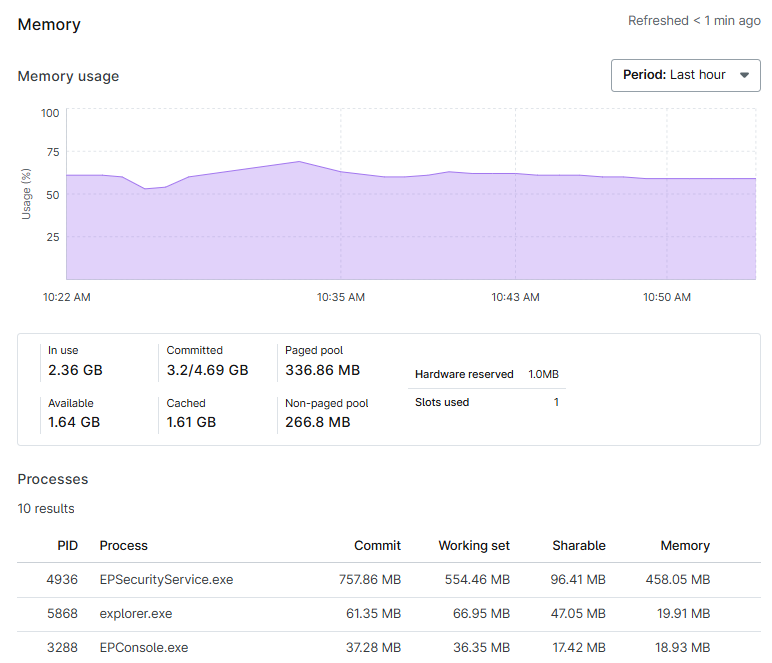
Questa sezione fornisce un grafico dell'utilizzo della memoria nel periodo di tempo specificato e una tabella che include il PID, il processo, il commit, il working set, la memoria condivisa e la memoria per ogni processo che utilizza la memoria sul dispositivo.
I dettagli sotto il grafico includono gli ultimi dati presentati. Questi dati non riflettono il periodo di conservazione del grafico.
- I dettagli di Apple mobile e di macOS con MDM includeranno solo la quantità di spazio di archiviazione attualmente utilizzato, rispetto allo spazio di archiviazione totale in GB.
- I dettagli dei cellulari Android includono la RAM, la memoria interna e la memoria esterna utilizzata, sul totale in GB.
Datastore
Disponibile per: Host Hyper-V
Questa sezione fornisce informazioni sullo spazio e sull'utilizzo del disco virtuale della periferica, sulla velocità di lettura e scrittura, sullo spazio libero disponibile e sulla capacità.
Volume su disco
Disponibile per: desktop, laptop e server
Questa sezione fornisce grafici per ciascun volume del disco della periferica, mostrando il tempo attivo, la velocità di trasferimento del disco e l'utilizzo del disco. Sarà possibile visualizzare anche lo stato del BitLocker per ogni volume. Per ulteriori informazioni, consultare Gestione delle chiavi di crittografia BitLocker e FileVault.

Schede di rete
Disponibile per: Desktop, laptop, server e VMware
In questa sezione sono riportati i grafici che mostrano il throughput di ciascuna scheda di rete del dispositivo.

Apri porte
Disponibile per: Desktop, computer portatili, server e server
Questa sezione contiene una tabella che mostra la porta, il protocollo, lo stato e il servizio.

Hardware e varie
Disponibile per: Desktop, portatili e server
Questa sezione elenca le informazioni relative al disco rigido, alle partizioni del disco, alla scheda audio, alla scheda video, all'unità disco, al file di pagina e alla scheda madre della periferica.

Monitoraggio RAID (solo server Windows)
Disponibile per: Server Windows
NinjaOne può estrarre i dati di monitoraggio RAID per i controller RAID Dell o HP.
Questa sezione comprende:
- una tabella con i dettagli del controllore, una tabella che elenca le unità virtuali e i rispettivi dettagli/stati.
- una tabella che elenca le unità fisiche e i rispettivi dettagli/stati.
Per i controller RAID HP, è necessario che le relative utility HP siano installate sul computer affinché NinjaOne possa monitorare i dettagli del controller.
Servizio Windows (Windows) o Daemons (Mac & Linux)
Disponibile per: Dispositivi Windows e Linux, rispettivamente.
Dispositivi Windows: Questa sezione comprende una tabella con il nome visualizzato, il nome del servizio, lo stato, il tipo di avvio e le informazioni di accesso per ogni servizio Windows sul dispositivo.
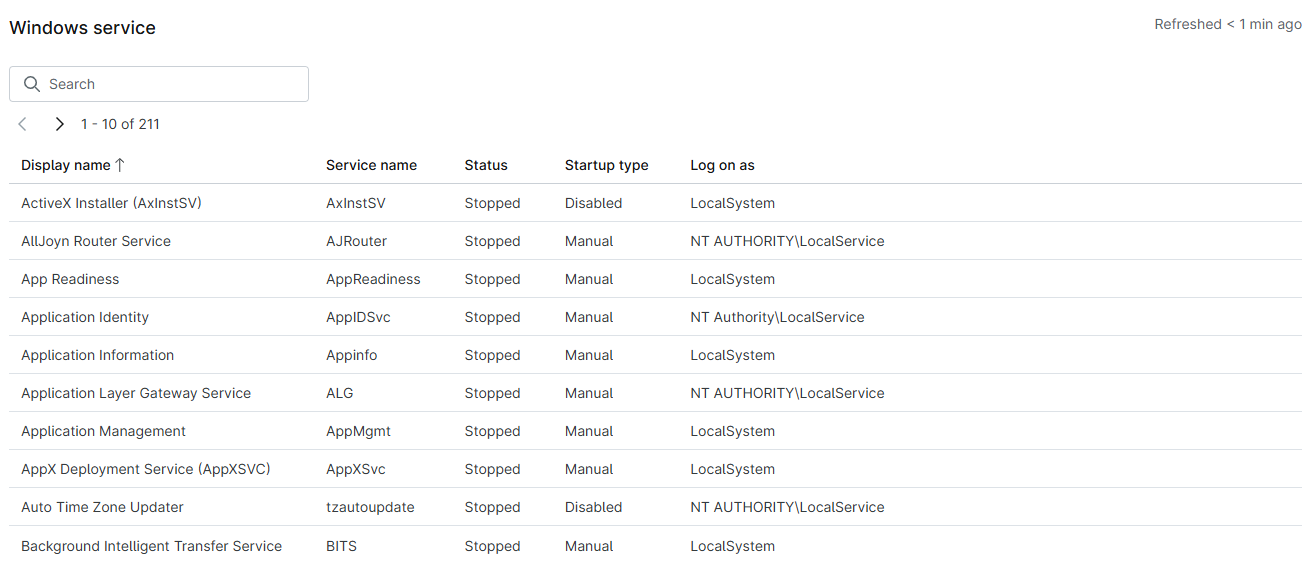
Daemons Linux:
Questa sezione include una tabella con il nome del display, il nome del demone e le informazioni sullo stato di ciascun processo in background sui dispositivi Mac e Linux.

Log utente
Disponibile per: Desktop e portatili
Questa sezione include il nome utente e la data e l'ora di accesso per l'ultimo caso di accesso di un utente a un dispositivo.

Log evento
Disponibile per: Desktop e portatili
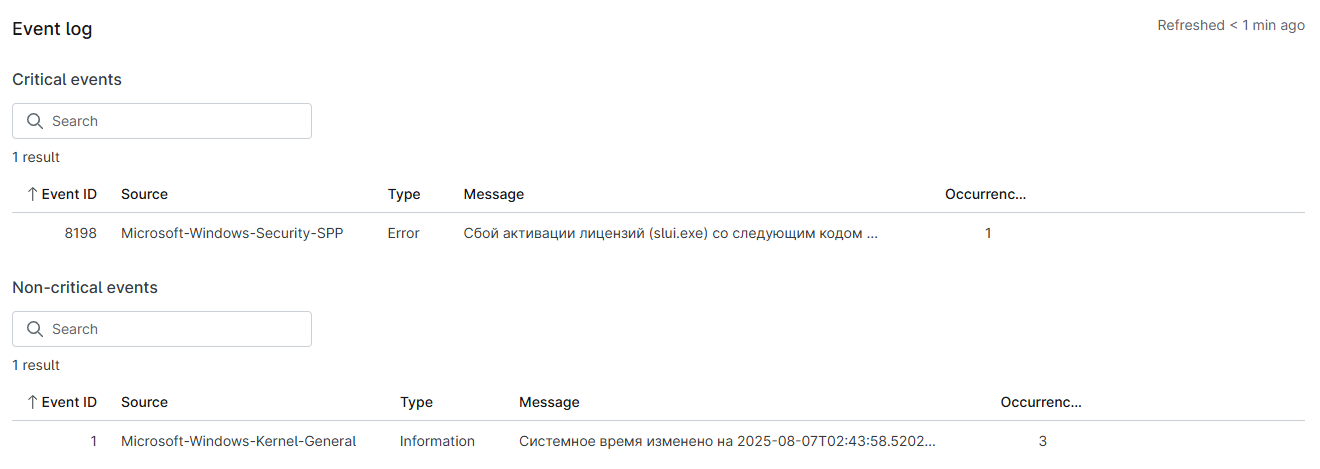
Questa sezione comprende tabelle con gli eventi critici e non critici che si sono verificati sul dispositivo. Questi dati vengono eliminati ogni sera alle 22:00 circa e vengono conservati solo gli eventi verificatisi nelle ultime 3 ore. Pertanto, il registro rifletterà sempre gli eventi verificatisi sul dispositivo a partire dalle 19:00 ET circa. Nelle tabelle sono inclusi l'ID dell'evento, la fonte, il tipo, il messaggio e le occorrenze.
La sezione Critico elenca tutti gli eventi classificati come Critico o Errore. La sezione Non critico elencherà qualsiasi evento classificato come diverso da Critico o Errore (il che lascia i restanti tipi di eventi): "Informazioni", "Audit Positivo", "Audit Negativo", "Avvertimenti" e "Dettagli").
Tutti gli eventi classificati come Critico, Errore, Avviso o Guasto Audit verranno visualizzati automaticamente. Gli eventi classificati con un tipo di Informazione, Audit di successo o Verboso saranno visualizzati solo se è stata impostata una condizione per monitorare il verificarsi dell'ID evento specifico. Consultare il sito : Condizioni evento di Windows per ulteriori informazioni. impostata per monitorare il verificarsi dell'ID evento specifico in questione.
Antivirus
Questa sezione comprende una panoramica sull'antivirus (AV), seguita da un riepilogo della scansione e da dettagli sul software antivirus installato. Il riepilogo antivirus include una descrizione, il numero di scansioni, il numero di pulizie e la durata della scansione. L'ultimo campo comprende una tabella con il nome, lo stato di definizione e lo stato del prodotto del software AV installato sul dispositivo.
NinjaOne raccoglie i dati dell’antivirus dal Centro sicurezza di Windows. Per ulteriori informazioni, consultare Reporting: Perché il report del mio Antivirus non mostra alcuna informazione?
Per informazioni su come alimentare le informazioni antivirus per i server in un file personalizzato, fare riferimento a Risoluzione dei problemi di NinjaOne Agent: Aggiungere un override per l'antivirus.

Stato porta
Disponibile per: Agenti di monitoraggio della rete
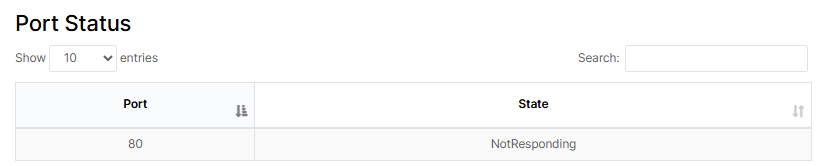
Questa sezione include la posizione della porta per il dispositivo e il suo stato attuale (connesso, non rispondente o altri stati).
Dispositivi mobili
Conformità
Questa sezione è disponibile per i dispositivi mobili Android e illustra lo stato di conformità del dispositivo. Se il dispositivo non è conforme, espandere la sezione per vedere il motivo della violazione.
Sicurezza
Questa sezione è disponibile per i dispositivi mobili Apple e Android.
-
Apple
- Stato della crittografia (crittografato, non crittografato): Questa opzione include la crittografia a livello di blocco e a livello di file.
- È compatibile con il codice di accesso (sì, no): Queste informazioni vengono estratte dalla pagina di configurazione del criterio.
- Ha un codice di accesso (sì, no): Queste informazioni vengono estratte dalla pagina di configurazione del criterio.
-
Android
- Postura del dispositivo (sicura, non sicura)
- Il PIN o la password sono impostati (sì, no)?
- Stato della crittografia (crittografato, non crittografato): Crittografia a livello di blocco e a livello di file.
- Installa app da fonti sconosciute abilitato (sì, no)
-
MacOS
- Stato della crittografia (crittografato, non crittografato): Crittografia a livello di blocco e a livello di file.
Rete
I dispositivi mobili Apple forniscono il numero IMEI (International Mobile Equipment Identity) e l'indirizzo MAC Wi-Fi.
Cloud
- Backup abilitato (sì, no)
- Data dell'ultimo backup
Risorse aggiuntive:
Per saperne di più sulla gestione dei dispositivi in NinjaOne, consultate le seguenti risorse:
- Piattaforma NinjaOne: Ruoli dei dispositivi
- Come modificare il nome di un dispositivo
- Personalizzazione degli stati di salute del dispositivo in NinjaOne
- Piattaforma NinjaOne: Note sul dispositivo ed elementi correlati
- Cerca e raggruppa
- Gestire i dispositivi ed eseguire le azioni dalla dashboard del dispositivo