
Argomento
Questo articolo illustra come eseguire il backup delle condivisioni di rete con NinjaOne Backup.
Ambiente
NinjaOne Backup
Descrizione
Il tipo di piano Network Share Backup consente di eseguire il backup dei dati direttamente da una condivisione di rete SMB all'archiviazione di backup nel cloud.
Seleziona un argomento per continuare.
- Come funziona il backup della condivisione di rete
- Impostazione del backup di una condivisione di rete
- Esecuzione di un lavoro di backup manuale
- Ripristino del backup di una condivisione di rete
Come funziona il backup della condivisione di rete
Altri piani di backup, come Immagine e File/cartella, sono configurabili a livello di criterio e possono essere applicati a tutti i dispositivi del criterio. I backup delle condivisioni di rete, tuttavia, utilizzano un unico dispositivo di backup e questo endpoint esegue il backup della condivisione di rete
Impostazione del backup di una condivisione di rete
Seguire questa procedura per configurare il backup.
Aggiungere la condivisione di rete.
- Nel dispositivo Panoramica fare clic sull'endpoint assegnato al backup della condivisione di rete.
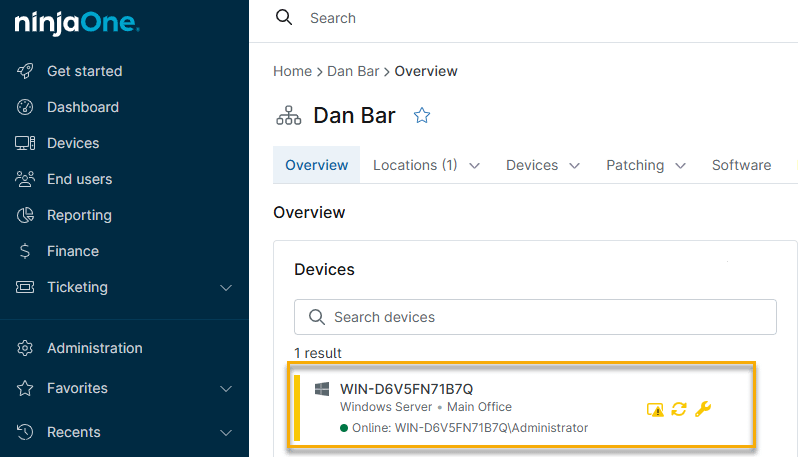
- Fare clic sulla scheda Impostazioni, assicurarsi che sia selezionata la scheda Applicazioni, quindi fare clic sul collegamento a destra del piano di backup.
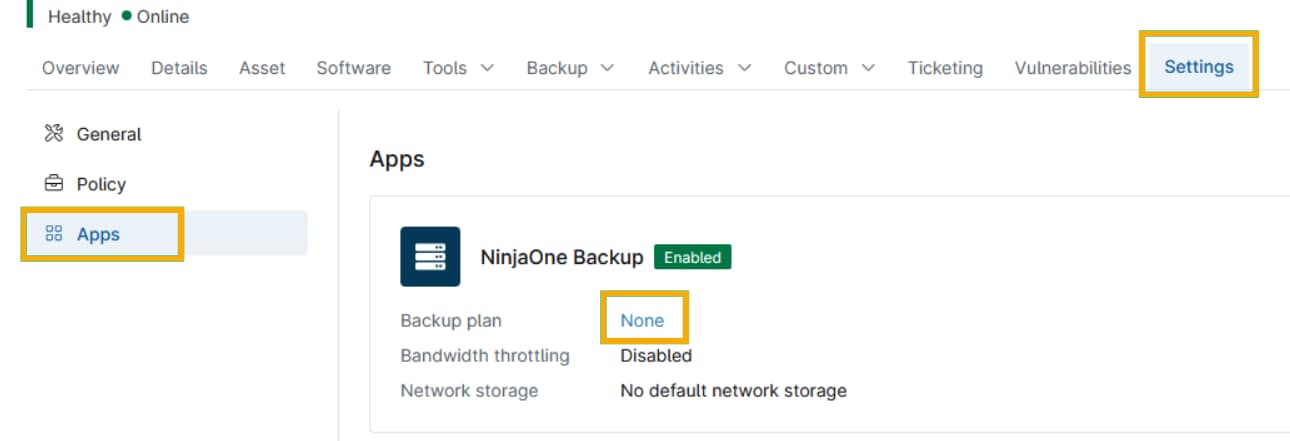
- Nel menu di navigazione del dispositivo, selezionare Backup → Condivisione di rete e quindi fare clic su Aggiungi piano.
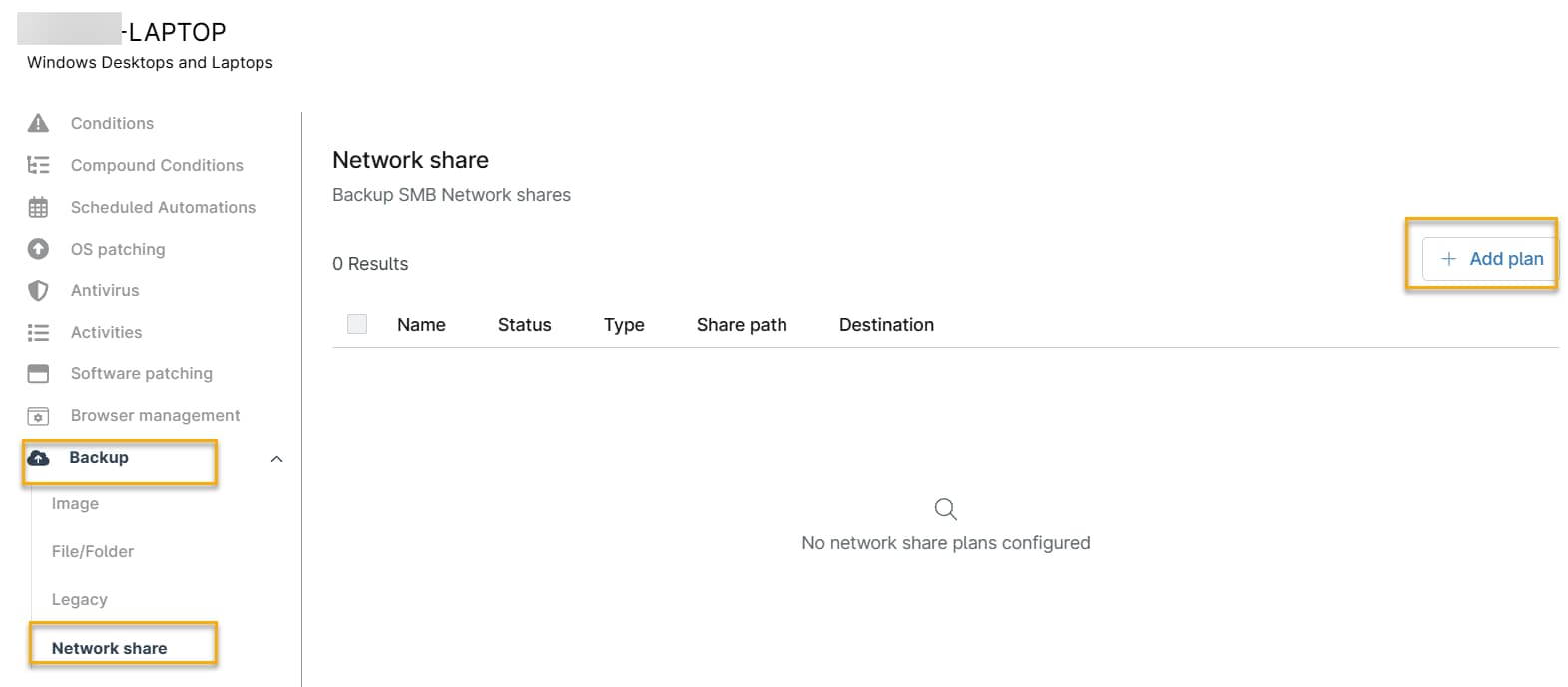
Configurazione delle impostazioni di backup delle condivisioni
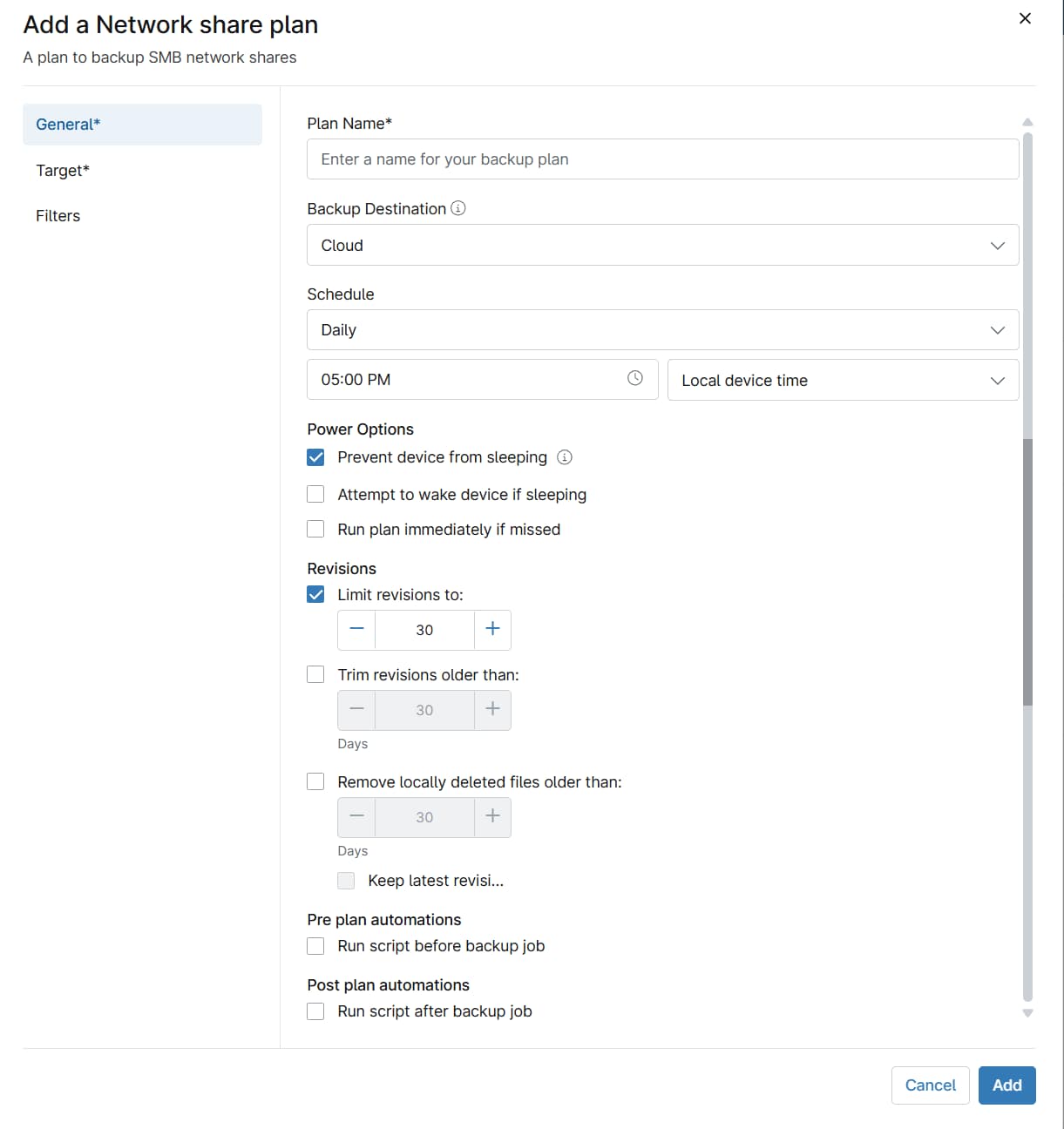
- Nella scheda Generale della finestra di configurazione del Piano di condivisione di rete, configurare le seguenti opzioni:
- Nome del piano: Assegnare un nome descrittivo al piano per identificare il tipo di backup o il contenuto condiviso.
- Destinazione del backup: Indicare dove viene salvato il backup.
- Programma: Utilizzare il menu a discesa Pianificazione per specificare la frequenza di backup e selezionare le opzioni temporali desiderate.
- Opzioni di alimentazione: Configurare i comportamenti di sospensione del dispositivo.
- Revisioni: Utilizzare queste opzioni per specificare il numero di revisioni che il sistema deve conservare e la durata della conservazione. Se si configurano entrambi i parametri, sarà il primo ad attivare il trim.
- Pianificare le automazioni: Specificare se il sistema deve eseguire script di automazione prima di eseguire il lavoro di backup. Se si seleziona la casella di controllo, il sistema chiederà di aggiungere le automazioni.
- Automazioni post-pianificazione: Specificare se il sistema deve eseguire gli script di automazione dopo il completamento del processo di backup. Se si seleziona la casella di controllo, il sistema chiederà di aggiungere le automazioni.
- Nella scheda Target, fare clic su Modifica e configurare le seguenti opzioni:
- Nome: Assegnare un nome descrittivo al piano per identificare il tipo di backup o il contenuto condiviso.
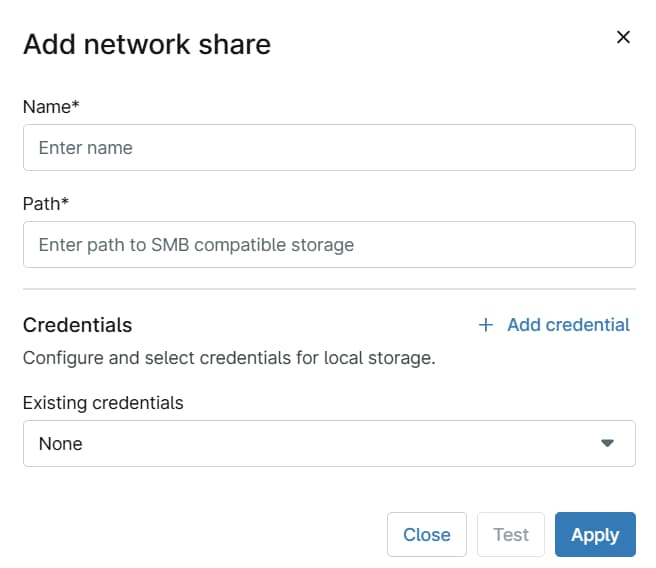
- Percorso: Immettere il percorso di condivisione della directory di cui si vuole eseguire il backup.
- Credenziali: È possibile aggiungere le credenziali di nome utente e password esistenti scegliendole nel menu a discesa, oppure fare clic su Aggiungi credenziale per crearne una nuova.
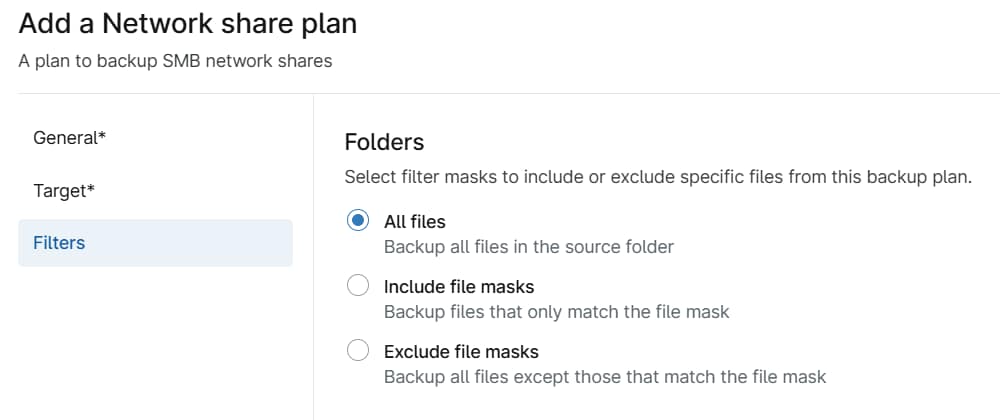
- Nella scheda Filters, selezionare le maschere di filtro per includere o escludere i file dalla condivisione. Se non si impostano queste opzioni o si seleziona Tutti i file, il backup acquisirà tutti i file della condivisione.
Esecuzione di un lavoro di backup manuale
È possibile avviare manualmente i processi di backup al di fuori delle impostazioni pianificate.
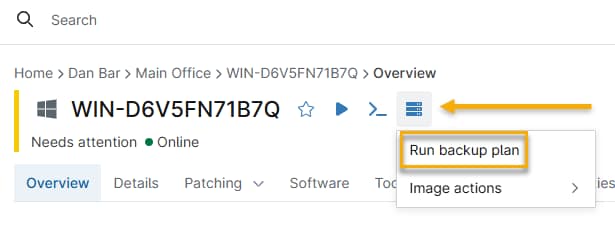
- Passare alla periferica su cui è stato configurato il processo di backup, fare clic sull'icona delle unità disco nella barra delle azioni, come mostrato nella Figura 7, quindi selezionare Esegui piano di backup.
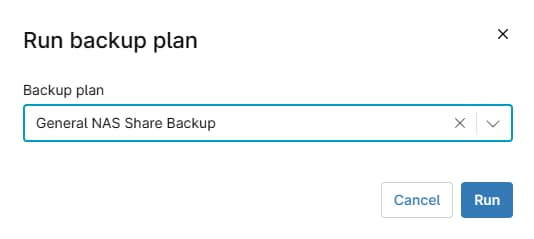
2. Scegliere il piano di backup dal menu a discesa, quindi fare clic su Esegui.
Ripristino del backup di una condivisione di rete
È possibile scaricare file o cartelle direttamente sul computer locale o utilizzare la funzione Ripristino per ripristinarli all'origine o su un altro computer su cui è in esecuzione NinjaOne Backup.
Ripristino di file e cartelle
- Nella dashboard Panoramica dispositivo, posizionare il cursore sul dispositivo. Quando appare il menu Azioni, fare clic su Gestisci.
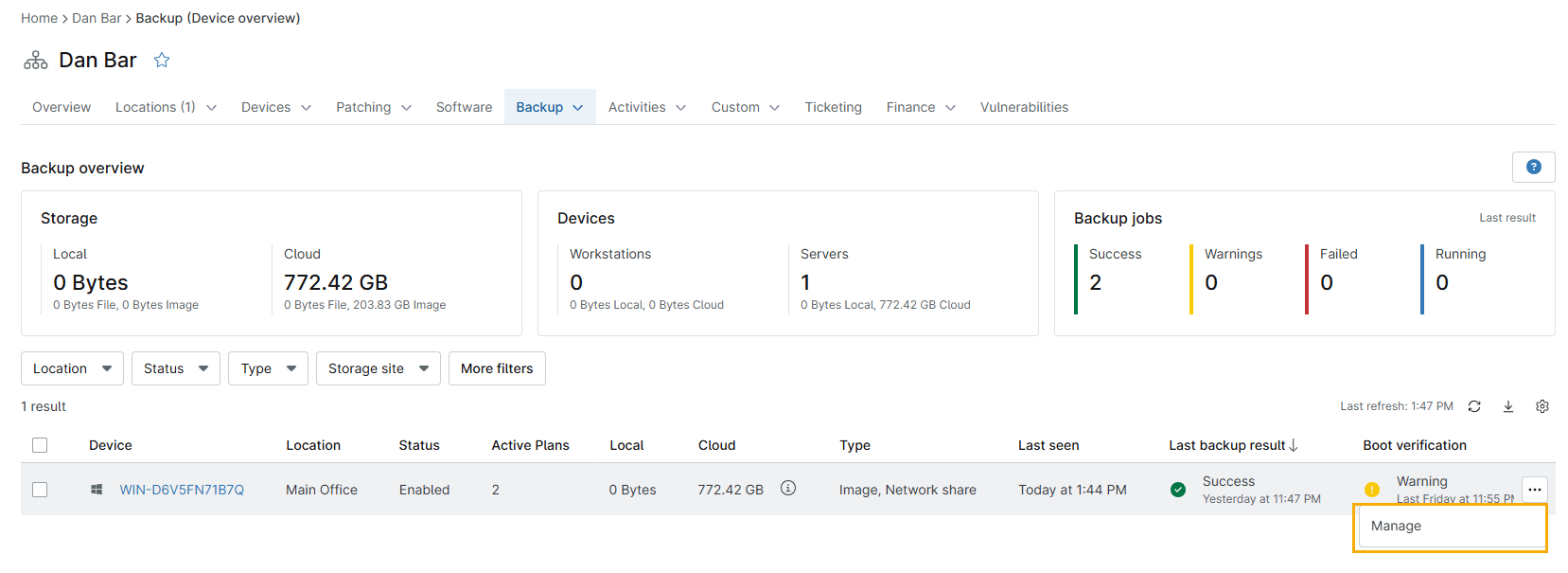
Nella schermata Gestisci, fare clic sulla condivisione NAS che si desidera ripristinare.
3. Viene visualizzata la cartella di livello superiore. Fare clic sul menu azioni di (tre punti) e selezionare Ripristina per avviare il ripristino, oppure fare clic sulla cartella per approfondire l'analisi del file system.
