
Argomento
Questo articolo spiega come utilizzare il protocollo Cloud Remote Desktop (RDP) in NinjaOne.
Ambiente
Gestione degli endpoint NinjaOne
Descrizione
La funzione Cloud RDP di NinjaOne consente agli utenti di accedere da remoto ai dispositivi sfruttando la tecnologia Remote Desktop Protocol di Microsoft.
Per ulteriori informazioni sull'architettura di base e sulle caratteristiche principali, consultare Remote Desktop Protocol - Win32 apps | Microsoft Learn(esterno).
Selezionate una categoria tra le seguenti opzioni per scoprire come funziona Cloud RDP in NinjaOne:
- Punti d'incontro Requisiti della lista di ammissione
- Configurazione delle autorizzazioni per l'utilizzo di RDP nel cloud da parte dei tecnici
- Avvio della connessione remota e configurazione di RDP
- Informazioni sul provisioning RDP
- Risorse aggiuntive:
Punti d'incontro Requisiti della lista di ammissione
| Descrizione | Ambito | URL |
| Rendezvous Points Cloud RDP | Tutti i clienti | https://agent-tun-apse2-0.ninjarmm.com |
| Rendezvous Points Cloud RDP | Tutti i clienti | https://agent-tun-ca-1.ninjarmm.com |
| Rendezvous Points Cloud RDP | Tutti i clienti | https://agent-tun-euc-0.ninjarmm.com |
| Rendezvous Points Cloud RDP | Tutti i clienti | https://agent-tun-euw2-0.ninjarmm.com |
| Rendezvous Points Cloud RDP | Tutti i clienti | https://agent-tun-use2-0.ninjarmm.com |
| Rendezvous Points Cloud RDP | Tutti i clienti | https://agent-tun-use2-0.us2.ninjarmm.com |
| Rendezvous Points Cloud RDP | Tutti i clienti | https://agent-tun-use2-1.ninjarmm.com |
| Rendezvous Points Cloud RDP | Tutti i clienti | https://agent-tun-usw-0.ninjarmm.com |
| Rendezvous Points Cloud RDP | Tutti i clienti | https://agent-tun-usw-1.ninjarmm.com |
| Rendezvous Points Cloud RDP | Tutti i clienti | https://agent-tun-usw-2.ninjarmm.com |
| Rendezvous Points Cloud RDP | Tutti i clienti | https://agent-tun-usw-3.ninjarmm.com |
| Rendezvous Points Cloud RDP | Tutti i clienti | https://tun-apse2-0.ninjarmm.com |
| Rendezvous Points Cloud RDP | Tutti i clienti | https://tun-ca-central-1.ninjarmm.com |
| Rendezvous Points Cloud RDP | Tutti i clienti | https://tun-eu-central-0.ninjarmm.com |
| Rendezvous Points Cloud RDP | Tutti i clienti | https://tun-uk-0.ninjarmm.com |
| Rendezvous Points Cloud RDP | Tutti i clienti | https://tun-use2-0.us2.ninjarmm.com |
| Rendezvous Points Cloud RDP | Tutti i clienti | https://tun-useast-0.ninjarmm.com |
| Rendezvous Points Cloud RDP | Tutti i clienti | https://tun-useast-1.ninjarmm.com |
| Rendezvous Points Cloud RDP | Tutti i clienti | https://tun-uswest-0.ninjarmm.com |
| Rendezvous Points Cloud RDP | Tutti i clienti | https://tun-uswest-1.ninjarmm.com |
| Rendezvous Points Cloud RDP | Tutti i clienti | https://tun-uswest-2.ninjarmm.com |
| Rendezvous Points Cloud RDP | Tutti i clienti | https://tun-uswest-3.ninjarmm.com |
Configurazione delle autorizzazioni per l'accesso ai dispositivi da parte dei tecnici tramite Cloud RDP
Per utilizzare Cloud RDP, i tecnici devono abilitare le seguenti autorizzazioni:
- Dispositivi → Accesso remoto → Desktop remoto

Figura 1: Autorizzazione all'accesso remoto per i tecnici
- Dispositivi → Strumenti remoti → Linea di comando

Figura 2: Autorizzazione agli strumenti remoti per i tecnici
Per ulteriori informazioni sull'abilitazione delle autorizzazioni dei tecnici, consultare Ruoli e autorizzazioni degli utenti.
Avvio della connessione remota e configurazione di RDP
Per avviare la sessione remota, eseguire le seguenti operazioni:
- Accedere alla dashboard del dispositivo in NinjaOne per il dispositivo con cui ci si vuole connettere.
- Fare clic sull'icona di connessione al desktop remoto nella parte superiore della pagina.

Figura 3: Icona della connessione desktop remoto nella dashboard del dispositivo in NinjaOne
- Quando viene visualizzata la finestra di dialogo Remote Desktop, utilizzare la tabella seguente per personalizzare la connessione, quindi fare clic su Connetti:
Campo Descrizione Credenziali Questa impostazione consente di scegliere se passare le credenziali al dispositivo per l'accesso RDP. Sono disponibili due opzioni:
- Nessuno: Non vengono passate credenziali per la sessione.
- Credenziale di accesso RDP: Per la sessione vengono passate le credenziali predefinite assegnate per l'accesso RDP. Le credenziali predefinite vengono assegnate dalle impostazioni dell'organizzazione, ma possono anche essere sovrascritte per un dispositivo specifico nella scheda Impostazioni. Per ulteriori informazioni, consultare la documentazione su Credential Exchange.
La casella di controllo Sessione amministrativa consente di accedere con le credenziali amministrative, che garantiscono privilegi elevati per eseguire le attività a livello di sistema.
Gateway Questa impostazione consente di scegliere la regione del gateway da utilizzare per la connessione. il valore predefinito è "Auto", ma è anche possibile specificare una delle cinque regioni gateway disponibili. Connessione Queste impostazioni consentono di specificare numerose opzioni relative alla connessione RDP. Sono disponibili quattro configurazioni di impostazione preconfigurate: Personalizzato, Prestazioni, Standard e Multimediale. Selezionando un'opzione diversa da Personalizzato, si configurano automaticamente le impostazioni consigliate per quel tipo di connessione. Èsempre possibile personalizzare le impostazioni al di là delle raccomandazioni automatiche.
Le impostazioni di configurazione della connessione sono suddivise nelle schede Generale, Risorse locali ed Esperienza. Fare clic su ciascuna scheda per visualizzare ulteriori opzioni di personalizzazione.
Provisioning Questa impostazione indica se il dispositivo è provvisto o meno di accesso RDP. In caso affermativo, verrà visualizzato un messaggio che dice: "La macchina è pronta ad accettare la connessione RDP" Se non si seleziona l'opzione "Configura RDP automaticamente", NinjaOne non modifica le impostazioni configurate del dispositivo.
Se il dispositivo non è attualmente provvisto di accesso RDP, verrà visualizzato un messaggio che dice "Provisiona accesso RDP" con una casella di controllo. Abilitando questa opzione e facendo clic su Connetti , il dispositivo viene abilitato all'accesso RDP. Per ulteriori informazioni, consultare la sezione seguente di questo articolo.
Informazioni sul provisioning RDP
Quando NinjaOne effettua il provisioning di un dispositivo per l'accesso RDP, vengono apportate due modifiche al dispositivo:
- Il servizio Remote Desktop Services si avvia.
- La casella dell'impostazione di accesso remoto "Consenti connessioni solo da computer che eseguono Desktop remoto con autenticazione di livello di rete" è deselezionata per consentire l'accesso remoto. È possibile trovare questa impostazione localmente sul dispositivo navigando in Pannello di controllo → Sistema e sicurezza → Sistema → Impostazioni remote.
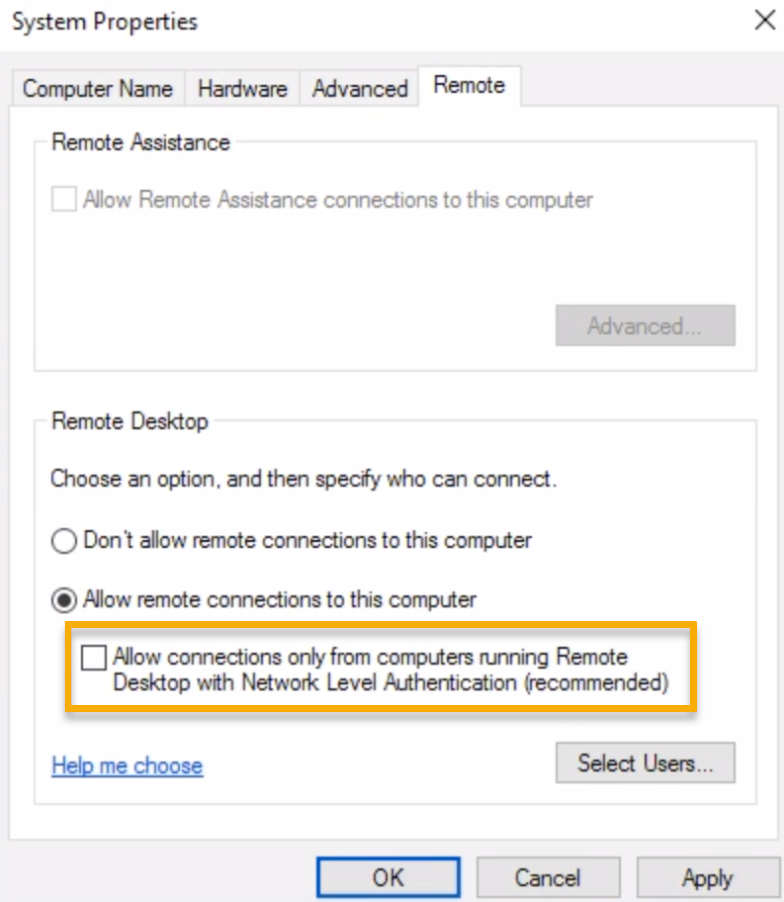
Immagine 4: Provisioning RDP
Una volta configurato un dispositivo per l'accesso a RDP, RDP rimane abilitato anche dopo aver terminato la sessione. Se si desidera de-provisionare un dispositivo per l'accesso a RDP, è necessario farlo localmente sul computer.
Risorse aggiuntive:
Per un elenco di domande frequenti su Cloud RDP, consultare Remote Desktop Protocol: Domande frequenti.