
Tema
Este artículo explica cómo restaurar o descargar datos de copia de seguridad de archivos/carpetas para un dispositivo Microsoft Windows o Apple macOS.
Entorno
NinjaOne Backup
Descripción
Las copias de seguridad de archivos/carpetas de NinjaOne ofrecen opciones granulares de descarga y restauración de los datos de sus clientes. Sigue las instrucciones de este artículo para restaurar o descargar tus datos de copia de seguridad.
- Actualmente, sólo las copias de seguridad en la nube e híbridas ofrecen opciones de descarga y restauración; las copias de seguridad locales sólo pueden restaurarse.
- Al restaurar grandes cantidades de datos, recomendamos encarecidamente restaurar los datos directamente en lugar de descargarlos con un navegador.
- Puede conceder a los usuarios finales la capacidad de restaurar los datos de copia de seguridad de sus dispositivos Windows o Mac asignados. Para obtener más información, consulte nuestros artículos Uso compartido por el usuario final y Cómo acceder de forma remota a los datos de copia de seguridad de un dispositivo como usuario final.
Seleccione un tema para obtener más información sobre la restauración de archivos/carpetas.
- Localizar datos de copia de seguridad de archivos/carpetas
- Cómo funciona la restauración de archivos y carpetas
- Recursos adicionales
Localizar datos de copia de seguridad de archivos/carpetas
Una vez finalizada la copia de seguridad, puedes restaurar o descargar los datos de cada dispositivo. Siga los pasos que se indican a continuación para localizar la sección Gestionar las copias de seguridad.
Para un dispositivo Windows o Apple macOS que todavía existe en NinjaOne:
- Navegue hasta el panel del dispositivo cuyos datos de copia de seguridad de archivos/carpetas desea descargar o restaurar.
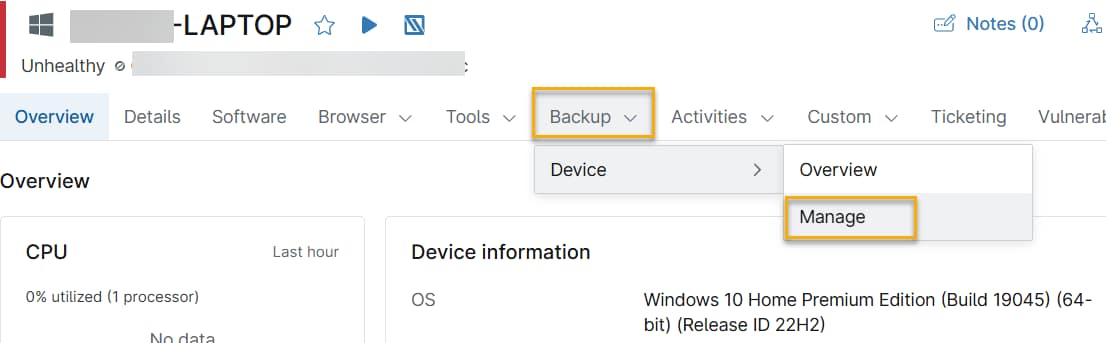
Mueva el cursor sobre la pestaña Copia de seguridad y navegue hasta Dispositivo → Gestionar.
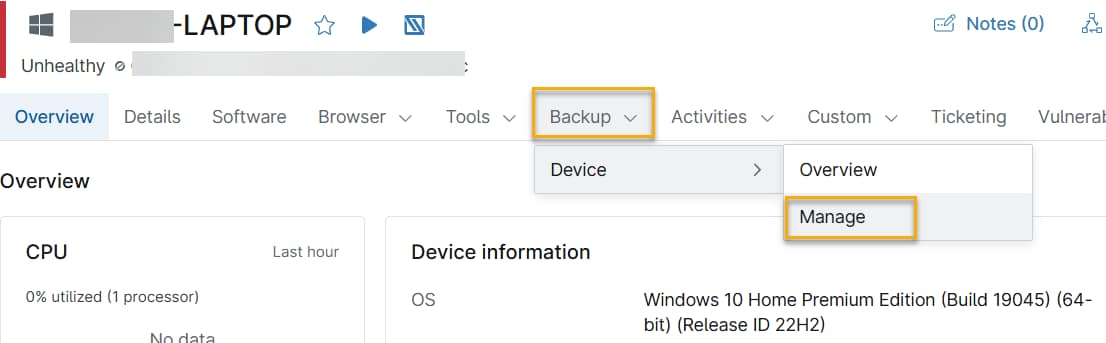
Imagen 1: Cuadro de mandos del dispositivo (haga clic para ampliar)
Para un dispositivo Windows o Mac que ha sido borrado en NinjaOne:
- Navegue hasta el panel de copia de seguridad global
- Seleccione Copia de seguridad → Dispositivo → Uso en la barra de navegación.
- Seleccione la Organización en el menú desplegable.
- Seleccione la casilla situada junto al dispositivo que desea restaurar o descargar.
- Seleccione el botón Gestionar en la parte superior de la pantalla.
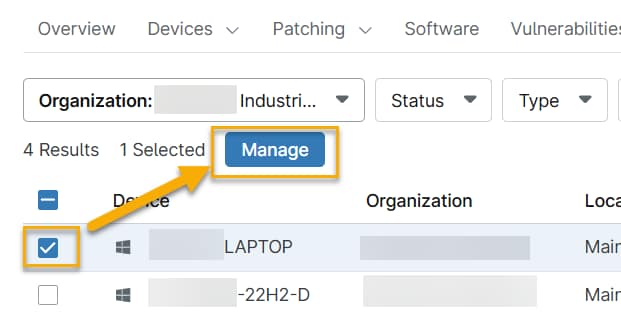
Administrar respaldos
En la página de Gestión de Copias de Seguridad, NinjaOne muestra una lista de los planes de copia de seguridad que se han habilitado en el dispositivo seleccionado.
Para gestionar tus copias de seguridad, sigue estos pasos:
- Seleccione un nombre de plan para ver las copias de seguridad disponibles creadas por ese plan.
- Puedes hacer clic en el nombre de las carpetas copiadas para ver su contenido. Para volver a una carpeta anterior, haga clic en ella en la ruta que aparece en la parte superior de la página.
- Seleccione la carpeta en la que desea realizar la acción. La página Gestionar muestra opciones para Eliminar, Restaurar o Descargar en las esquinas superior y derecha de la pantalla. Puede elegir la opción correspondiente a la acción que desea realizar.
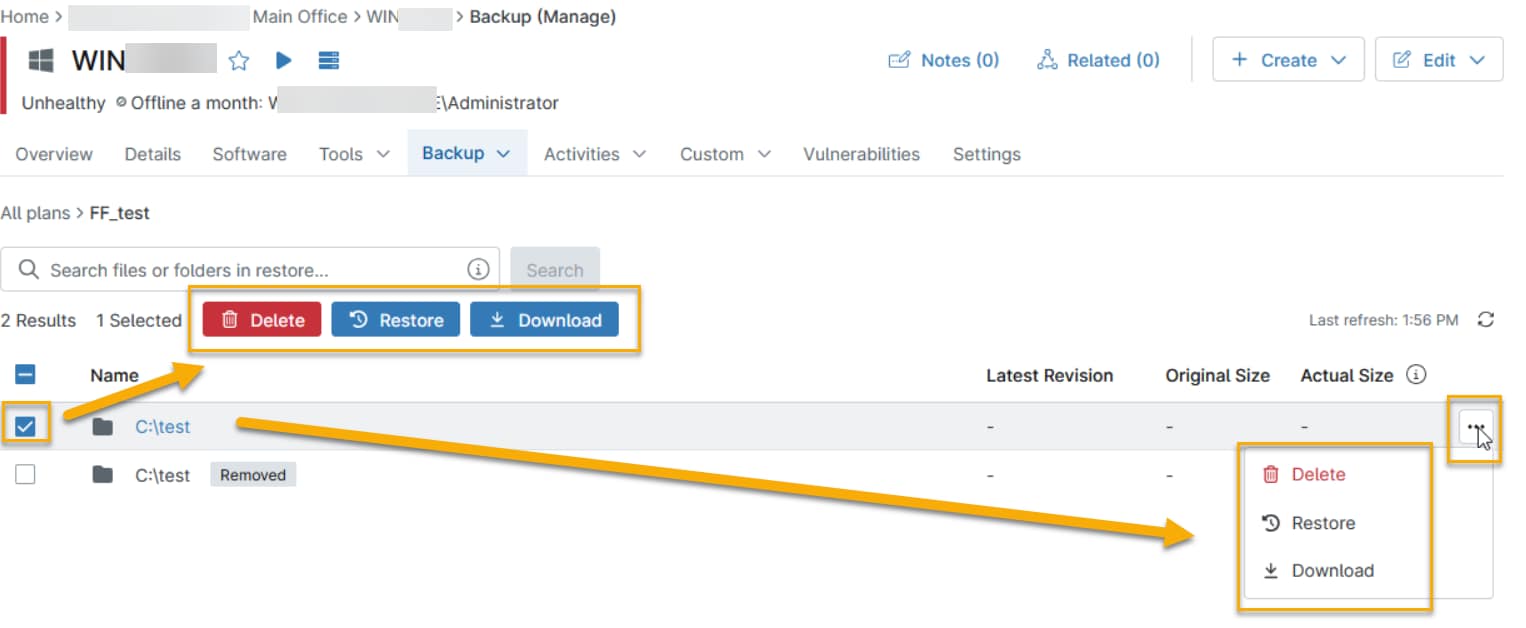
Las opciones que se le presenten variarán en función de la acción que elija. Las siguientes secciones ofrecen una breve descripción de las funciones de restauración y descarga.
Restaurar
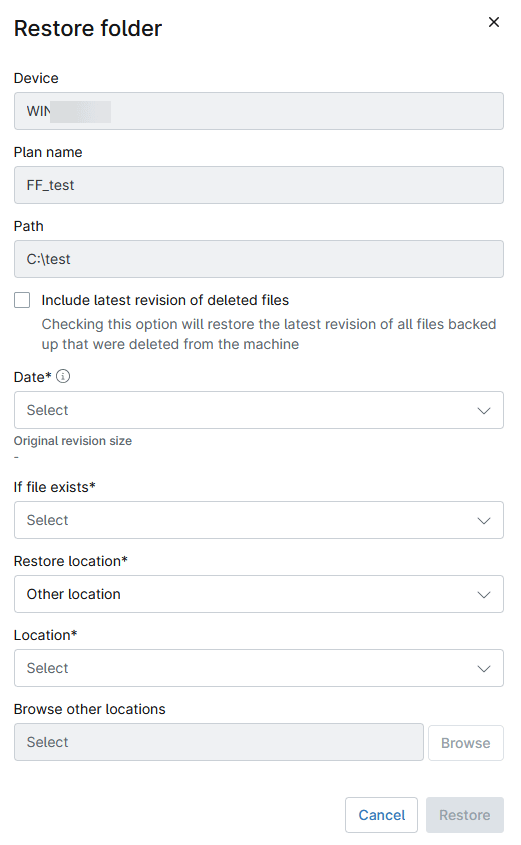
Al elegir la opción Restaurar aparece un asistente de restauración. NinjaOne le pedirá que decida cómo la herramienta de copia de seguridad maneja los casos en que un archivo ya existe en el destino(Omitir, Sobrescribir o Sobrescribir actual si es más antiguo), también el dispositivo y la ubicación para los datos restaurados. Puedes restaurar los datos en su ubicación original si ese dispositivo está disponible, o puedes restaurarlos en una ubicación diferente. Si selecciona Otra Ubicación, el menú desplegable Restaurar a muestra una lista de todos los dispositivos disponibles con NinjaOne Backup habilitado que existen en la misma organización que el dispositivo seleccionado actualmente.
El desplegable Fecha muestra cada vez que se ha ejecutado la copia de seguridad, por lo que si le faltan datos de una revisión concreta, tendrá que seleccionar un momento en el que existiera el archivo. Esta regla sólo se aplica a archivos individuales. También puede marcar la casilla para incluir la última revisión de los archivos eliminados.
Navega hasta una nueva ubicación y selecciónala. A continuación, puedes seleccionar Nueva carpeta para asignarle un nombre a la carpeta restaurada.
Descargar
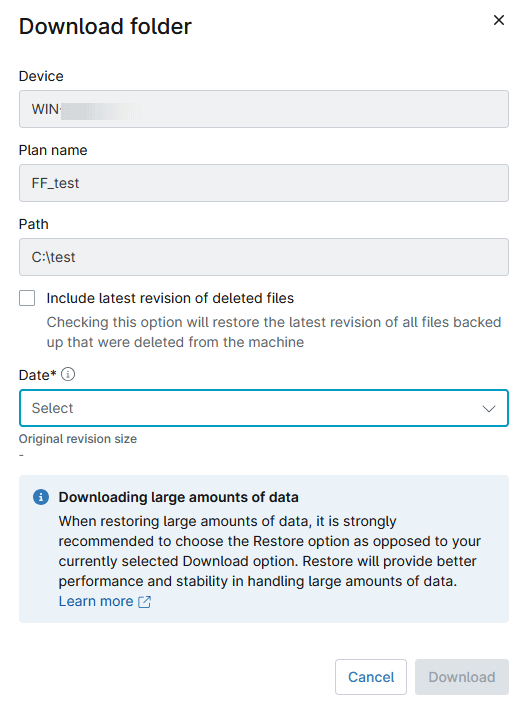
La opción Descargar le permite elegir la fecha de la versión del archivo que desea restaurar y descargar esos datos directamente a su propia máquina como archivo .zip. También puede marcar la casilla para incluir la última revisión de los archivos eliminados.
Cómo funciona la restauración de archivos y carpetas
A continuación se explican brevemente los pasos necesarios para restaurar un archivo/carpeta.
- Se inicia y verifica una conexión HTTPS.
- Comienza la descarga del recurso guardado.
- Dependiendo del tamaño del archivo y el número de copias de seguridad incrementales (deltas), NinjaOne puede necesitar descargar varios archivos para restaurar un solo archivo. Por ejemplo, si tiene un archivo de 10 MB que ha cambiado cuatro veces, el agente debe descargar cuatro deltas individuales para volver a montar el archivo. Por esta razón, la restauración de un archivo puede no ser una única descarga secuencial.
- NinjaOne restaura el archivo en pequeñas porciones.
- Para cada una de las piezas descargadas, el agente NinjaOne valida los datos descargados y, a continuación, descifra y descomprime los datos. A continuación, el agente NinjaOne valida de nuevo los hashes de los datos para garantizar la integridad de la restauración.
Cuando se completa la restauración del archivo, NinjaOne pasa al siguiente archivo.
La prioridad de los archivos restaurados viene determinada por el tamaño del archivo, lo que garantiza que siempre haya varios hilos disponibles para procesar los archivos pequeños mientras NinjaOne sigue procesando los archivos más grandes.
La rapidez de la restauración depende de varios factores:
- La velocidad del disco de destino (destino de restauración).
- Para las restauraciones NAS, la velocidad del disco en el dispositivo NAS es importante.
- La velocidad de la conexión de Internet o conexión LAN.
- La estabilidad de la conexión.
- La velocidad de la CPU disponible para la descompresión y el descifrado.
Por ejemplo, si tiene 1 Gbps de velocidad de red (alta) pero está restaurando en una máquina virtual con un núcleo y 2 GB de memoria (baja), este trabajo puede tardar en completarse aunque la velocidad de red sea alta.
Recursos adicionales
Los documentos enlazados a continuación proporcionan más información sobre NinjaOne Backup: