
Esta guía repasa las opciones que tienes para eliminar datos de archivos/carpetas de un dispositivo concreto. Eliminar datos de copia de seguridad y/o planes de políticas no deshabilita NinjaOne Backup; para ello, consulta Deshabilitar NinjaOne Backup.
Índice
- Antes de eliminar
- Visión general
- Eliminar carpetas raíz
- Eliminar planes de copia de seguridad
- Borrar una carpeta de un plan de copias de seguridad
- Eliminar datos de copia de seguridad de dispositivos eliminados, rechazados o desactivados
- Actividades de copia de seguridad eliminadas
- Ver borrados programados
- Documentación relacionada
Antes de eliminar
- Los datos de copia de seguridad no se pueden recuperar una vez eliminados. Los datos que se seleccionan manualmente para su eliminación se mantienen durante 72 horas antes de ser eliminados de forma permanente; si crees que se han seleccionado los datos incorrectos, por favor, ponte en contacto con el servicio de asistencia de NinjaOne de inmediato.
- Borrar o cambiar la política de un dispositivo no elimina los datos. Impide que se ejecute el plan de copia de seguridad configurado para esa política, pero los datos de los que se ha hecho copia de seguridad previamente deben eliminarse de todas formas.
- Desactivar NinjaOne Backup no elimina los datos. Si vas a deshabilitar la aplicación de NinjaOne Backup, te recomendamos que elimines todos los datos antes de hacerlo .
- Cuando se borran los datos de un plan activo, la próxima vez que se ejecute el plan, el agente enviará los datos del plan/carpeta/archivo como si se estuviera ejecutando por primera vez (es decir, creando una revisión completa).
- Siempre que se elimine o rechace en NinjaOne un dispositivo u organización con datos de copia de seguridad, se le pedirá al técnico que elija si desea conservar o eliminar permanentemente todos los datos de copia de seguridad asociados.
Visión general
Siempre que se elimine o rechace en NinjaOne un dispositivo u organización con datos de copia de seguridad almacenados, se pedirá al usuario que elija si desea conservar o eliminar permanentemente todos los datos de copia de seguridad asociados. Esta guía trata los métodos de eliminación de datos presuponiendo que el usuario haya optado inicialmente por conservar los datos de copia de seguridad.
NinjaOne permite a los técnicos eliminar:
- Todos los datos de un plan
- Carpetas raíz
- Datos para volúmenes de imágenes
- Todos los datos de un dispositivo eliminado
Eliminar carpetas raíz
Los datos de archivos/carpetas pueden eliminarse desde el panel de control del dispositivo (véase más abajo) o a nivel de política.
Eliminar carpetas raíz a nivel de dispositivo
- Dirígete al panel de control del dispositivo en NinjaOne, pasa el puntero sobre la pestaña Copia de seguridad y selecciona Administrar.
El plan o planes de copia de seguridad configurados a nivel de política se muestran en la página. - Selecciona el plan que contiene la carpeta raíz. También tienes la posibilidad de buscar archivos específicos en un explorador de restauración de archivos/carpetas (debes escribir un mínimo de tres caracteres para realizar la búsqueda). Las opciones de eliminación de archivos/carpetas permiten a los técnicos eliminar a nivel de carpeta raíz, subcarpeta raíz y archivo en un plan de archivos/carpetas.

- Haz clic en la carpeta raíz que deseas eliminar.
-
Haz clic en la(s) casilla(s) a la izquierda de la(s) carpeta(s) y después en Eliminar en la parte derecha de la página.

Notas importantes:
- Este proceso sólo puede realizarse para las carpetas raíz. Por ejemplo, si estabas realizando una copia de seguridad de C: y has eliminado esta carpeta/ruta del plan, tendrás la opción de eliminar todos los datos de C: pero no podrás eliminar datos específicos de esta carpeta.
- Este proceso no se aplica a las copias de seguridad de imagen. Los ajustes o datos específicos no pueden eliminarse de la copia de seguridad de imagen.
- No se pueden eliminar datos de archivos/carpetas activos (es decir, cuyo plan se está ejecutando en ese momento). Los datos de copia de seguridad de archivos/carpetas activos deben eliminarse a nivel de plan.
Eliminar carpetas raíz a nivel de directiva
- Navega hasta el editor de políticas del dispositivo (Administración > Políticas) cuyo plan de copia de seguridad de archivos/carpetas deseas modificar; abre la pestaña Copias de seguridad y haz clic en el nombre del plan que debe actualizarse.

Aparecerá el modal del editor del plan de copias de seguridad de carpetas/archivos. - Abre la pestaña Carpetas en el editor del plan de copias de seguridad.
- Sitúa el cursor sobre la carpeta y haz clic en Eliminar.

Eliminar planes de copia de seguridad
Eliminar datos del plan de copias de seguridad a nivel de dispositivo
- Dirígete al panel de control del dispositivo en NinjaOne, pasa el puntero sobre la pestaña Copia de seguridad y selecciona Administrar.
El plan o planes de copia de seguridad configurados a nivel de política se muestran en la página. - Activa la casilla situada junto al plan de datos que deseas eliminar y, a continuación, haz clic en Eliminar todos los datos en la parte derecha de la página.

Eliminar planes de copias de seguridad a nivel de política
Cuando elimines un plan de la política, el agente de copia de seguridad ya no podrá ejecutar trabajos para ese plan de forma programada o manual. Los datos de un plan no se eliminan cuando el plan se elimina de la política NinjaOne, sino que debes eliminar los datos de cada dispositivo/endpoint como se indica en Eliminar datos del plan de copia de seguridad a nivel de dispositivo.
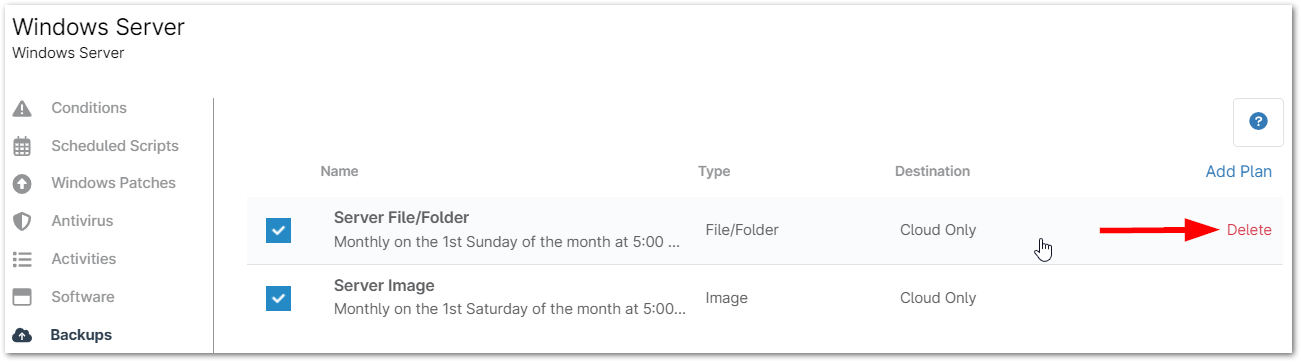
- Navega hasta el editor de políticas (Administración > Políticas) del dispositivo cuyo plan de copia de seguridad de archivos/carpetas deseas modificar; abre la pestaña Copias de seguridad.
- Coloca el cursor sobre el plan que quieres eliminar y haz clic en Eliminar.
Eliminar una carpeta de un plan de copias de seguridad
Esta opción no borra los datos, pero NinjaOne ya no hará copias de seguridad.
- Navega hasta el editor de políticas del dispositivo (Administración > Políticas) cuyo plan de copia de seguridad de archivos/carpetas deseas modificar; abre la pestaña Copias de seguridad y haz clic en el nombre del plan que debe actualizarse.
Aparecerá el modal del editor del plan de copias de seguridad de carpetas/archivos. - Abre la pestaña Carpetas. A continuación, haz clic en Administrar > Incluir comunes.
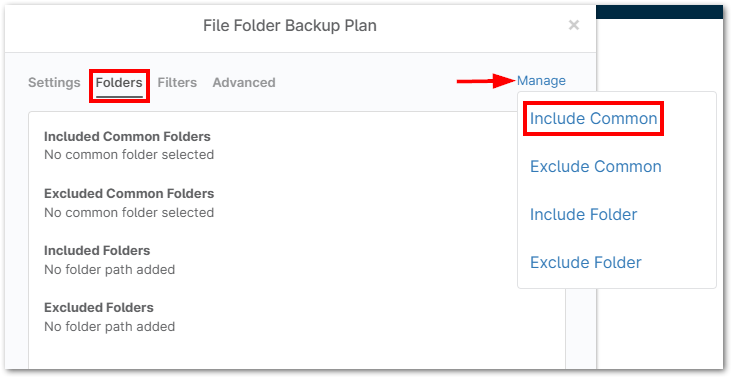
Aparecerá el modal del editor Incluir carpetas comunes. - Haz clic para quitar la marca de cualquier casilla situada junto a una carpeta para eliminarla de la ruta y, a continuación, haz clic en Guardar.

Eliminar datos de copia de seguridad de dispositivos eliminados, rechazados o desactivados
Cuando un dispositivo se borra de un plan de copia de seguridad o se elimina de la consola NinjaOne, los datos de los que se han hecho copias de seguridad permanecen en el sistema. Para borrar los datos de copia de seguridad de un dispositivo eliminado:
- Navega hasta el panel de control de copia de seguridad del sistema o de la organización y abre la sección Visión general .
- Activa la casilla situada junto al dispositivo en cuestión (puedes seleccionar más de uno) y haz clic en Eliminar permanentemente en la parte superior de la pantalla.

Te pedirá que introduzcas tu dirección de correo electrónico para confirmar esta acción, ya que no se puede deshacer.
Actividades de copia de seguridad eliminadas
Cuando se eliminan datos de copia de seguridad, la acción se registra en la sección Actividades de los paneles de control del sistema, la organización y el dispositivo.
Los datos de actividad proporcionan el nombre del usuario que borró los datos, el nodo y el tamaño de los datos que se borraron, y la fecha/hora en que se borraron.

Las actividades del panel del sistema muestran un registro de actividad adicional para la programación de borrado de la gestión de copias de seguridad.

Ver borrados programados
Cuando un administrador o técnico del sistema programa o inicia la eliminación de un plan de copia de seguridad, volumen y/o datos de archivos/carpetas, aparece una nueva sección en la pestaña Copia de seguridad del panel de control del sistema, así como en los paneles de control de la organización y el dispositivo afectados. Para obtener más información, consulta Paneles de control: NinjaOne Backup.
