
Thema
Dieser Artikel erklärt, wie Sie die NinjaOne IT Asset Management (ITAM) Funktion aktivieren und nutzen können.
Umgebung
NinjaOne ITAM
Beschreibung
NinjaOne ITAM erweitert die NinjaOne Plattform, so dass Sie den Lebenszyklus jedes beliebigen Objekts in NinjaOne verfolgen und verwalten können.
Wählen Sie eine Kategorie, um mehr zu erfahren:
- Aktivieren Sie das Produkt
- Konfigurieren Sie die Asset-Felder
- Konfigurieren Sie die Entity-Beziehungen
- Technikern Zugang zum Produkt gewähren
- Verwalten von Assets über die NinjaOne Dashboards
- Zusätzliche Ressourcen
Aktivieren Sie das Produkt
- Navigieren Sie in NinjaOne zu Administration → Apps → Installiert und wählen Sie NinjaOne IT Asset Management.
- Klicken Sie auf Aktivieren.

Konfigurieren Sie die Asset-Felder
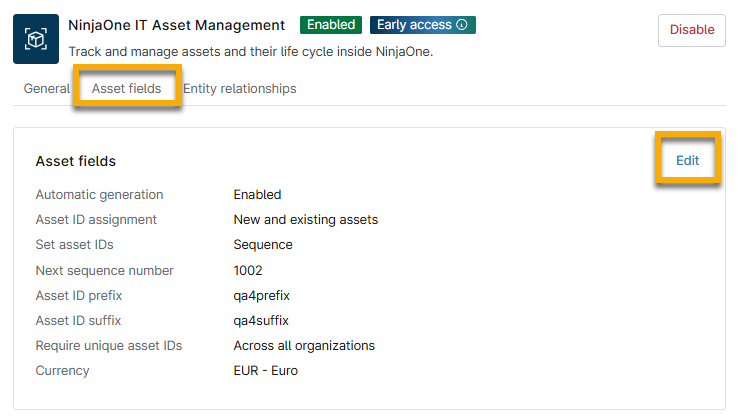
Sobald NinjaOne ITAM aktiviert ist, werden in der App drei Registerkarten angezeigt.
Öffnen Sie die Registerkarte Asset-Felder und klicken Sie dann auf Bearbeiten , um die Standardeinstellungen zu konfigurieren. Diese Daten werden für alle verwalteten Vermögenswerte nachverfolgt.
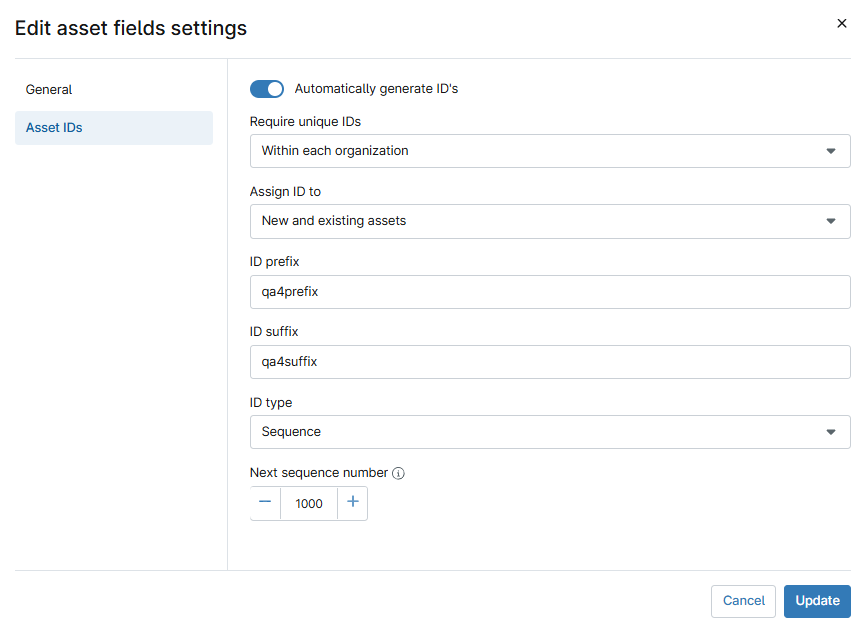
Wählen Sie im Abschnitt Allgemein des Modals die Standardwährung aus, die Ihre Assets verwenden sollen.
Öffnen Sie dann die Registerkarte Asset-IDs, um die Identifizierungseinstellungen für Ihre Assets zu konfigurieren. Sie können automatisch Identifikationsnummern, Präfixe und Suffixe für neue und bestehende Anlagen erzeugen. Wenn der ID-Typ auf "Sequenz" eingestellt ist, legt der Wert Nächste Sequenznummer den Startpunkt für die Generierung der nächsten ID fest, wenn keine vorhandene ID den aktuellen Wert übersteigt.
Konfigurieren Sie die Entity-Beziehungen
Mit NinjaOne ITAM können Sie globale Entity-to-Entity-Beziehungen erstellen, die die Funktionalität einer herkömmlichen Datenbank durch Verbindungen zwischen Assets erweitern.
Wählen Sie eine Kategorie, um mehr zu erfahren:
Über Entity-Beziehungen
Entitätsbeziehungen verwenden Konfigurationselemente (CIs), um das Gerät, die Komponente oder einen anderen Tabelleneintrag zu bezeichnen, der mit einem anderen Gerät, einer anderen Komponente oder einem anderen Eintrag verbunden sein könnte. In anderen Anwendungen werden CIs möglicherweise als "Entitäten" bezeichnet.
In diesem Zusammenhang ist eine Beziehung eine Art von Verbindung zwischen Geräten, die in der Regel gerichtet ist, d. h. die Beziehung hat eine Quelle und ein Ziel. Das Erstellen und Überwachen von Beziehungen kann für Folgendes genutzt werden:
- Analyse der Auswirkungen
- Analyse der Grundursache
- Management von Veränderungen
- Dienstleistungskartierung
NinjaOne bietet standardmäßig die folgenden Beziehungstypen an:
| Beziehungsart | Beschreibung oder Zweck |
|---|---|
| Abhängig von; verwendet von | Eine KI hängt von einer anderen ab, um zu funktionieren(Anwendung → Datenbank) |
| Läuft auf; Hosts | Ein CI läuft auf einem anderen CI(App → Server oder VM → Host). |
| Verbunden mit | Eine generische Verbindung, die oft für Netzwerkhardware verwendet wird |
| Enthalten in; Enthält | Ein CI ist Teil eines größeren CIs(VM → Cluster, File → Folder) |
| Rückendeckung; Rückendeckung durch | Definiert die Beziehung zwischen Datensicherung und Wiederherstellung |
| Überwacht von; Überwacht | Zeigt an, dass ein CI überwacht wird(App → Monitoring Tool) |
| Installiert auf; Installiert | Zeigt den Einsatz(Software → Maschine) |
| Im Besitz von; Besitzt | Verknüpfung von CI mit einem Verantwortlichen (Person, Team oder Abteilung) |
| Verbunden über | Beschreibt eine CI, die über einen bestimmten Pfad oder ein bestimmtes Medium (Kabel) verbunden ist |
| Teil von; hat Teil | Wird in der Hardware verwendet, um eine Komponentenstruktur anzuzeigen(Festplatte → Server) |
| Auswirkungen; Beeinflusst durch | Definiert Service-Abhängigkeiten für die Auswirkungsanalyse |
| Erforderlich; Erforderlich durch | Ähnlich wie "hängt ab von", verwendet im Dienstleistungsdesign |
| Bezieht sich auf | Ein Auffangbecken für nicht-hierarchische Vereinigungen |
| Zugriff durch; Zugänge | Zeigt den Benutzer- oder Systemzugriff auf ein CI an(Benutzer → System) |
| Eingesetzt am | Ein CI wird auf einem anderen CI eingesetzt(Docker-Container → Kubernetes-Knoten) |
| Unterstützt; Unterstützt von | Gibt die Unterstützungsstruktur oder den Fallback an(Primärserver → Sekundärserver). |
| Ersetzt; Ersetzt durch | CIs, die außer Dienst gestellt und durch einen neuen CI ersetzt wurden |
Erstellen einer benutzerdefinierten Entity-Beziehung
Sie können benutzerdefinierte Beziehungen erstellen, um die Definition oder das Hinzufügen von benutzerdefinierten Funktionen zu ermöglichen. Sie stellen die Fähigkeiten zur Verfügung und bauen dann die sofort einsetzbare Funktionalität in das Tool ein.
Wenn Sie eine Entitätsbeziehung in der NinjaOne ITAM App erstellen, wird die Beziehung in den Dashboards zugänglich, wo Sie Beziehungen und Entitätstypen für bestimmte Organisationen und Geräte definieren können. Weitere Informationen finden Sie im Abschnitt Verwalten von Assets über die NinjaOne Dashboards in diesem Artikel.
Um eine Entitätsbeziehung zu erstellen, führen Sie die folgenden Schritte aus:
- Öffnen Sie die Registerkarte Entitätsbeziehungen und klicken Sie auf Beziehung hinzufügen.

Das Modal " Beziehungskonfiguration hinzufügen " wird angezeigt.
- Geben Sie dem Beziehungsnamen einen eindeutigen Bezeichner.
- Wenn Sie das Kontrollkästchen Enthält eine wechselseitige Beziehung aktivieren, wird ein zusätzliches Feld für den Namen der wechselseitigen Beziehung angezeigt. Geben Sie dem Namen der wechselseitigen Beziehung einen eindeutigen Bezeichner.
- Erklären Sie im Feld Beschreibung , wie der Typ verwendet werden soll.
- Klicken Sie auf Hinzufügen.

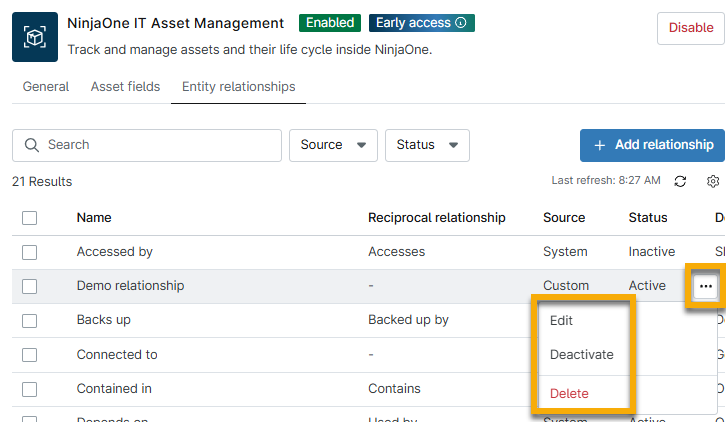
- Um die benutzerdefinierte Beziehung zu bearbeiten, zu deaktivieren oder zu löschen, bewegen Sie den Cursor über die Zeile und klicken Sie auf die Ellipsenschaltfläche ganz rechts.
Technikern Zugang zum Produkt gewähren
Weitere Informationen über die Berechtigungen von Endbenutzern und Technikern finden Sie unter Benutzerrollen und Berechtigungen.
Geben Sie Technikern die Berechtigung zum Anzeigen, Aktualisieren und Löschen von Geräterollen für nicht verwaltete Geräte unter Berechtigungen: IT-Vermögensverwaltung.
Darüber hinaus sollten Sie sicherstellen, dass der Techniker unter Berechtigungen für die Geräteverwaltung hat: System.
Verwalten von Assets über die NinjaOne Dashboards
Techniker mit Zugriffsberechtigung auf die NinjaOne ITAM-Funktion können Assets über die Endbenutzer-, Organisations- und Geräte-Dashboards verwalten.
Wählen Sie eine Kategorie, um mehr zu erfahren:
Vermögenswerte der Organisation
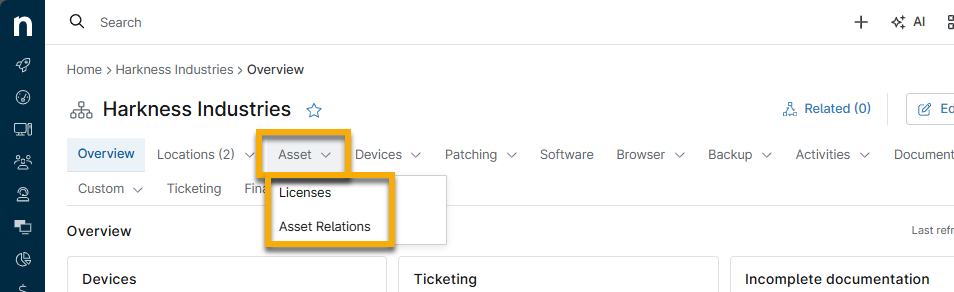
Über das Organisations-Dashboard können Sie Lizenzen und Asset-Beziehungen verwalten. Wählen Sie die entsprechende Option auf der Registerkarte Assets .
Weitere Informationen zur Verwaltung von Lizenzen finden Sie unter NinjaOne Dashboards: Vermögenswerte.
Geräte-Assets
Über das Dashboard der Organisation können Sie Asset-Felder, Lizenzen und Beziehungen verwalten. Wählen Sie die entsprechende Option auf der Registerkarte Assets .
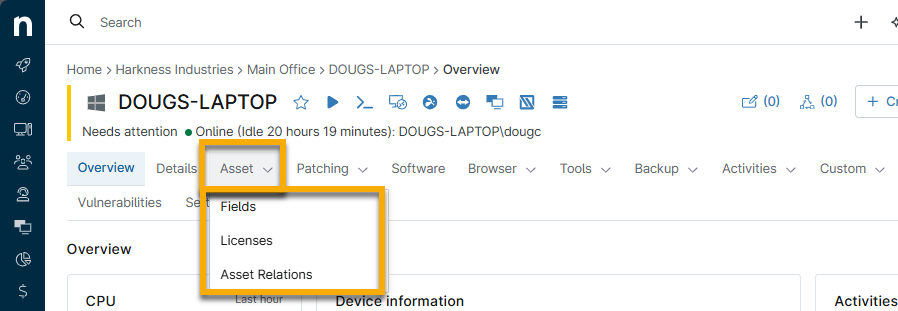
- Auf der Seite Asset → Felder können Sie grundlegende Geräteinformationen anzeigen und aktualisieren. Klicken Sie auf das Bleistiftsymbol, um die Daten zu bearbeiten. Diese Informationen werden auf der Suchseite für Geräte erfasst.
- Weitere Informationen zur Verwaltung von Lizenzen finden Sie unter NinjaOne Asset Management: Softwarelizenzen.
- Weitere Informationen zur Verwaltung von Asset-Beziehungen finden Sie unter NinjaOne IT Asset Management (ITAM): Verwalten von Asset-Beziehungen.
Zusätzliche Ressourcen
In den folgenden Ressourcen erfahren Sie mehr über die NinjaOne ITAM-Funktion: