
Mit NinjaOne können Sie jeden einzelnen Betriebszustand anpassen, der jeweils mit verschiedenen Geräteereignissen assoziiert ist. Tun sie dies, hat dies auch Auswirkungen darauf, wie Geräte bei Eintritt jener Ereignisse auf Ihren Dashboards erscheinen.
Inhaltsverzeichnis:
- Optionen für den Betriebszustand
- Betriebszustand anpassen
- Voreingestellte Betriebszustände
- Symbole für Betriebszustände
Optionen für Betriebszustände:
In NinjaOne gibt es vier mögliche Anzeigen für den Betriebszustand: Die Betriebszustandsanzeige hat bei mobilen Geräten (MDM) eine andere Bedeutung als bei allen anderen Geräten (Laptops, virtuelle Maschinen, Server usw.). Per Voreinstellung lauten die Definitionen der einzelnen Anzeigen:
- Rot
 (Fehlerhaft oder nach drei Tagen noch keine Antwort an MDM)
 - Gelb
 (Erfordert Aufmerksamkeit)
 - Grau
 (Unbekannt oder gelöscht [MDM])
 - Grün
 (Gesund oder Verwaltet [MDM])
Betriebszustand anpassen:
Systemadministratoren und Techniker mit Zugangsberechtigung zu System > Geräteverwaltung können für jede Zustandswarnung einstellen, welcher Betriebszustand angezeigt wird.
Wichtige Hinweise:
- Wenn Sie ein Gerät auf 'Unter aktiver Wartung' setzen, überschreibt der für dieses Ereignis festgelegte Betriebszustand den Zustand für jedes andere Ereignis auf jenem Gerät. Wird ein Gerät also in den Instandhaltungsmodus versetzt, (und wird für 'Unter aktiver Wartung' zum Beispiel der Status Gelb/Erfordert Aufmerksamkeit festgelegt) während der Server zugleich offline ist (und für 'Serverausfall' Rot/Fehlerhaft festgelegt wurde) zeigt das Dashboard für dieses Gerät den Status Gelb an.
- Bei mobilen Geräten (MDM) kann nur die Betriebszustandsanzeige für 'Mobiles Gerät nicht verfügbar' (voreingestellt für Fehlerhaft) geändert werden.
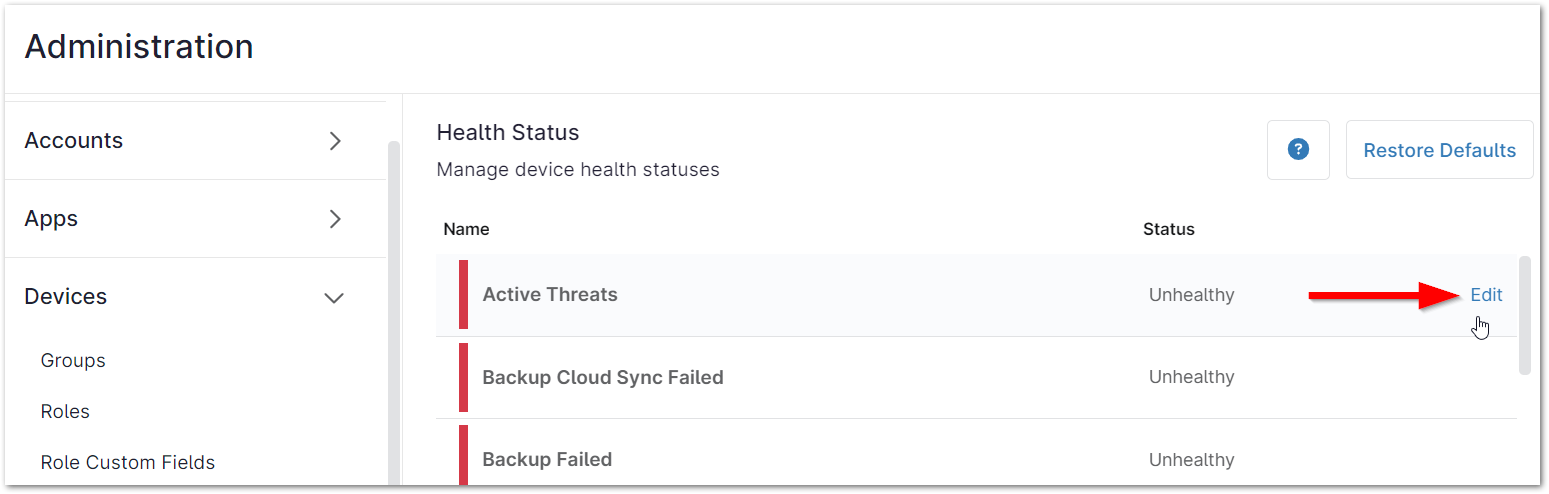
- Navigieren Sie zu Administration > Geräte > Betriebszustand.

- Bewegen Sie den Mauszeiger über das Ereignis, für das Sie den Betriebszustand anpassen möchten, und klicken Sie dann auf Bearbeiten.
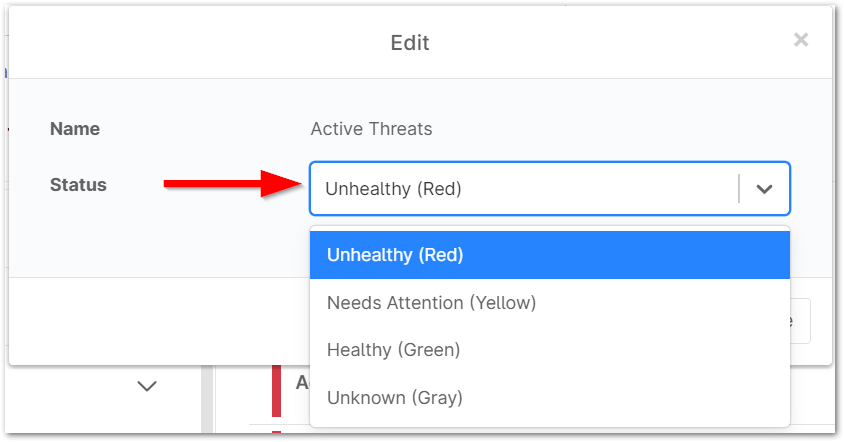
- Wählen Sie den neuen Betriebszustand aus dem Dropdown-Menü und klicken Sie auf Speichern.
Alle Ereignisse, für die der Betruebszustand angepasst wurde, werden als Überschrieben aufgelistet.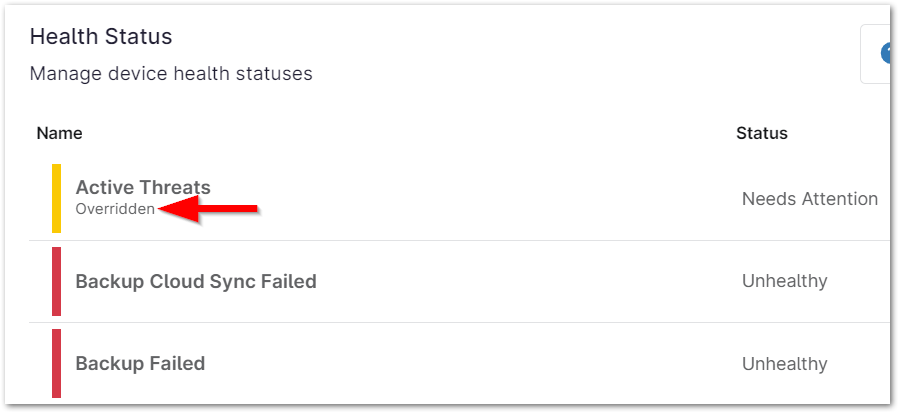
Voreingestellte Betriebszustände:
Für die benutzerdefinierten Ereignisse ist jeweils der folgende Betriebszustand voreingestellt:
| Ereignis | Voreingestellter Betriebszustand |
|---|---|
| Aktive Bedrohungen | Fehlerhaft |
| Blockierte Bedrohungen | Fehlerhaft |
| Fehlgeschlagene Patches | Fehlerhaft |
| Fehlgeschlagene Software-Patches | Fehlerhaft |
| Hyper-V-Gast Offline | Unbekannt |
| Hyper-V-Host Offline | Fehlerhaft |
| Installationsprobleme | Erfordert Aufmerksamkeit |
| Mobiles Gerät nicht verfügbar | Fehlerhaft |
| NMS-Server Offline | Fehlerhaft |
| NMS-Ziel Offline | Fehlerhaft |
| Erfordert Neustart | Erfordert Aufmerksamkeit |
| NinjaOne Backup Cloud-Synchronisation fehlgeschlagen | Fehlerhaft |
| Ninja-Backup fehlgeschlagen | Fehlerhaft |
| NinjaOne Backup Integritätsprüfung fehlgeschlagen | Fehlerhaft |
| NinjaOne -Backup-Wiederherstellung fehlgeschlagen | Fehlerhaft |
| Ausstehende Patches | Erfordert Aufmerksamkeit |
| Ausstehende Software-Patches | Erfordert Aufmerksamkeit |
| In Quarantäne verschobene Bedrohungen | Erfordert Aufmerksamkeit |
| Serverausfall | Fehlerhaft |
| Ausgelöste Bedingungen | Erfordert Aufmerksamkeit |
| Unter aktiver Wartung | Erfordert Aufmerksamkeit |
| VMWare Gast Offline | Unbekannt |
| VMWare Host Offline | Fehlerhaft |
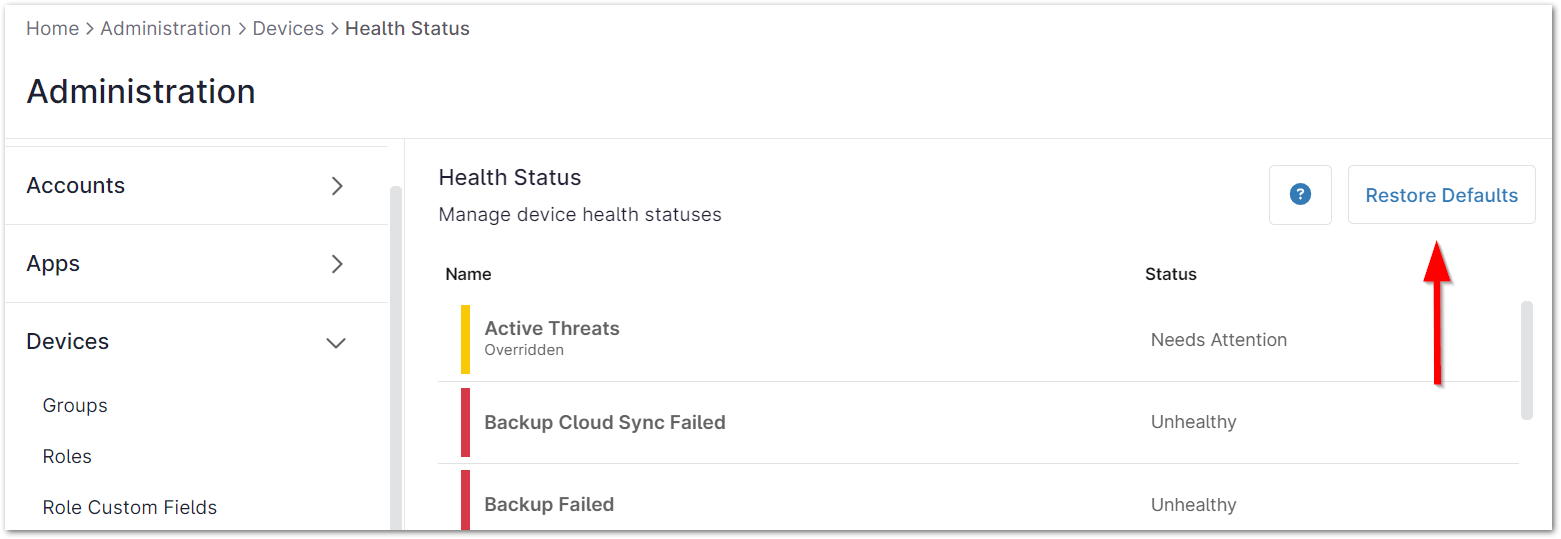
Möchten Sie alle Betriebszustandsanzeigen wieder auf die voreingestellten Optionen zurücksetzen, klicken Sie auf Standard wiederherstellen in der rechten oberen Ecke der Konfigurationsseite für den Gerätezustand.
Symbole für Betriebszustände:
Per Klick auf den Abwärts-Pfeil rechts vom Betriebszustandssymbol und der Beschreibung sehen Sie die verfügbaren Aktionen.

| Symbol | Beschreibung |
|---|---|
 | Aktiver Job läuft |
  | Erfordert Neustart/Ausstehender Neustart |
  | Serverausfall |
   | Bedrohungen blockiert/unter Quarantäne/aktiv
|
 | VMware-Host |
 | Hyper-V-Host |
  | Instandhaltungsintegrität/ausstehend |
  | Ausstehender/fehlgeschlagener Software-Patch; auf dem Dashboard können Sie zusätzliche Anmerkungen anzeigen lassen, unter Patching > OS/System > Fehlgeschlagen. Auf dem Dashboard kann dieses Icon auch erscheinen als  |
  | Installationsintegrität/-probleme |
  | Warnungen/Bedingungen ausgelöst |
 | Ausstehende(r) Neustart(s) – Bitdefender-Installation oder -Upgrade |
 | Ausstehende(r) Neustart(s) – Bitdefender-Desinfizierung |
  | Ausstehende(s)/Genehmigte(s) Gerät(e) |
 | Fehlgeschlagenes Backup |
   | Fehlgeschlagener OS-Patch
|
 | Fehlgeschlagener Cloudberry-Backup-Job |
Eine Liste mit häufig gestellten Fragen zum Thema Betriebszustände finden Sie unter Betriebszustände: FAQ.