
Thema
In diesem Artikel wird erklärt, wie Sie Gerätegarantieinformationen hinzufügen oder bearbeiten und Geräte in NinjaOne anhand ihres Garantiestatus finden können.
Umgebung
NinjaOne Endpunkt-Verwaltung
Beschreibung
Im Suchraster für Geräte können Sie Spalten und Filter für das Start- und Enddatum der Garantie hinzufügen. Sie können auch Garantiedaten in den Geräte-Dashboards festlegen. Unter Garantieverfolgung aktivieren erfahren Sie, wie Sie Garantiedaten automatisch verfolgen können.
Die automatische Synchronisierung der Garantie erfolgt jeden Samstag um 1:00 Uhr UTC.
Wählen Sie eine Kategorie, um mehr zu erfahren:
- Unterstützte Anbieter
- Informationen zur Gerätegarantie bearbeiten
- Geräte nach Garantiedaten suchen
- Zusätzliche Ressourcen
Unterstützte Anbieter
NinjaOne unterstützt die Garantieverfolgung für Workstations, Server und virtuelle Hosts der folgenden Hersteller:
- Dell
- Hewlett-Packard (HP) nicht-Enterprise
- Lenovo
- Microsoft
- Toshiba
Informationen zur Gerätegarantie bearbeiten
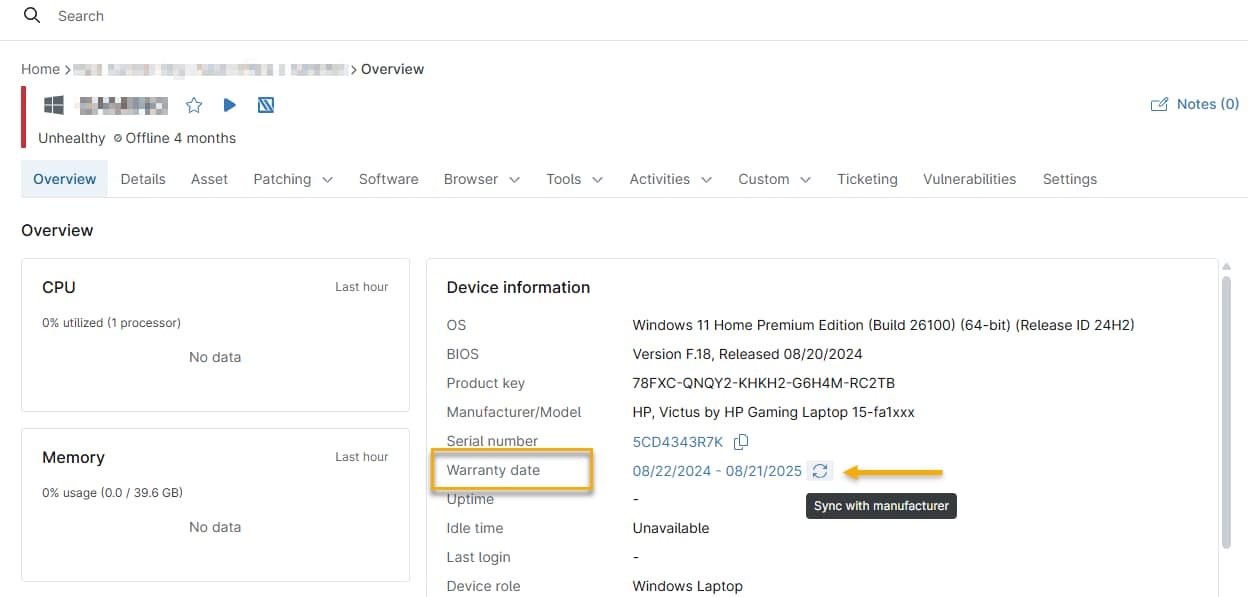
Sie können das Garantiedatum des Geräts über die Registerkarte Übersicht im Geräte-Dashboard aktualisieren.
Klicken Sie auf derInformationskarte auf den Link Garantiedatum, um das Start- und Enddatum der Garantie manuell festzulegen. Klicken Sie auf das Symbol mit den "kreisenden Pfeilen", um jedes Gerät, das die Funktion "Garantieverfolgung" unterstützt, automatisch mit den Garantieinformationen des Herstellers zu synchronisieren. Für eine erfolgreiche Synchronisierung ist eine gültige Seriennummer erforderlich.
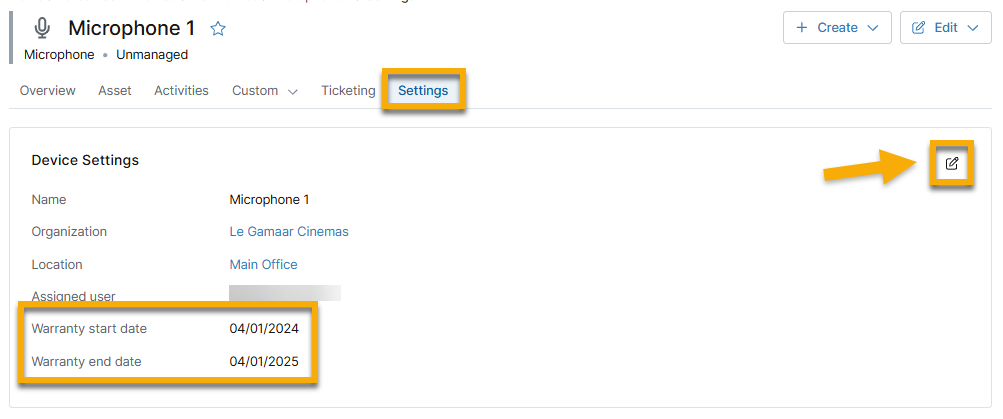
Einige Gerätetypen, wie z. B. nicht verwaltete Geräte, können die Garantiedaten auf der Registerkarte Einstellungen speichern. Um das Start- und Enddatum für diese Geräte zu ändern, klicken Sie auf Einstellungen und dann auf das Stiftsymbol, um die Daten zu ändern.
Geräte nach Garantiedaten suchen
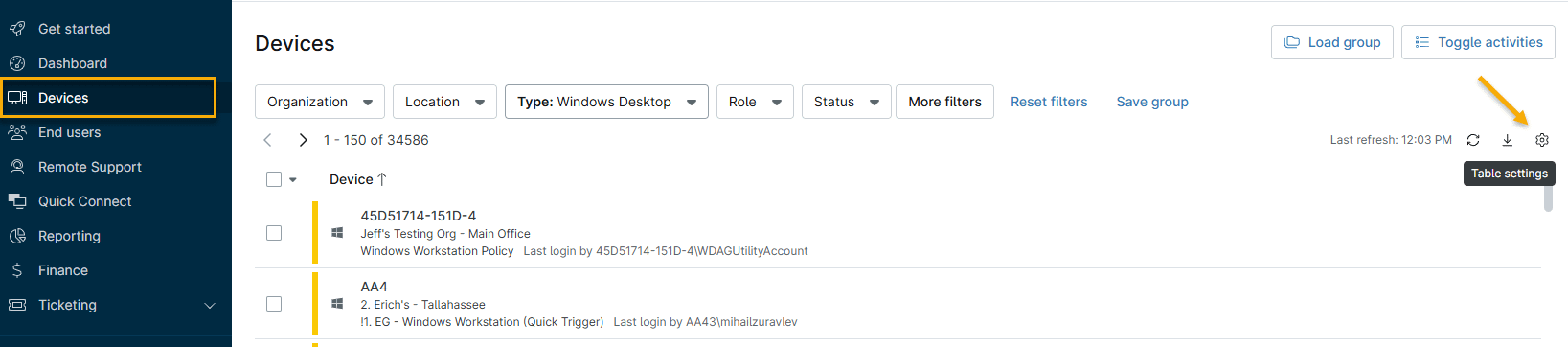
- Klicken Sie in NinjaOne auf Geräte. Das Suchraster für Geräte wird geöffnet.
- Wenn die Garantiespalten nicht angezeigt werden, klicken Sie auf das Zahnradsymbol. Das Fenster Tabelleneinstellungen wird geöffnet.
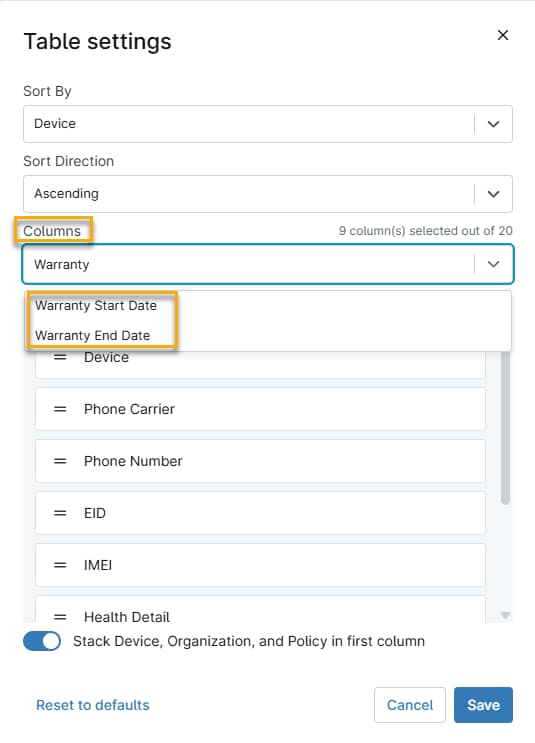
- Klicken Sie auf das Dropdown-Menü Spalten , wählen Sie das Startdatum der Garantie und das Enddatum der Garantie aus und klicken Sie dann auf Speichern. Die Spalten mit den Garantieinformationen werden im Suchgitter für Geräte angezeigt.
- Um das Startdatum und das Enddatum der Garantie zu filtern, klicken Sie auf Weitere Filter und geben Sie dann "Garantie" ein, um die passenden Filter zu finden. Klicken Sie auf einen oder beide Filter, um die Garantiedaten zu verfeinern.

- Anzeigen von Statusindikatoren und Tooltips im Suchraster für Geräte:
- Ein Häkchen bedeutet, dass die Garantie frühestens in 90 Tagen abläuft.
- Ein Uhrensymbol zeigt an, dass die Garantie innerhalb der nächsten 90 Tage abläuft.
- Ein Ausrufezeichen zeigt an, dass die Garantie abgelaufen ist.

Zusätzliche Ressourcen
Um mehr über die Geräteverwaltung in NinjaOne zu erfahren, lesen Sie bitte Device Enrollment and Management: Ressourcen-Katalog.