

Dieser Artikel erläutert, wie für Geräten mit dem Betriebssystem MacOS 10.14 und höher vollständige Berechtigungen für NinjaOne Backup gewährt werden.
Vollen Festplattenzugriff in Ihrem MacOS-Gerät aktivieren.
Die Berechtigung Voller Festplattenzugriff ist eine mit MacOS 10.14 eingeführte Datenschutzfunktion, die einige Anwendungen daran hindert, auf sensible Daten zuzugreifen. Dies macht es aber notwendig, dass Berechtigungen für bestimmte andere Anwendungen manuell erteilt werden, damit sie Zugriff auf jene geschützten Bereiche haben können. Frühere MacOS-Versionen haben auch die automatische Rechteerteilung zugelassen.
- Klicken Sie in der oberen linken Ecke Ihres Bildschirms auf das Apple-Symbol .
- Navigieren Sie zu Systemeinstellungen > Datenschutz und Sicherheit und klicken Sie dann auf Vollständiger Festplattenzugriff.
.png)
- Klicken Sie auf das Schloss-Symbol.
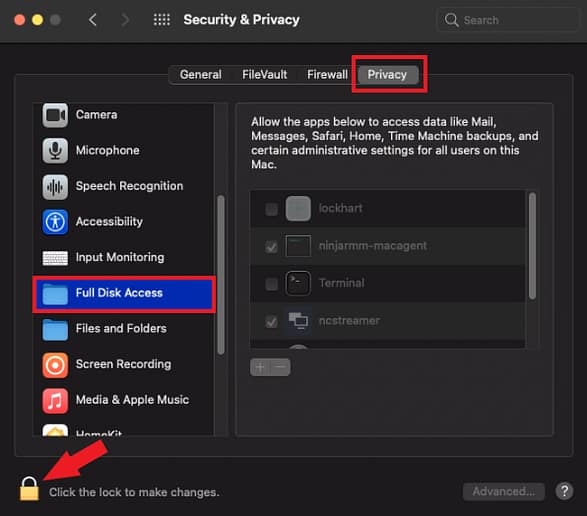
- Geben Sie Ihre Systemadministrator-Anmeldedaten ein und klicken Sie auf Entsperren.

- Klicken Sie auf das Symbol (+).

- Klicken Sie auf Anwendungen, wählen Sie die Lockhart-Anwendung aus der Liste aus und klicken Sie dann auf Öffnen.
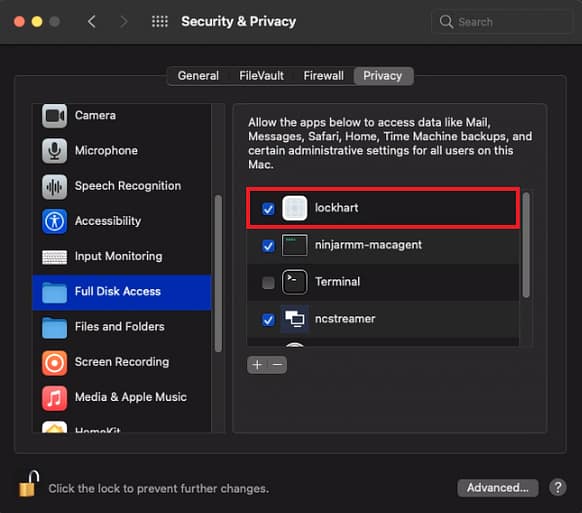
- Klicken Sie nach entsprechender Aufforderung auf Jetzt beenden. Dervolle Festplattenzugriff ist jetzt aktiviert.
Wichtiger Hinweis: Haben Sie Probleme, die Lockhart-Anwendung zu finden, bedienen Sie sich der Suchleiste. Der voreingestellte Pfad ist: Anwendungen > NinjaRMMAgent > Programdateien > Lockhart > Papierkorb > Lockhart.
Haben Sie es versäumt, einem Mac-Gerät vollen Festplattenzugriff zu gewähren, erscheint beim Versuch der Durchführung eines Backup folgende Fehlermeldung..png)