
Verstehen Sie die Grundlagen des Partnerportals für eine einfachere Kundenverwaltung.
Inhaltsverzeichnis:
- Dashboard: Protection Coverage und Seat Usage
- In-Place-Archiv-Backup
- Seat-Details
- AD-Gruppen-Backup
- Partner-E-Mail-Benachrichtigung
Dashboard: Protection Coverage und Seat Usage
Das Dashboard in unserem Partnerportal ermöglicht es Partnern, die aus allen überwachten Organisationen generierten Daten visuell zu überwachen. Im Reporting-Dashboard können Partner sowohl einen Überblick als auch detaillierte Berichte über Folgendes abrufen:
- Protection Coverage: Zeigt den Prozentsatz der gesicherten Konten im Vergleich zu allen Konten an, zusammen mit der Anzahl der nicht gesicherten Konten.
- Seat Usage: Zeigt die Anzahl der für die Sicherung verwendeten bezahlten Plätze an.
Sie erhalten auf der Dashboard-Seite einen schnellen Überblick mit Widgets, die es Ihnen ermöglichen, schnelle und informierte Entscheidungen zum Schutz der Daten Ihrer Kunden zu treffen. Für diejenigen, die detailliertere Einblicke wünschen, können Sie Listen von Organisationen mit zusätzlichen Berechnungen zur Schutzabdeckung und zur Nutzung der Lizenzen anzeigen. Dies ermöglicht es Partnern, Datenverluste zu verhindern, indem sie nicht gesicherte Konten zur Sicherung hinzufügen und die Nutzung der Lizenzen maximieren.
So finden Sie die Protection Coverage
- Melden Sie sich im Partnerportal an.
- Klicken Sie in der linken Navigationsleiste auf Dashboard und dann auf Berichterstattungs-Dashboard.
- Auf der linken Seite der Seite befindet sich das Widget für den Schutzumfang, gefolgt von der Anzahl der ungeschützten lizenzierten Konten.
Das System errechnet den Prozentsatz anhand der Formel:
So finden Sie Seat Usage
- Melden Sie sich im Partnerportal an.
- Klicken Sie in der linken Navigationsleiste auf Dashboard und dann auf Berichterstattungs-Dashboard.
- Das Seat Usage-Widget befindet sich auf der rechten Seite der Seite.
Das System berechnet den Prozentsatz mit der Formel: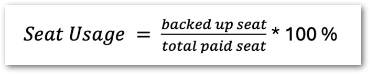
Wichtiger Hinweis: Der Berichtdetails Button bietet eine detaillierte Tabelle mit zusätzlichen Berechnungen.
In-Place Archiv-Backup:
Wenn ein Postfach zum Archiv hinzugefügt wird, werden vorhandene E-Mails direkt durch die Verbindung zum Postfach gesichert. Dann wird eine Journalregel für Ihr Mandant erstellt und die Postfächer werden zum Archivieren zugewiesen. Dies sendet eine Kopie jeder eingehenden und ausgehenden Nachricht an ein externes Journal-Postfach. Dann erhalten Sie die Nachrichten aus dem externen Journal-Postfach.
Sobald eine Archiver-Organisation authentifiziert ist, erstellt das System eine Journalregel und ein Verteilungsgruppen-Postfach. Alle Postfächer, die Sie zur Sicherung hinzufügen, werden als Mitglieder der Verteilungsgruppe hinzugefügt. Daher werden alle eingehenden und ausgehenden E-Mails auf unseren Journal-Server kopiert. Später filtert unser System diese E-Mails und zeigt sie für das entsprechende Konto an.
So aktivieren Sie das Online-Archiv-Backup
- Klicken Sie auf die Registerkarte Organizations.
- Klicken Sie auf die Organisation oder auf das Kebab-Menü (drei vertikale Punkte) und klicken Sie auf Anzeigen Details.
- Wählen Sie die Registerkarte Funktionen.
- Aktivieren Sie die Option M365 In-Place Archive Backup.
Sobald das Online-Archiv (In-Place Archive) Backup für eine Organisation aktiviert ist, sichern wir die Online-Archivdaten unter allen Postfächern der Organisation.
So überprüfen Sie das Online-Archiv (In-Place Archive) Backup
Bitte überprüfen Sie die Ordnerliste des Postfachs. Die Online-Archivdaten werden unter dem Ordnernamen „In-Place Archive“ angezeigt. Es wird auch angezeigt, wenn Sie im Feld „Ordnername“ auf der Seite „Erweiterte Suche“ suchen.
Archiver-Produkt
Wir werden beginnen, alle Nachrichten im Online-Archivordner zu sichern, sobald das Online-Archiv-Backup aktiviert ist. Wir werden beginnen, alle Nachrichten im Online-Archivordner zu sichern, sobald das Online-Archiv-Backup aktiviert ist. Später, wenn Benutzer E-Mails von einem normalen Ordner in einen Online-Archivordner verschieben, werden wir solche E-Mails nicht erneut sichern. Da das Archiver-E-Mail-Backup über Journaling erfolgt, werden keine E-Mails verpasst.
Nur Backup-Produkt
Die Online-Archivdaten werden während des E-Mail-Backup-Plans (12 Mal täglich) gesichert. Sie können das Online-Archiv-Backup mithilfe der Ordnerliste des Postfachs überprüfen. Die Online-Archivdaten werden im Ordner „In-Place Archive“ angezeigt. Es wird auch angezeigt, wenn Sie im Feld „Ordnername“ auf der Seite „Erweiterte Suche“ suchen.
Seat-Details:
Die Seats zeigen die Lizenznutzung der Organisation im Detail an. Es wird nicht als Basis- oder persönlicher Plantyp angezeigt. Sie können die Sitze innerhalb einer Organisation ändern, wenn die automatische Lizenzierung deaktiviert ist. Bewegen Sie den Mauszeiger über die Tooltips, um Informationen zum Sitztotyp anzuzeigen.
Wie man Seats ändert
- Klicken Sie auf die Registerkarte Organisationen
- Wählen Sie die Organisation aus und klicken Sie auf das Kebab-/Ellipsen-Menü (drei vertikale Punkte), und klicken Sie dann auf Details anzeigen.
- „Wählen Sie die Registerkarte Abonnements aus.“
- Geben Sie die neue Sitzanzahl ein und klicken Sie dann auf Aktualisieren.
So passen Sie die Sitze automatisch an
Sie können Auto-Licenseaktivieren, das die Sitze automatisch (hoch- und herabstuft) basierend auf den benötigten Sitzen anpasst.
Zum Beispiel: Betrachten Sie einen Kunden mit 10 aktiven Postfächern, die mit den derzeit gekauften Sitzen von 10 gesichert sind. Wenn 5 neue Postfächer im Endbenutzerportal zum Backup hinzugefügt werden, würde Auto-Lizenz automatisch 5 Sitze zur Organisation hinzufügen. Ähnlich wird die Anzahl der Sitze automatisch verringert, wenn Postfächer aus dem Backup gelöscht werden, basierend auf der aktuellen Nutzung.
So finden Sie die Sitznutzungsdetails
- Klicken Sie auf die Registerkarte Organisationen
- Klicken Sie auf die Organisation oder auf das Kebab-/Ellipsen-Menü (drei vertikale Punkte) und klicken Sie auf Details anzeigen.
- Gehen Sie im Allgemein Tab nach unten zum Seat-Bereich, der sich am Ende der Seite befindet.
So exportieren Sie die Sitzdetails
- Klicken Sie auf die Registerkarte Organisationen.
- Klicken Sie auf die Organisation oder auf das Kebab-/Ellipsen-Menü (drei vertikale Punkte) und klicken Sie auf Details anzeigen.
- Gehen Sie im Allgemein Tab nach unten zum SeatBereich, der sich am Ende der Seite befindet.
- Klicken Sie auf die Schaltfläche Lizenzbericht.
- Klicken Sie auf die Schaltfläche Ja, fortfahren im Bestätigungs-Popup.
Wenn erfolgreich, sehen Sie eine grüne Banner-Erfolgsmeldung. - Öffnen Sie Ihr E-Mail-Postfach und suchen Sie die E-Mail mit dem Betreff „Ihr CSV-Download“ ist bereit.
- Klicken Sie auf den generierten Link, bevor er in 96 Stunden abläuft.
AD-Gruppen-Backup:
AD-Gruppen-Backup ermöglicht es Ihnen, Backups effizienter hinzuzufügen. Sobald die AD-Gruppe registriert ist, überwacht unser System, ob neue Benutzer hinzugefügt oder vorhandene Benutzer auf der M365-Seite entfernt werden. Das Backup des entsprechenden Kontos wird basierend auf dem Status aktiviert oder deaktiviert.
So fügen Sie Benutzer aus einer AD-Gruppe zum Backup hinzu
- Klicken Sie auf die Registerkarte Organisationen.
- Wählen Sie eine Organisation aus, klicken Sie auf das Kebab-Menü (drei vertikale Punkte) und klicken Sie auf Details anzeigen.
- Wählen Sie die Registerkarte „Funktionen“ aus.
- Aktivieren Sie den Schalter M365-Backup nach AD-Gruppe, geben Sie den Namen der AD-Gruppe ein und klicken Sie auf die Schaltfläche „Ja, fortfahren“ Bitte beachten Sie, dass, wenn die Organisation weiterhin ein M365-Backup hinzufügen muss, die Anweisungen angezeigt werden.
- Sie können auf Jetzt überprüfen klicken, um die registrierte AD-Gruppe zu verifizieren.
*Dynamische Gruppen werden aufgrund von Einschränkungen der Microsoft Graph-API nicht unterstützt.
Partner-E-Mail-Benachrichtigung:
Sie können Ihre E-Mail-Benachrichtigungen unter Einstellungen auf der Seite zur Benutzerverwaltung verwalten. Sie können E-Mail-Benachrichtigungen in drei Kategorien aktivieren: Fehler, Rechnungen und Allgemein.
- Fehlerbenachrichtigungen umfassen Zusammenfassungsberichte zu Backup-Fehlern und MIME-Fehlern. Partner mit der Rolle Owner, Super Admin, Admin oder Support können diese Benachrichtigungen erhalten. Sie können auch die Registerkarte Support im Partnerportal auswählen, um alle Fehler zu sehen, die in einer beliebigen Organisation vorhanden sind. Wenn Sie Unterstützung benötigen, um die Ursache zu verstehen oder Fehler zu beheben, melden Sie dies bitte über ein Support-Ticket; wir helfen Ihnen gerne weiter.
- Rechnungsbenachrichtigungen enthalten Zahlungserinnerungen. Partner mit den Rollen Admin oder Finanzen können Rechnungsbenachrichtigungen erhalten.
- Allgemeine Benachrichtigungen umfassen eine Vielzahl von Informationen, wie z. B. unzureichende Sitzplätze, Deaktivierung und Reaktivierung von Abonnements sowie NFR-Berichte. Partner mit den Rollen Owner, Super Admin oder Admin können diese Benachrichtigungen erhalten.
So aktivieren Sie Benachrichtigungen für neue Benutzer
- Navigieren Sie zum Menü Einstellungen und klicken Sie auf Benutzerverwaltung.
- Klicken Sie auf die Schaltfläche + Neuer Benutzer.
- Füllen Sie das Formular mit ihrer E-Mail-Adresse aus und legen Sie ein Passwort, eine Rolle und Benachrichtigungen fest.
- Klicken Sie auf die Schaltfläche Speichern
So aktivieren Sie Benachrichtigungen für bestehende Benutzer
- Navigieren Sie zum Menü Einstellungen und klicken Sie auf Benutzerverwaltung.
- Aktivieren Sie das Kontrollkästchen unter der gewünschten Kategorie (Fehlerbenachrichtigung, Rechnungsbenachrichtigung oder Allgemeine Benachrichtigung).
Häufigkeit der Benachrichtigung
Sie haben die Möglichkeit, Benachrichtigungen täglich, wöchentlich oder monatlich zu erhalten. Standardmäßig sind alle Benachrichtigungen auf täglich eingestellt, mit Ausnahme eines Berichts zur Seat-Verfügbarkeit, der auf wöchentlich eingestellt ist.
Um die Häufigkeit Ihrer Benachrichtigungen zu ändern, folgen Sie bitte diesen Schritten:
- Navigieren Sie zum Menü Einstellungen und klicken Sie auf Benutzerverwaltung
- Klicken Sie auf die Schaltfläche Benachrichtigungseinstellungen.
- Wählen Sie für jede Benachrichtigung täglich, wöchentlich oder monatlich aus.