
Thema
In diesem Artikel wird erläutert, wie Sie in NinjaOne Archiver Standard-, benutzerdefinierte und SharePoint-Aufbewahrungsrichtlinien festlegen.
Umgebung
NinjaOne Backup
Beschreibung
Archiver aktivieren
Sie müssen Archiver im SaaS-Backup-Portal aktivieren. Diese Funktion kann nicht über das NinjaOne-Portal oder die Ninja-Integration aktiviert werden.
- Melden Sie sich bei Ihrer Umgebung an und navigieren Sie zu der Organisation, die Sie sichern möchten.
- Klicken Sie auf das Symbol mit den drei Punkten und wählen Sie „Details anzeigen“.
- Klicken Sie auf „Abonnements“ und wählen Sie dann „SaaS Archiver“ aus dem Dropdown-Menü.
- Wählen Sie Ihren Abonnementplan und klicken Sie auf die Schaltfläche „Aktualisieren “.
- Klicken Sie auf „Ja, fortfahren“, um die Aktualisierung des Abonnements zu bestätigen.
Wenn Sie sich nach der Umstellung von Standard-SaaS-Backup auf Archiver anmelden, wird eine Meldung angezeigt, dass Sie über zwei Domänen verfügen. Dies liegt daran, dass NinjaOne im Rahmen der SaaS-Backup-Supportumgebung zwei Testdomänen sichert
Nach der Aktivierung Ihres Archiver-Kontos werden Sie vom System aufgefordert, eine Aufbewahrungsrichtlinie festzulegen.
Festlegen einer Standard-Aufbewahrungsrichtlinie
Die Standard-Aufbewahrungsrichtlinie gilt für alle Elemente in der Organisation, einschließlich E-Mails, OneDrive, Kalender, Aufgaben und mehr.
- Klicken Sie auf der Seite „Aufbewahrungsrichtlinie“ auf „Neu erstellen“. Das Modal „Konfiguration der Aufbewahrungsrichtlinie“ wird geöffnet.
- Geben Sie der Richtlinie einen Namen, klicken Sie dann auf das Dropdown-Menü „Für“ und wählen Sie „Alle“.
- Legen Sie mit den Optionen „Aufbewahrungszeitraum“ einen Aufbewahrungszeitraum fest oder klicken Sie auf „Auf unbegrenzt setzen“, um eine unbegrenzte Aufbewahrung zu wählen.
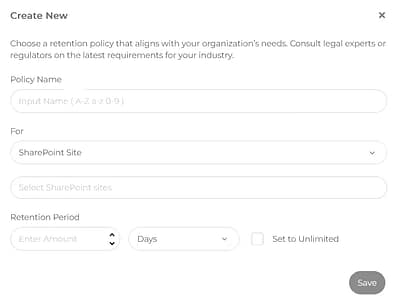
Abbildung 1: Das Modal „Konfiguration der Aufbewahrungsrichtlinie“ (zum Vergrößern anklicken)
Festlegen einer benutzerdefinierten Aufbewahrungsrichtlinie
Sie können mehrere Aufbewahrungsrichtlinien für verschiedene Abteilungen oder Konten innerhalb Ihrer Organisation erstellen, die bis auf bestimmte Teams oder einzelne Konten heruntergebrochen werden können. Auf diese Weise können Sie Konten, für die bestimmte Aufbewahrungsfristen aufgrund von Compliance-Anforderungen erforderlich sind, segmentieren und gleichzeitig die von Ihnen gewählten Aufbewahrungsfristen für die Konten der Hauptgeschäftsbereiche beibehalten.
So erstellen Sie eine benutzerdefinierte Aufbewahrungsrichtlinie:
- Klicken Sie auf der Seite „Aufbewahrungsrichtlinie“ auf „Neu erstellen“. Das Modal „Konfiguration der Aufbewahrungsrichtlinie“ wird geöffnet.
- Benennen Sie die Richtlinie, klicken Sie dann auf das Dropdown-Menü „Für“ und wählen Sie den Geltungsbereich der Richtlinie (Abteilung oder E-Mail).
- Legen Sie mit den Optionen für die Aufbewahrungsfrist eine Aufbewahrungsfrist fest oder klicken Sie auf „Auf unbegrenzt setzen“, um eine unbegrenzte Aufbewahrung festzulegen.
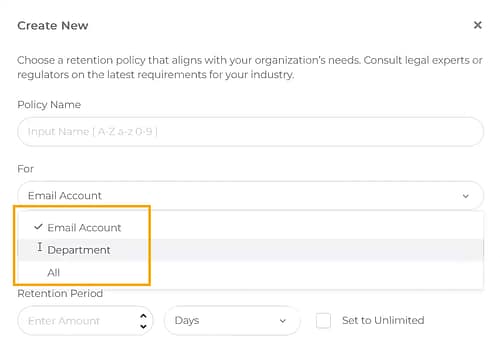
Abbildung 2: Konfigurationsoptionen für Aufbewahrungsrichtlinien (zum Vergrößern anklicken)
Festlegen einer SharePoint-Aufbewahrungsrichtlinie
Mit Archiver können Sie eine separate Richtlinie speziell für die Sicherung von SharePoint erstellen.
- Klicken Sie auf der Seite „Aufbewahrungsrichtlinie“ auf „Neu erstellen“. Das Modal „Konfiguration der Aufbewahrungsrichtlinie“ wird geöffnet.
- Geben Sie der Richtlinie einen Namen, klicken Sie dann auf das Dropdown-Menü „Für“ und wählen Sie „SharePoint“ aus.
- Wählen Sie die SharePoint-Websites aus, die Sie in die Richtlinie aufnehmen möchten.
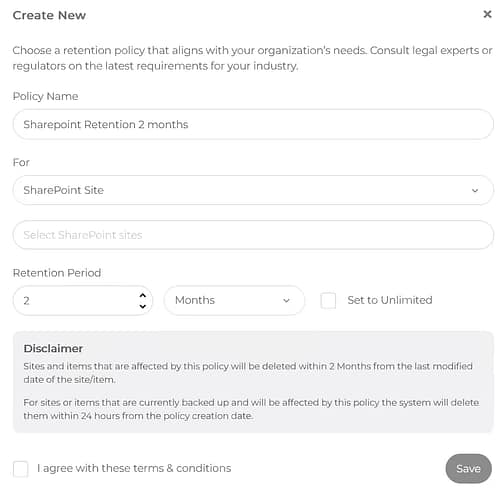
Abbildung 3: Konfigurationsoptionen für die SharePoint-Aufbewahrung (zum Vergrößern anklicken)