
Thema
Dieses Handbuch enthält Anweisungen zum Erstellen und Zuordnen von benutzerdefinierten Feldern für Geräterollen, globale Felder und Endbenutzer. Anweisungen zum Anzeigen und Bearbeiten von benutzerdefinierten Feldern auf dem Dashboard finden Sie unter Benutzerdefinierte Felder: Anzeigen und ändern.
Umgebung
- NinjaOne Endpunkt-Verwaltung
- NinjaOne Documentation
Beschreibung
Mit benutzerdefinierten Feldern können Sie Daten über einen Benutzer, einen Endpunkt, eine Organisation oder einen Standort in NinjaOne veröffentlichen. Sie erstellen die benutzerdefinierten Felder und verwenden diese Felder dann, um die benutzerdefinierten Registerkarten in den Dashboards zu füllen. Benutzerdefinierte Registerkarten können mehrere "Unterregisterkarten" enthalten, und jede Unterregisterkarte kann verschiedene benutzerdefinierte Felder verwenden, je nach Art der Informationen, die Sie Ihren Benutzern mitteilen möchten.
Beispiele für Anwendungsfälle für benutzerdefinierte Felder finden Sie unter Anwendungsfälle für benutzerdefinierte Felder.
Es gibt mehrere verschiedene Arten von benutzerdefinierten Feldern. Wie Sie diese dem Anzeigeort zuordnen können, erfahren Sie unter NinjaOne Custom Fields: Zuordnung von benutzerdefinierten Feldern zum Organisations-Dashboard.
| Typ | Standort einrichten | Standort anzeigen |
|---|---|---|
| Gerät | Verwaltung → Geräte → Benutzerdefinierte Felder für Geräte | Geräte-Dashboard → Benutzerdefiniert |
| Endnutzer | Verwaltung → Konten → Benutzerdefinierte Felder für Endbenutzer | Endbenutzer-Dashboard → Endbenutzerdetails → Benutzerdefiniert |
| Organisation | Verwaltung → Organisationen → Benutzerdefinierte Felder der Organisation | Organisation Dashboard → Benutzerdefiniert |
| Standort | Verwaltung → Organisationen → Benutzerdefinierte Felder für Standorte | Organisation Dashboard → Benutzerdefiniert |
Wählen Sie eine Kategorie, um mehr zu erfahren:
- Konfigurieren von Berechtigungen für benutzerdefinierte Felder
- Funktionenspezifische Felder erstellen
- Zuordnung der benutzerdefinierten Felder
- Zusätzliche Ressourcen
Manche Felder können je nach Art des ausgewählten benutzerdefinierten Feldes abweichen. Manche Felder können bspw. erweiterte Einstellungen beinhalten.
Wenn Sie das benutzerdefinierte Feld mit der Bedingung "benutzerdefinierte Felder" verwenden, müssen Sie dem Wert "Scripts" mindestens Lesezugriff gewähren. Weitere Informationen finden Sie unter NinjaOne Policies: Zustandskonfiguration
Konfigurieren von Berechtigungen für benutzerdefinierte Felder
Systemadministratoren haben standardmäßig Zugriff auf die Erstellung und Bearbeitung benutzerdefinierter Felder. Um einem Techniker Berechtigungen zu erteilen, öffnen Sie dessen Kontokonfigurationsseite in NinjaOne (Verwaltung → Konten → Techniker oder Technikerrollen) und aktualisieren Sie die Berechtigung für "Geräteverwaltung" im Abschnitt System.
Funktionenspezifische Felder erstellen
Um ein neues benutzerdefiniertes Feld zu erstellen, führen Sie die folgenden Schritte aus:
- Schauen Sie in der Tabelle weiter oben in diesem Artikel nach, um zu bestimmen, welche Art von benutzerdefiniertem Feld Sie hinzufügen möchten. In diesem Artikel zeigen wir Ihnen, wie Sie ein benutzerdefiniertes Feld für ein Gerät hinzufügen können. Sie können diese Anweisungen auch für benutzerdefinierte Felder für Endbenutzer, Organisationen und Standorte verwenden.
- Klicken Sie auf Benutzerdefiniertes Feld hinzufügen und wählen Sie Feld.
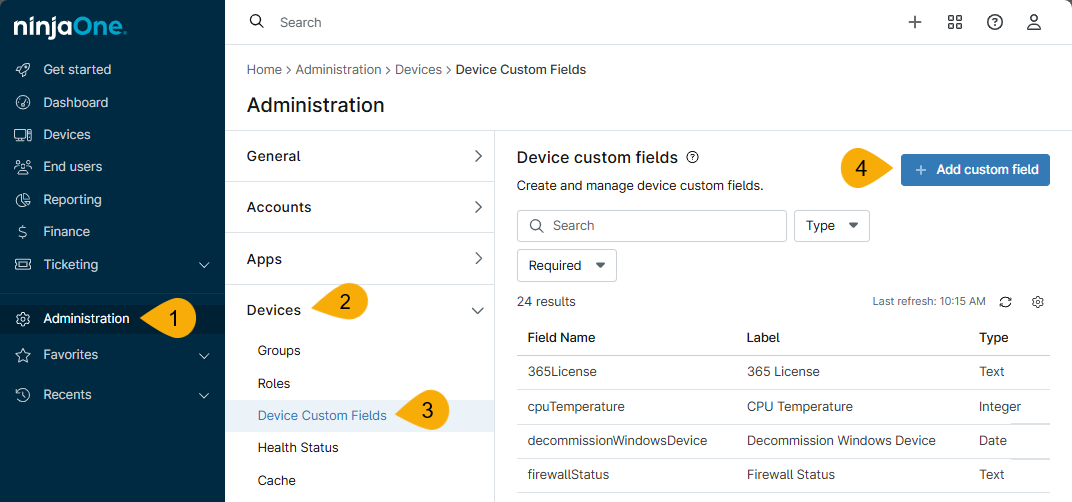
1. Screenshot: Hinzufügen eines benutzerdefinierten Gerätefeldes in NinjaOne
- Eine Liste aller benutzerdefinierten Felder und ihrer Verwendungsmöglichkeiten finden Sie unter Benutzerdefinierte Felder nach Typ und Funktionalität .
- Die Bezeichnung ist der Name oder Titel des benutzerdefinierten Feldes und wird angezeigt, wenn das Feld im NinjaOne Dashboard angezeigt wird. Der Name ist hingegen für den internen Gebrauch bestimmt.
- Aktivieren Sie das Kontrollkästchen Benutzerdefiniertes Feld ist erforderlich, um das benutzerdefinierte Feld obligatorisch zu machen. Ein obligatorisches benutzerdefiniertes Feld bedeutet, dass ein Techniker, der die benutzerdefinierten Felder in der Dashboard-Ansicht bearbeitet, sicherstellen muss, dass dieses Feld Daten enthält, bevor er andere Änderungen speichert.
- Aktivieren Sie das Kontrollkästchen Benutzerdefiniertes Feld zur Standardregisterkarte hinzufügen, wenn Sie das neue benutzerdefinierte Feld automatisch in eine Registerkarte für die jeweilige Entität aufnehmen möchten. Wie weiter unten in diesem Artikel erläutert, können Sie durch den Mapping-Teil dieses Prozesses zusätzliche Registerkarten erstellen.
- Klicken Sie sich durch die einzelnen Registerkarten auf der linken Seite des Konfigurationsmodals, um die Berechtigungen der Techniker, Vererbungseinstellungen und vieles mehr einzurichten. Als Anhaltspunkt dient die folgende Tabelle.
- Im Abschnitt Vererbung konfigurieren Sie die Vererbungseinstellungen für das Feld Vererbungsergebnis. Diese Daten geben die anderen Stellen an, an denen Werte für dieses Feld konfiguriert werden können. Dadurch können Sie das benutzerdefinierte Feld "global" verwenden, wenn die Vererbung für Gerät, Endbenutzer, Standort und Organisation aktiviert ist.
- Öffnen Sie den Abschnitt Berechtigungen und füllen Sie die Felder anhand der folgenden Tabelle aus.
| Feld | Beschreibung |
|---|---|
| Automatisierungen | Wählen Sie zwischen Keine, Schreibgeschützt, Nur Schreibzugriff und Bearbeitbar wählen. Verantwortlich für die Definition des Zugriffs auf dieses Feld durch Skripte. Skripte können keine Felder aktualisieren, deren Definitionsbereich nicht auf "Gerät" gesetzt ist |
| API | Wählen Sie zwischen Keine, Schreibgeschützt, Nur Schreibzugriff und Bearbeitbar wählen. |
| Zugang für Techniker | Legen Sie fest, ob dieses Feld bearbeitet werden können soll (durch Techniker, die dann Daten aktualisieren oder neu eingeben können, sofern ihr Konto oder ihre Funktion ihnen Zugang zu Geräteadministration gewährt) oder ob Sie lediglich Lesezugriff gewähren möchten. Bei der Einstellung "Keine" ist das Feld nicht sichtbar. |
- Öffnen Sie den Abschnitt Details und füllen Sie die Felder anhand der folgenden Tabelle aus.
| Feld | Beschreibung |
|---|---|
| Beschreibung | Zur Verdeutlichung des Zwecks. Derzeit ist dieses Feld nur sichtbar, wenn Sie das benutzerdefinierte Feld in der Verwaltung bearbeiten. |
| QuickInfo-Text | Hilft jenen, die das benutzerdefinierte Feld über das Dashboard aktualisieren. Dies fügt ein kleines (i)-Symbol neben dem Feldnamen hinzu, über das der Techniker den Mauszeiger bewegen muss, um den Text zu sehen. |
| Fußzeile | Hilft jenen, die das benutzerdefinierte Feld über das Dashboard verwenden. Fügt unter dem Datenfeld einen Text in kleiner Schriftgröße hinzu. |
| Erweiterte Einstellungen | Für einige benutzerdefinierte Felder gibt es eine Option Erweiterte Einstellungen. Diese Einstellungen ändern sich je nach ausgewähltem Gerätetyp. |
- Klicken Sie auf Senden , wenn Sie fertig sind.
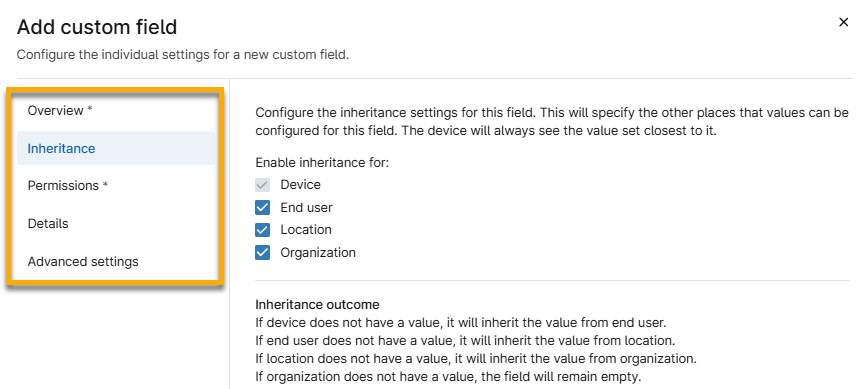
2. Screenshot: Registerkarten für die Konfiguration benutzerdefinierter Felder
Nachdem Sie auf Absenden geklickt haben, wird eine Zusammenfassung Ihrer benutzerdefinierten Felder in NinjaOne angezeigt.
Die Zusammenfassung enthält den Feldnamen, die Bezeichnung, den Feldtyp, das Erstellungsdatum und das Datum der letzten Aktualisierung. Sie können benutzerdefinierte Felder aktualisieren oder löschen; siehe Benutzerdefinierte Felder: Anzeigen und Ändern für weitere Informationen.
Zuordnung der benutzerdefinierten Felder
Nachdem Sie ein benutzerdefiniertes Gerätefeld erstellt haben, können Sie es einer bestimmten Geräterolle zuordnen. Anweisungen hierzu finden Sie unter Zuordnung von benutzerdefinierten Feldern zu Geräterollen.
Wie Sie benutzerdefinierte Felder dem Dashboard der Organisation zuordnen können, erfahren Sie unter NinjaOne Custom Fields: Zuordnung von benutzerdefinierten Feldern zum Organisations-Dashboard. Diese Anweisungen gelten in ähnlicher Weise für benutzerdefinierte Felder für Endbenutzer.
Zusätzliche Ressourcen
Erfahren Sie mehr über die Verwaltung von benutzerdefinierten Feldern in unserem Benutzerdefinierte Felder: Ressourcenkatalog Artikel.