
Argomento
Questo articolo spiega come rimuovere l'agente NinjaOne da un endpoint gestito.
Ambiente
Agente NinjaOne
Descrizione
Questa guida fornisce le istruzioni per eliminare un dispositivo inattivo, rifiutato o archiviato dalla console NinjaOne e disinstallare l'agente NinjaOne.
Iniziare: Rimozione di NinjaOne (NinjaOne Inc. 01:13)
Seleziona un argomento per continuare.
- Disinstallazione dall'interfaccia di NinjaOne (preferibile)
- Disinstallare NinjaOne per un'organizzazione intera
- Disinstallazione manuale
- Prevenzione della disinstallazione di NinjaOne
- Risorse aggiuntive:
Disinstallazione dall'interfaccia di NinjaOne (preferibile)
Se un dispositivo è online e si registra con NinjaOne, l'eliminazione di un nodo dall'interno di NinjaOne attiva una disinstallazione silenziosa dell'agente NinjaOne. Quando si disinstallano i dispositivi da NinjaOne, si hanno diverse opzioni:
- Disinstallazione a livello di dispositivo: Eliminare un dispositivo specifico. L'agente NinjaOne rimane installato su tutti gli altri dispositivi dell'organizzazione.
- Disinstallare dalla pagina di ricerca dei dispositivi: Eliminare uno o più dispositivi, indipendentemente dalla loro organizzazione. L'agente NinjaOne rimane installato su tutti gli altri dispositivi della console, indipendentemente dall'organizzazione o dal tipo.
- Disinstallazione a livello di organizzazione: È necessario utilizzare questo metodo per i tipi di dispositivi Hyper-V. È inoltre possibile rifiutare altri tipi di dispositivi da questa pagina, impedendo ai dispositivi selezionati di registrarsi nuovamente in NinjaOne. NinjaOne elimina immediatamente i dispositivi rifiutati.
Disinstallazione dalla scheda Panoramica della dashboard del dispositivo
- In NinjaOne, navigare nella dashboard del dispositivo che si desidera rimuovere dalla piattaforma.
- Nella scheda Panoramica, fate clic sul menu Modifica, come illustrato nella Figura 1.
- Selezionare Elimina.

Disinstallazione dalla pagina di ricerca dei dispositivi
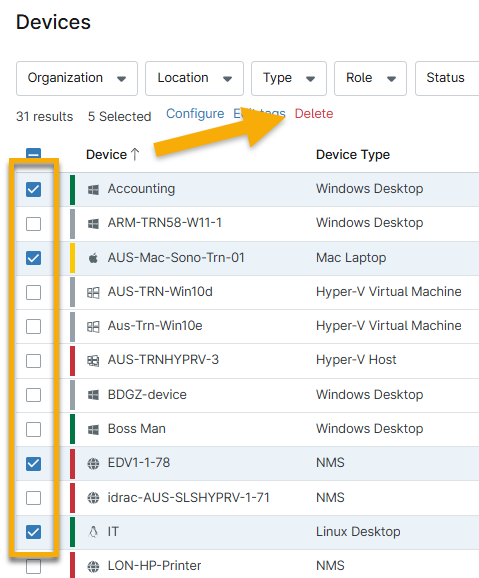
- Fare clic su Dispositivi, selezionare le caselle di controllo accanto ai nomi dei dispositivi, quindi fare clic su Elimina. Viene visualizzata una notifica per confermare la disinstallazione.
Disinstallazione dalla pagina di configurazione dell'organizzazione
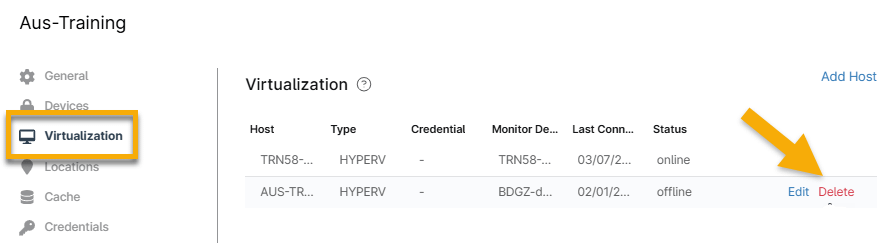
Disinstallare il dispositivo Hyper-V:
- Aprire la scheda Virtualizzazione.
- Spostare il cursore sulla riga con le informazioni del dispositivo e fare clic su Elimina.
Rifiutare i dispositivi e limitarne la registrazione in NinjaOne
- Aprire la scheda Dispositivi.
- Selezionare lo stato.
- Aprire la scheda appropriata (Pending, Approved o Rejected) per trovare il dispositivo.
- Selezionare la casella di controllo accanto al nome del dispositivo, quindi fare clic su Rifiuta.

Disinstallare NinjaOne per un'organizzazione intera
L'eliminazione dell'organizzazione da NinjaOne comporta la disinstallazione silenziosa dell'agente NinjaOne su tutti i dispositivi dell'organizzazione.
- Fare clic su Dashboard e selezionare un'organizzazione.
- Viene visualizzato il dashboard Organizzazione. Fare clic sull'icona del cestino.

- Verrà visualizzato un pop-up di conferma. Conservare i dati di backup memorizzati o eliminarli definitivamente e inserire il proprio indirizzo e-mail per confermare.
- Fare clic sul pulsante Elimina per eliminare il nodo.
Disinstallazione manuale
Utilizzare i passaggi seguenti solo nei casi in cui l'agente non si è registrato o l'installazione è corrotta.
Rimozione manuale di Windows Agent
È possibile utilizzare uno dei seguenti metodi per disinstallare NinjaOne in modo silenzioso.
Se non è stata attivata la prevenzione della disinstallazione:
Utilizzare il seguente comando per completare la disinstallazione silenziosa:
"C:Program Files (x86)<NinjaInstallFolder>uninstall.exe" --mode unattended
Se è stata attivata la prevenzione della disinstallazione:
Seguite questi passaggi per completare la disinstallazione silenziosa:
- Assicurarsi che il servizio NinjaRMMAgent sia in esecuzione sul dispositivo.
- Eseguire questo comando per ripristinare il programma di disinstallazione dell'agente per il dispositivo:
"C:Program Files (x86)<NinjaInstallFolder>NinjaRMMAgent.exe" -disableUninstallPrevention
- Eseguire il seguente comando per eseguire la disinstallazione silenziosa:
"C:Program Files (x86)<NinjaInstallFolder>uninstall.exe" --mode unattended
Dopo la disinstallazione:
Per garantire la rimozione completa, verifica ed elimina le seguenti cartelle:
C:Program Files (x86)<OrganizationName-Version>
C:ProgramDataNinjaRMMAgent
Files (x86); è essenziale rimuoverle tutte.In alternativa, utilizzate lo script NinjaOneAgentRemoval.ps1 di PowerShell disponibile nel nostro Custom Script: Rimozione di NinjaOne Agent (Windows) articolo. Per l'utilizzo di questo script, fare riferimento alle seguenti istruzioni.
Rimozione dell'agente di Windows con uno script PowerShell
- Scaricate lo script NinjaOneAgentRemoval.ps1 PowerShell dal nostro sito Custom Script: NinjaOne Agent Removal (Windows) article. Non salvare il download in Overdrive, poiché PowerShell potrebbe non riconoscerlo da questa posizione.
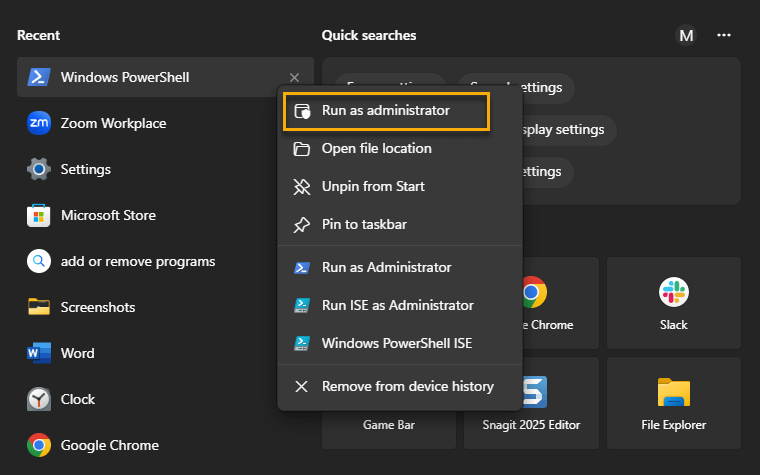
- Aprite Windows PowerShell dal menu Start. Assicurarsi di eseguire il programma come amministratore. Se questa opzione non è disponibile sullo schermo, fare clic con il pulsante destro del mouse sull'applicazione per selezionarla.
- Se non si è già impostato il criterio di esecuzione per consentire l'esecuzione degli script, utilizzare il seguente comando:
Set-ExecutionPolicy -ExecutionPolicy Bypass -Scope Process
- Confermare l'azione se richiesto.
- Passare alla directory in cui è stato scaricato lo script
NinjaOneAgentRemoval.ps1. Utilizzate il comando CD (change directory) seguito dal percorso della directory contenente lo script. Per esempio:
cd "C:/Users/MRogers/Desktop"
cd "Downloads"
- Utilizzare il comando seguente per eseguire lo script con le opzioni desiderate.
.NinjaOneAgentRemoval.ps1
- Se viene visualizzato un messaggio di errore, digitate i seguenti comandi, premendo il tasto Invio per ciascuno di essi, prima di passare al punto 8:
Set-ExecutionPolicy -ExecutionPolicy RemoteSigned -Scope LocalMachine
Unblock-File -Path .NinjaOneAgentRemoval.ps1
- Consentire l'esecuzione dello script fino al termine dell'esecuzione. A seconda delle azioni eseguite, questa operazione può richiedere alcuni minuti.
- Dopo l'esecuzione completa dello script, verificare che il vecchio agente sia stato rimosso e controllare eventuali messaggi di errore o richieste. Quando lo script rimuove con successo il vecchio agente, è possibile installare un nuovo agente.
- Se si riscontrano problemi durante il processo, raccogliere quante più informazioni possibili, compresi gli screenshot dei messaggi di errore, e contattare il supporto NinjaOne per ulteriore assistenza.
rimozione manuale di macOS Agent
- Vai a Finder.
- Selezionare le applicazioni.
Trovare la cartella NinjaRMMAgent.
Si tratta di una cartella nascosta. Per visualizzare la cartella, utilizzare i tasti Maiusc + Comando + Punto.- Selezionare Disinstalla. Assicuratevi di includere quanto segue nella disinstallazione:
networkd_settings_read_from_fileInizializza le impostazioni di rete leggendo direttamente l'elenco.default 09:15:44.324203+1000 ninjarmm-macagent-patcherRicevuto aggiornamento della configurazione dal demone (iniziale).default 09:15:44.328373+1000 ninjarmm-macagent-patcher UNIX error exception: 17.
In alternativa, è possibile utilizzare lo script NinjaOneAgentRemovalmacOS.sh disponibile nel nostro Custom Script: Rimozione di NinjaOne Agent (macOS) articolo. È necessario eseguire lo script come root.
Posizione dei servizi di sistema
Utilizzate i servizi di sistema indicati di seguito per far scaricare il certificato all'agente NinjaOne:
/Library/LaunchAgents/com.ninjarmm.trayicon.plist
/Library/LaunchDaemons/com.ninjarmm.agentd.plist
/Library/LaunchDaemons/com.ninjarmm.patcher.plist
Rimozione manuale di Linux Agent
Cambiare la directory in /opt/NinjaRMMAgent/programfiles/ ed eseguire uno dei seguenti comandi:
sudo ./ninja-deb-uninstall.sh
sudo ./ninja-deb-harakiri.sh
sudo ./ninja-rpm-uninstall.sh
/tmp e consentire una nuova installazione:sudo mv /var/lib/dpkg/info/<packagename.*> /tmp
Prevenzione della disinstallazione di NinjaOne
Quando la prevenzione della disinstallazione di NinjaOne è attiva, l'eliminazione di un dispositivo dalla console di NinjaOne utilizzando i passaggi sopra descritti disinstalla comunque correttamente l'agente NinjaOne quando il dispositivo è online e connesso a NinjaOne. Questa procedura è il metodo di disinstallazione consigliato. Per ulteriori informazioni, consultare la sezione Prevenzione della disinstallazione di NinjaOne.
Se è necessaria la disinstallazione manuale (ad esempio, un dispositivo è offline e non si connette a NinjaOne), ma la prevenzione della disinstallazione è attiva, utilizzare una delle procedure di disinstallazione manuale descritte nella sezione Rimozione manuale dell'agente Windows di questo articolo.
Per informazioni sulla disinstallazione dei componenti delle integrazioni opzionali di NinjaOne (come TeamViewer, Splashtop, Webroot o Cloudberry), fate riferimento a Disinstallazione dei componenti integrati.
Risorse aggiuntive:
Per saperne di più su come lavorare con l'agente NinjaOne, consultare i seguenti articoli: