
Instalación y despliegue de software
La instalación de software es el proceso técnico de añadir un programa o software en un dispositivo específico y prepararlo para su uso. Esto implica copiar archivos, configurar ajustes y asegurarse de que el software funciona correctamente en el dispositivo. Normalmente, la tarea la realiza el usuario o el departamento de TI en endpoints individuales.
Sin embargo, a medida que aumenta el número de endpoints, la instalación del software requiere más tiempo, por lo que se impone un enfoque más eficaz. Este enfoque, conocido como despliegue de software, implica la planificación, preparación, distribución, instalación, configuración, pruebas, seguimiento y mantenimiento del software en múltiples dispositivos dentro de una organización.
La instalación automatizada de software desempeña un papel crucial en el despliegue de software. Incluso sin una estrategia formal de despliegue, la automatización de las instalaciones reduce significativamente el esfuerzo y minimiza los errores humanos.
¿Cuáles son los formatos de archivo típicos utilizados para instalar software?
Un formato de archivo de instalación es un tipo específico de archivo utilizado para instalar software en un ordenador u otro dispositivo. Estos archivos contienen los datos, scripts e instrucciones necesarios para instalar y configurar el software en un sistema de destino. A continuación se enumeran los formatos de archivo de instalación más comunes.
- MSI. MSI son las siglas de Microsoft Software Installer. Se refiere a un formato de archivo específico y a la tecnología utilizada para instalar y gestionar software en sistemas operativos Windows.
- AppX. Es un formato de paquete de aplicaciones de Windows introducido por Microsoft para las aplicaciones de la Plataforma Universal de Windows (UWP). Se utiliza para distribuir, instalar y actualizar aplicaciones en Windows 8, Windows 10 y versiones posteriores.
- EXE. Significa archivo ejecutable, comúnmente denominado archivo «.exe». Es el tipo de formato de archivo ejecutable más común en los sistemas operativos Windows.
- PKG. Formato de archivo utilizado para paquetes de software en varias plataformas y dispositivos diferentes. Se utiliza en dispositivos Mac, entre otros.
- DMG. Se refiere a los archivos Apple Disk Image, no es técnicamente «software» en sí, sino más bien un formato contenedor utilizado para distribuir software en sistemas macOS.
- RPM. Formato de archivo utilizado en las distribuciones Linux RHEL, CentOS y Fedora.
- DEB. Formato de archivo utilizado para las distribuciones de Linux basadas en Debian, como Ubuntu.
¿Puedo instalar software con NinjaOne?
Sí, NinjaOne es una herramienta excelente que ofrece la posibilidad de realizar una instalación automatizada de software, una gestión centralizada y una interfaz fácil de usar.
¿Puede NinjaOne instalar software en dispositivos Windows?
Sí, NinjaOne puede instalar software en endpoints Windows. Los formatos de archivo admitidos son EXE y MSI.
¿Puede NinjaOne instalar software en dispositivos Mac?
Sí, NinjaOne puede instalar software en terminales Mac. Los formatos de archivo compatibles son DMG y PKG.
¿Cómo instalo software para mis endpoints con NinjaOne?
Estos son los pasos necesarios para instalar software utilizando NinjaOne.
- Cree un paquete de instalación.
- Envía el paquete de instalación utilizando uno de los métodos siguientes.
- Para uno o varios endpoints.
- Mediante una tarea programada.
- Utilizando una política.
¿Cómo puedo crear un paquete de instalación con NinjaOne?
Sigue los siguientes pasos para crear un paquete de instalación en NinjaOne.
- Descarga el archivo ejecutable de instalación desde el punto de distribución. Este ejecutable debe ser capaz de realizar una instalación en segundo plano y sin necesidad de asistencia.
- Investiga las opciones de instalación. Comprueba la documentación del software para ver si se requieren parámetros (o conmutadores) de scripts para la instalación en segundo plano y sin asistencia, como el idioma, la opción silenciosa, la supresión de mensajes, etc.
- Prueba el archivo de instalación manualmente en un ordenador de destino. Asegúrate de que la instalación se ejecuta en segundo plano y sin supervisión. Ajusta los switches, si es necesario, hasta que la instalación sea la esperada. Toma nota de los switches o parámetros de los scripts, ya que serán necesarios más adelante.
- Crea una automatización en la biblioteca NinjaOne utilizando este paquete.
Estrategia: crea una automatización de NinjaOne para instalar software desde cero
La mejor manera de ilustrar esta estrategia es con un ejemplo. En este ejemplo, crearemos una automatización para instalar el software Foxit PDF reader en un endpoint Windows.
El primer paso es descargar el archivo de instalación en este enlace.
Una vez descargado el archivo de instalación (en este caso, un archivo .EXE) en la carpeta Descargas, abre una ventana de símbolo del sistema, ve a la carpeta Descargas y ejecuta el siguiente comando:
FoxitPDFReader20243_enu_Setup_Prom.exe /?
(Esto mostrará los switches de scripts disponibles).
Aparecerá una ventana emergente con las distintas opciones de líneas de comandos. En la lista, selecciona las siguientes opciones:
- /SP
- /VERYSILENT
- /SUPRESSMSGBOXES
A continuación, vamos a probar la instalación ejecutando manualmente el siguiente comando:
FoxitPDFReader20243_enu_Setup_Prom.exe /SP /SUPRESSMSGBOXES /VERYSILENT
Después de ejecutar el comando, la instalación debería proceder silenciosamente y sin interacción, confirmando que el proceso se ha realizado con éxito.
Por último, carga el archivo de instalación en NinjaOne. Sigue los pasos que se indican a continuación para completar este proceso:
- Ve a Administración > Biblioteca > Automatización.
- Haz clic en el botón Añadir situado a la derecha de la pantalla y selecciona Instalación en el desplegable que aparece. Aparecerá el cuadro de diálogo Instalar aplicación. Mira la siguiente captura de pantalla como referencia.
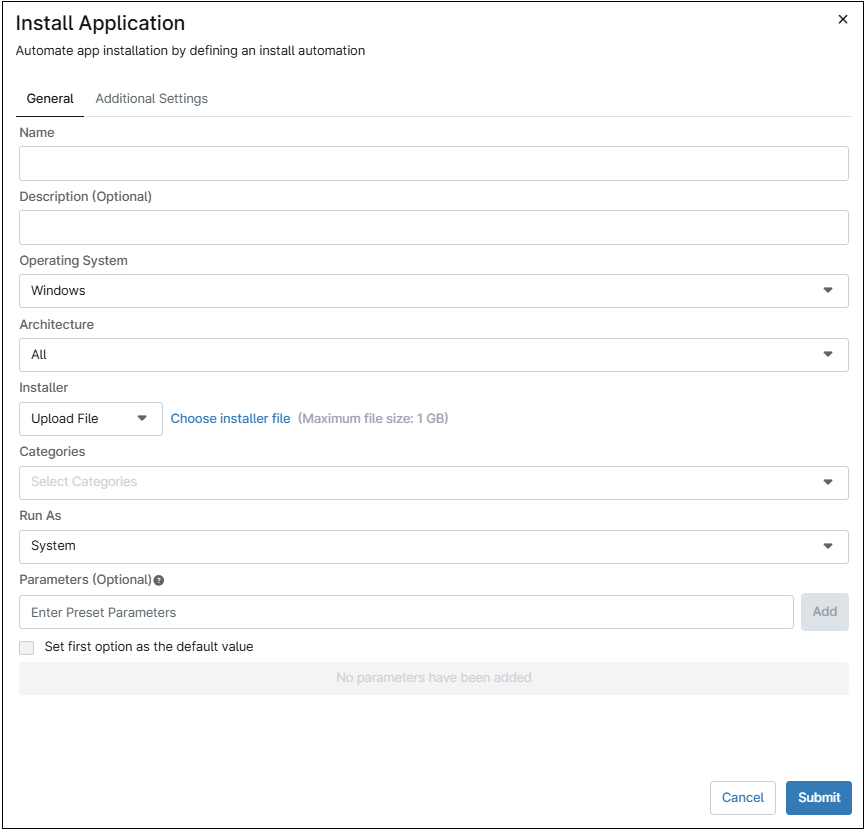
Analicemos cada campo y expliquemos su significado.
Nombre: un nombre para identificar este paquete de instalación.
Descripción: una breve descripción de lo que hace este paquete de instalación, esto es opcional.
Sistema operativo: el sistema operativo para el que está destinado este paquete de instalación.
Arquitectura: algunas distribuciones de paquetes de instalación son específicas para 32 o 64 bits, si este es el caso, elija en consecuencia, si no, elige «Todos».
Instalador: aquí se carga el archivo ejecutable de instalación. Elige el archivo de instalación que vas a utilizar. Puede ser desde tu ordenador o desde una URL.
Categorías: esta es la categoría dada a este paquete, se utiliza para permitir o denegar a los técnicos verlo y ejecutarlo. Los permisos de ejecución de scripts se proporcionan a los técnicos por categoría en NinjaOne.
Ejecutar como: la cuenta de usuario utilizada para enviar el instalador. Normalmente, elige «Sistema».
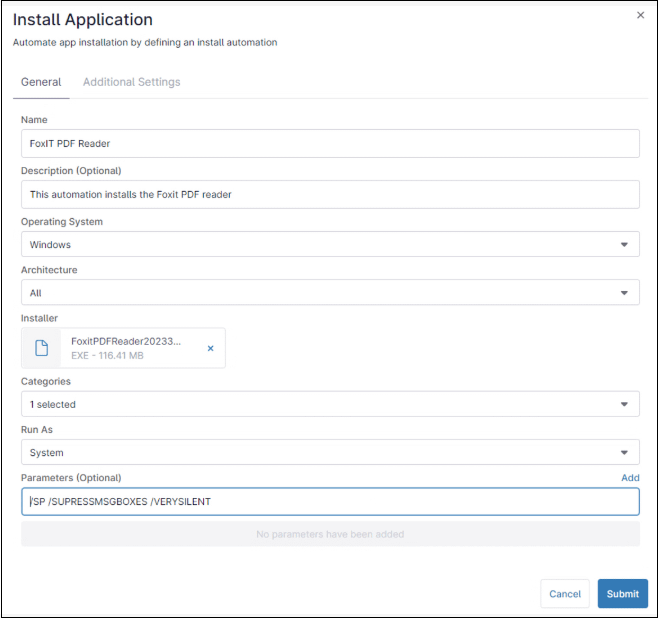
Parámetros: incluye los switches de scripts o parámetros necesarios para la instalación. Vamos a escribir aquí exactamente lo que se adjuntará al archivo ejecutable en la línea de comandos. Para nuestro ejemplo, será /SP /SUPRESSMSGBOXES /VERYSILENT
En la pestaña «Ajustes adicionales» hay más opciones.
Archivos de ayuda: archivos adicionales que el instalador puede necesitar para ejecutarse.
Icono del instalador: un icono opcional utilizado para identificar este paquete de instalación.
Pre-script: algún script que puede ser necesario justo antes de la instalación.
Post-script: algún script que pueda ser necesario después de la instalación. Ten en cuenta que este script se omitirá si el paquete de instalación no se instala.
Comprueba la documentación del software para ver si alguna de las opciones anteriores es necesaria, para nuestro caso de ejemplo, no lo son.
Rellena los campos obligatorios y haz clic en Enviar. Tras introducir la respuesta del método MFA, la nueva automatización se enviará al escáner de malware para su revisión, que puede tardar unos minutos. Una vez escaneada correctamente, la nueva automatización estará disponible en la biblioteca de automatizaciones. La siguiente captura de pantalla muestra las opciones utilizadas para nuestro ejemplo.
¿Cómo envío el paquete de instalación bajo demanda a uno o varios endpoints?
Para explicar fácilmente cómo enviar el paquete de instalación a uno o varios endpoints, ilustrémoslo con un ejemplo. Encuentra todos los portátiles Windows de la organización Datacenter1 que no tengan instalado Foxit PDF reader. A continuación, inicia la instalación en los endpoints de destino que cumplan los criterios.
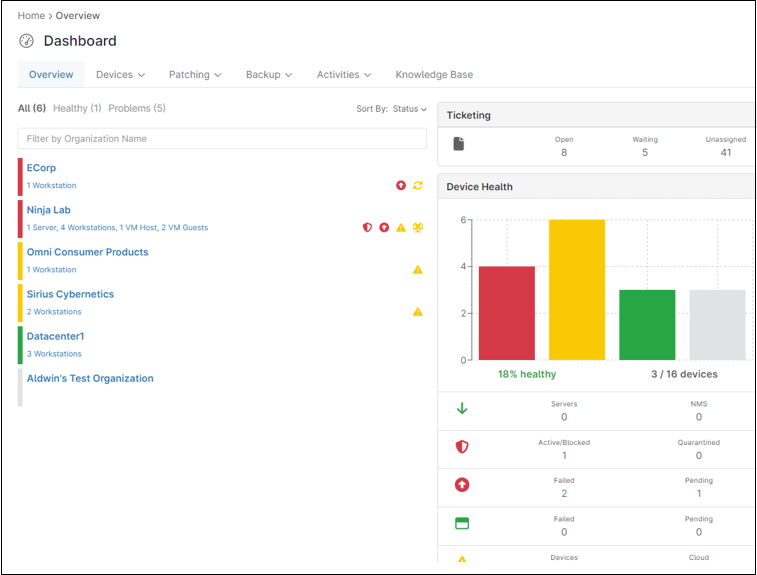
La siguiente captura de pantalla muestra una visión general del panel de control del sistema utilizado para este ejemplo.
Ahora, sigue estas instrucciones.
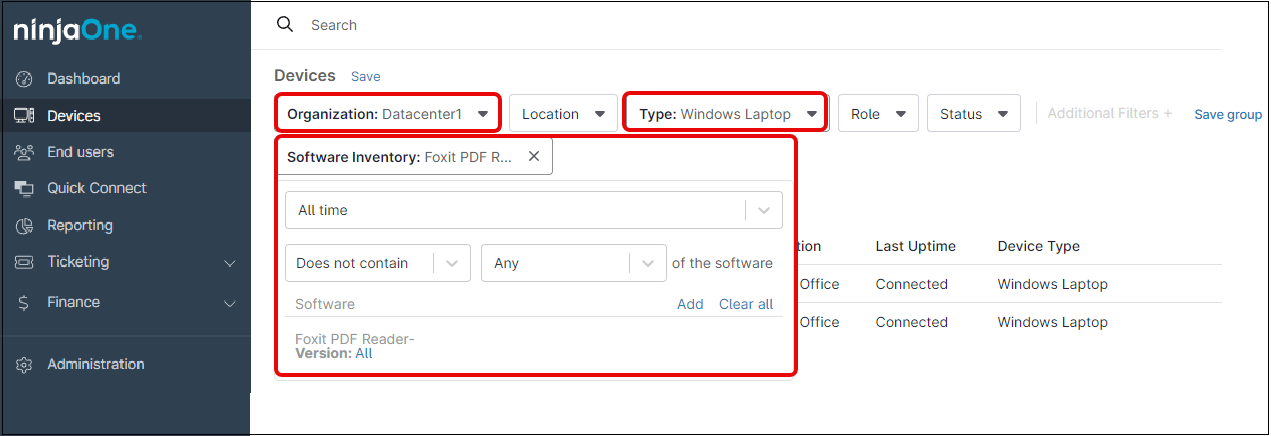
a) Ve al panel de dispositivos y comienza a aplicar filtros.
Para nuestro ejemplo, seleccionaremos:
Organización: «Datacenter1».
Tipo: «Portátil Windows».
A continuación, ve a Más filtros y selecciona Inventario de software. Aparecerá un cuadro de diálogo.
En el cuadro de diálogo Inventario de software selecciona «No contiene», luego «Cualquiera» y, a continuación, en Periodo de tiempo, selecciona «Todo el tiempo».
Añade el software «Foxit PDF Reader» (en este punto, el paquete de instalación de Foxit PDF Reader debe estar en la Biblioteca de automatización). Tras aplicar los filtros, la lista se reducirá a sólo los dispositivos que cumplan los criterios, que en este caso son dos.
b) Selecciona el dispositivo o dispositivos de destino colocando una marca de verificación junto a ellos.
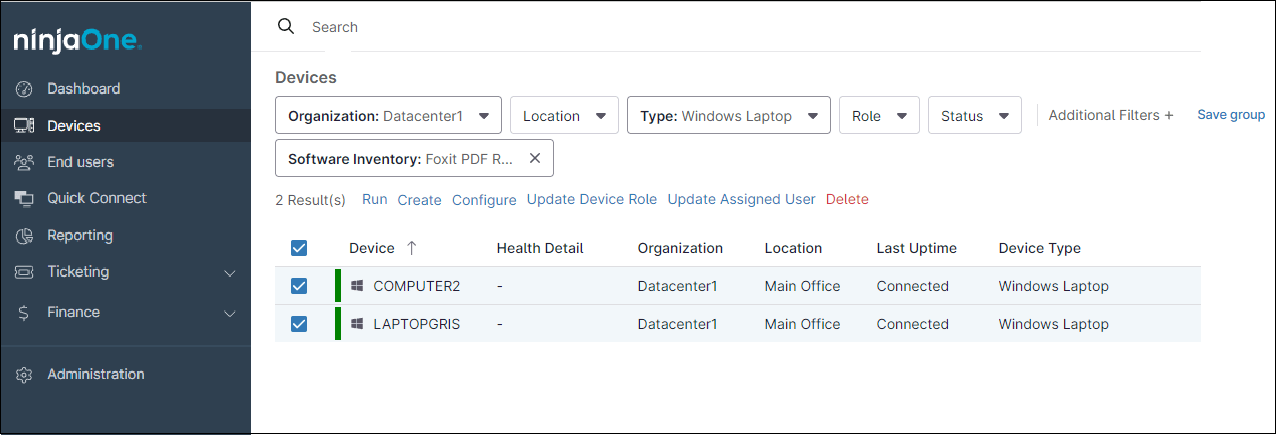
c) Desde la cinta azul selecciona Ejecutar, luego Ejecutar Automatización y luego Instalar Aplicación. Aparecerá la Biblioteca de Automatización.
d) Busca el paquete de instalación deseado, que en este caso es «Instalar Foxit Reader»
e) Haz clic en la aplicación que deseas instalar. Aparecerá un cuadro de diálogo con el nombre, la descripción, la cuenta del sistema (Ejecutar como) y el parámetro predefinido que se utilizará para instalar el paquete.
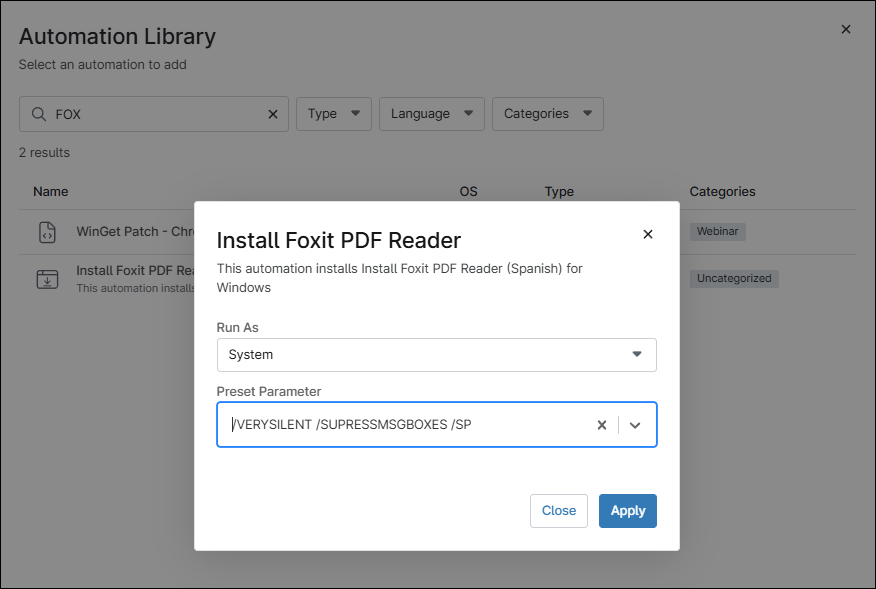
f) Rellena el cuadro de diálogo como corresponda y haz clic en Ejecutar. A continuación, marca Sí o No para confirmar la acción.
Ten en cuenta que en caso de que alguno de los endpoints esté fuera de línea, la instalación se pondrá en cola y se aplicará cuando el dispositivo vuelva a estar en línea.
¿Cómo envío el paquete de instalación a un grupo de endpoints mediante una tarea programada?
En NinjaOne, puedes utilizar filtros para seleccionar un conjunto de endpoints que cumplan criterios específicos, por ejemplo, ordenadores Mac que carezcan de un software concreto. A continuación, puedes guardar esta selección como grupo. Después, puedes crear una tarea programada para desplegar el paquete de instalación a este grupo en un intervalo definido. Esto permite una instalación de software totalmente automatizada sin intervención humana.
Ilustrémoslo con un ejemplo. Crea un grupo de ordenadores para los portátiles Windows de la organización Datacenter1 que no tengan instalado Foxit PDF Reader. A continuación, configura una tarea programada para que se ejecute una vez al día e instala Foxit PDF Reader en ese grupo.
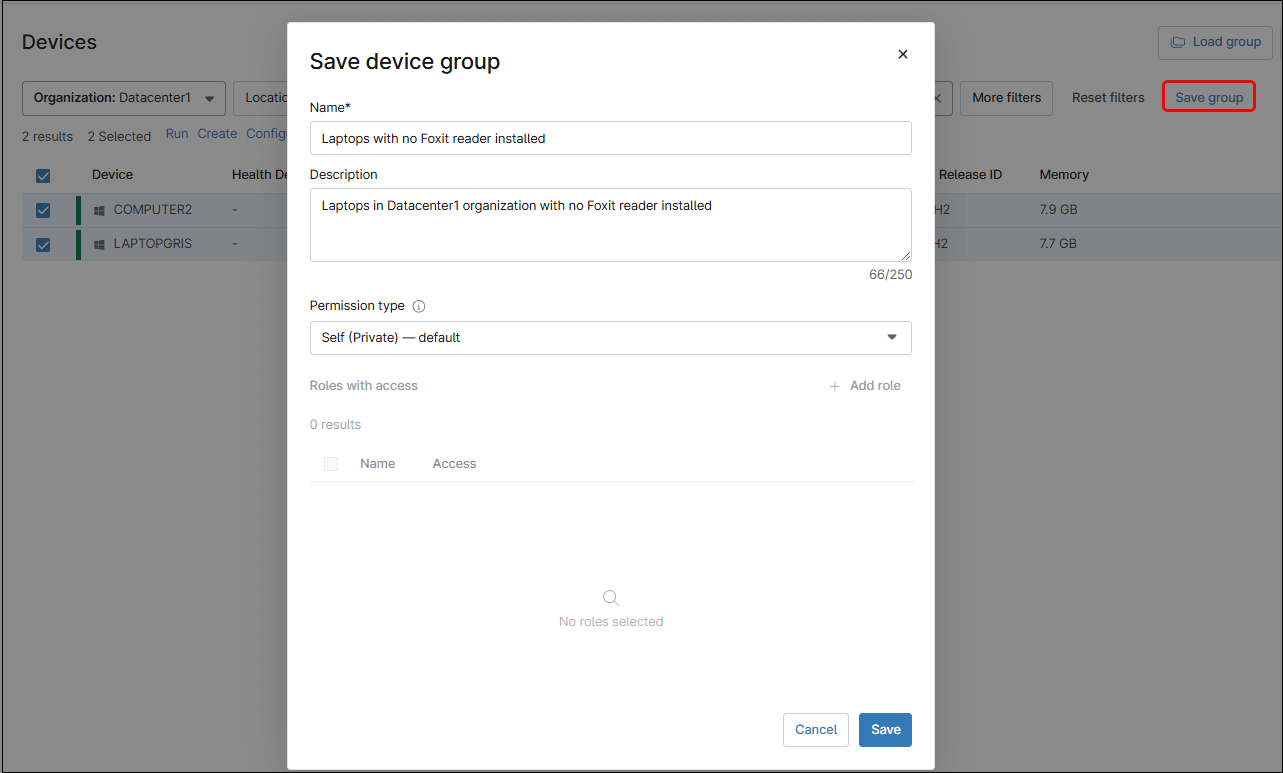
En nuestro ejemplo anterior, utilizamos filtros para limitar la lista de endpoints. Seguiremos utilizando el mismo filtro en esta sección. Esta vez, sin embargo, lo guardaremos como un grupo llamado «Portátiles sin Foxit instalado».
Para ello, haz clic en Guardar grupo, como se resalta en rojo en la siguiente captura de pantalla. A continuación, introduce el nombre del grupo, la descripción y el tipo de permiso, y haz clic en el botón azul Guardar .
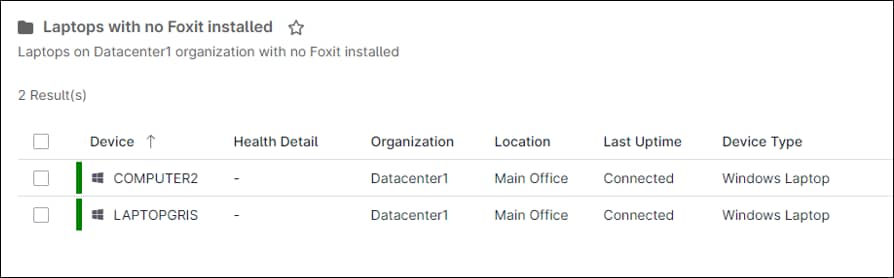
El nuevo grupo aparecerá junto con sus dispositivos miembros. Ten en cuenta que este grupo, como todos los demás grupos de dispositivos, es dinámico. Esto significa que si hay más dispositivos que cumplan los criterios (o si los existentes ya no los cumplen), el grupo se actualizará automáticamente.
Ahora que tenemos el grupo listo, vamos a crear la tarea de programación que se aplicará a este grupo.
a) Ve a Administración > Tareas y haz clic en Nueva tarea.
b) Rellena los detalles generales de la tarea según la descripción del ejemplo para crear el calendario. Asegúrate de marcar Permitir grupos.
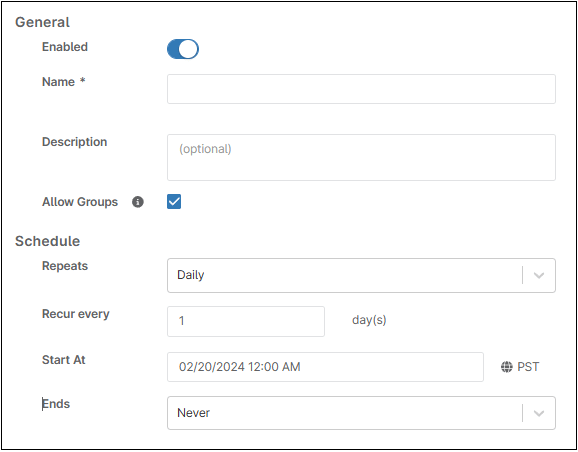
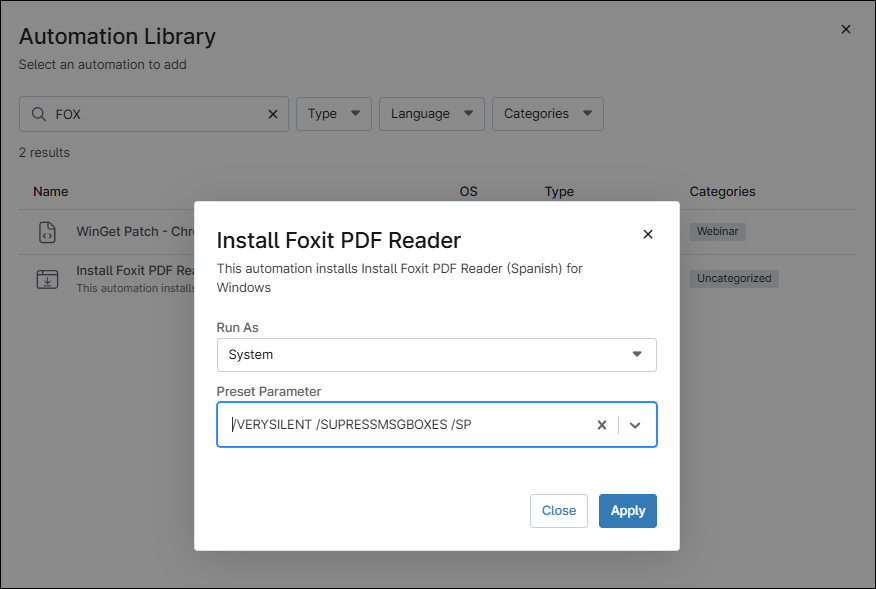
A continuación, haz clic en Añadir en la parte derecha de la pantalla para añadir la automatización. Busca «Instalar Foxit PDF Reader» y cuando aparezca el automatismo deseado, haz clic en él. Aparecerá un cuadro de diálogo, rellena los campos como en el apartado anterior y pulsa Aplicar.
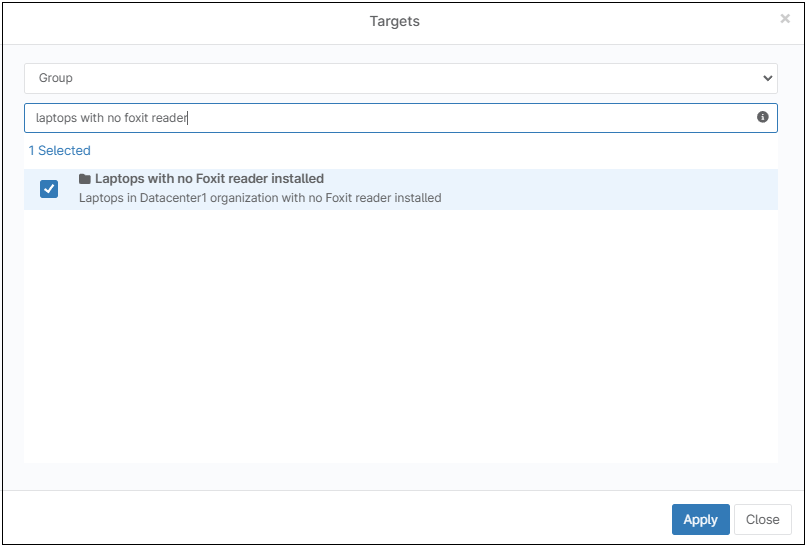
c) Ve a la pestaña Objetivos y haz clic en Añadir para crear la lista de objetivos. Aparecerá un cuadro de diálogo. Primero, selecciona Grupo. Luego busca el grupo previamente creado «Portátiles sin Foxit instalado». Selecciónalo en la casilla de verificación y haz clic en Aplicar.
Después guarda, introduce la respuesta de tu método MFA y cierra.
Algo importante a tener en cuenta aquí es que los endpoints fuera de línea no se instalarán ni se pondrán en espera. Es una limitación de este método.
¿Cómo envío el paquete de instalación mediante una política?
Mediante el uso de una política, NinjaOne puede ejecutar automatizaciones cuando se cumple una condición. Podemos añadir una condición a una política existente, por ejemplo, «Estaciones de trabajo Windows», pero también podemos limitar nuestra lista de dispositivos de destino creando una nueva política heredada de «Estaciones de trabajo Windows», añadir la condición y aplicarla solo a los dispositivos de destino que necesiten este software instalado.
Volvamos a nuestro ejemplo de instalación de Foxit PDF reader solo en portátiles para las estaciones de trabajo Datacenter1. Dado que no existen políticas que afecten únicamente a los portátiles Windows, vamos a crear una nueva política heredada de «Estaciones de trabajo Windows» y aplicarla al grupo de portátiles a nivel de organización. Para ello, sigue las siguientes instrucciones.
a) Ve a Administración > Políticas > Políticas de agente y haz clic en Crear nueva política a la derecha de la pantalla. Aparece el cuadro de diálogo Crear una política.
b) Introduce el nombre de la política, la descripción, la función y, opcionalmente, selecciona una política principal.
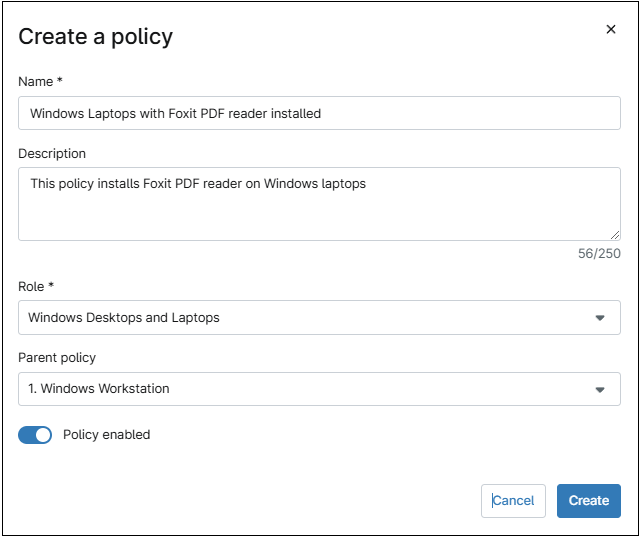
Después de guardar, la pantalla pasa automáticamente a la edición de la nueva política.
c) Haz clic en Añadir una condición, aparecerá el cuadro de diálogo Condición.
d) Haz clic en Seleccionar una condición, aparecerá un nuevo cuadro de diálogo.
e) En el menú desplegable, selecciona «Software»; a continuación, en Presencia, selecciona «No existe»; después, en Nombres, escribe «*Foxit*» y pulsa la tecla Intro (el comodín inicial y final (*) significa que el nombre del software es cualquiera que contenga Foxit). Otra opción es escribir el nombre del software exactamente como Windows lo menciona en la lista de software instalado, pero el uso de comodines es una opción más segura) y, a continuación, haz clic en Aplicar.
Esta condición significa que se cumplirá cuando un dispositivo no tenga instalado software con «Foxit» incluido en el nombre. Mira la siguiente captura de pantalla que muestra cómo se ve después de añadir la condición.
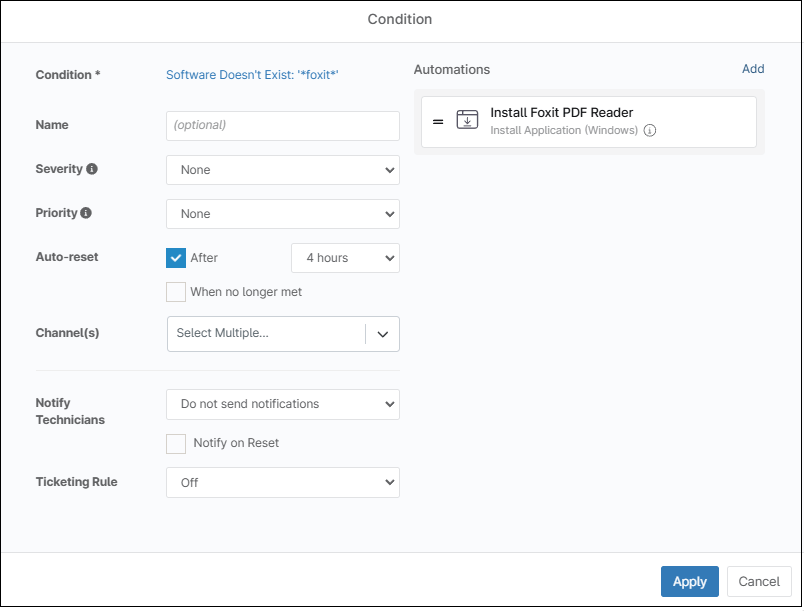
f) Ahora vamos a añadir una automatización. Haz clic en Añadir a la derecha de la pantalla, aparecerá el cuadro de diálogo de la biblioteca de automatización.
g) Busca el automatismo «Instalar Foxit PDF Reader» que hemos creado anteriormente y haz clic sobre él.
h) Confirma los parámetros «Ejecutar como» y «Preajustar» según sea necesario y haz clic en Aplicar.
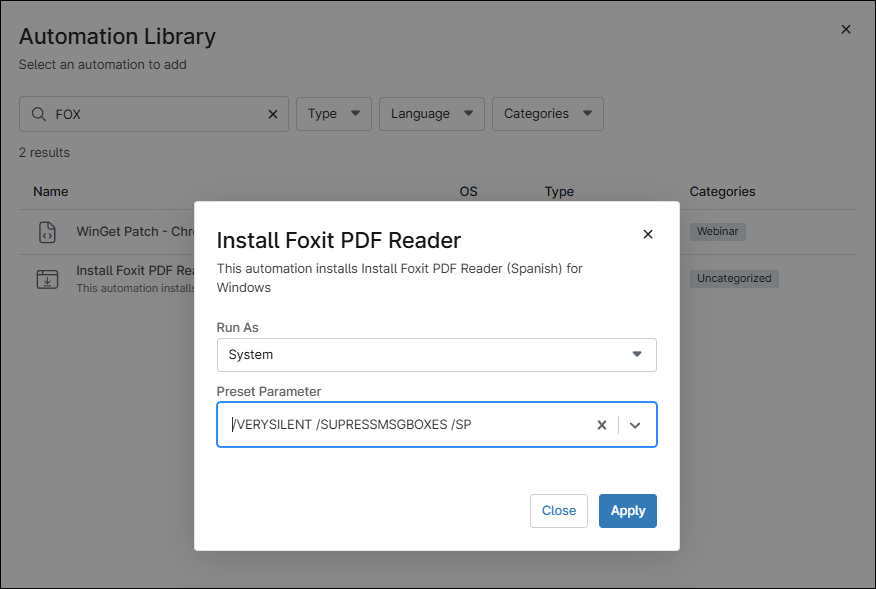
La pantalla vuelve al cuadro de diálogo de condiciones. En este punto, haz clic en Añadir.
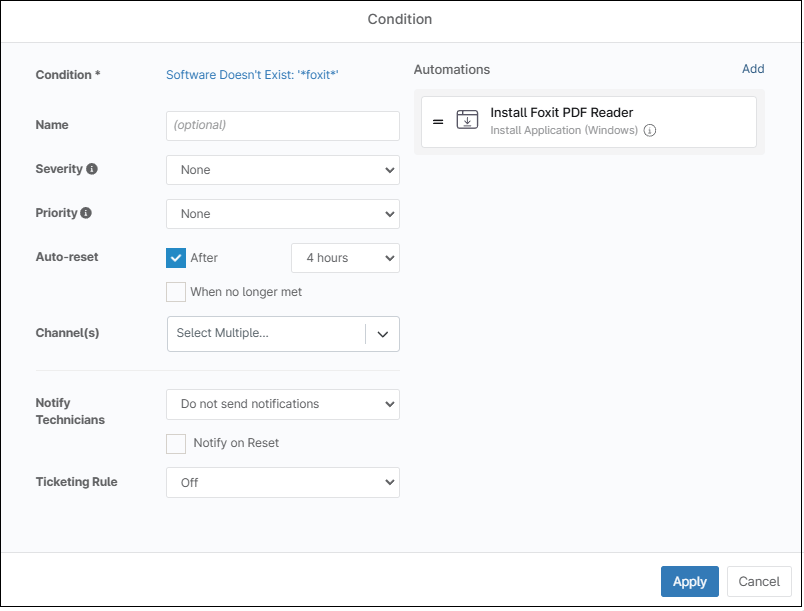
A continuación, haz clic en Guardar, introduce la respuesta de tu método de autentificación MFA y haz clic en Cerrar.
i) Ve al panel Organización y selecciona la organización Datacenter1 . Haz clic en Editar a la derecha de la pantalla. A continuación, selecciona la pestaña de políticas, a la izquierda de la pantalla. Selecciona Políticas de Agente en la parte superior de la pantalla. En la política de portátiles Windows, selecciona «Estaciones de trabajo Windows con Foxit PDF instalado» en el menú desplegable y, a continuación, guardar. A partir de ahora, todos los portátiles Windows de esta organización, ya sean nuevos o existentes, tendrán instalado Foxit PDF reader.
¿Cuándo utilizar cada uno de los métodos de instalación explicados?
- Enviar el paquete de instalación bajo demanda a uno o varios endpoints es recomendable cuando se necesita instalar software eventualmente en uno o unos pocos dispositivos.
- Utiliza una política cuando un grupo más amplio de dispositivos necesite el software, y el grupo pueda vincularse a una política, como una organización o una ubicación.
- Utiliza el método tareas programadas cuando un amplio grupo de dispositivos necesite el software, pero este grupo no pueda vincularse a una política, por ejemplo, un grupo de dispositivos creado mediante filtros.