
Argomento
Questo articolo tratta della gestione delle patch per le applicazioni Microsoft Windows di terze parti in NinjaOne. Spiega inoltre come attivare, configurare e visualizzare l'attività di patching.
Ambiente
- Patching NinjaOne
- Microsoft Windows
Descrizione
NinjaOne Patch Management consente di creare politiche di patching che scansione e applicazione di nuove patch software per gli endpoint Microsoft Windows.
Gestione delle patch: Gestione delle patch dei software di terze parti per Windows (NinjaOne Inc. 02:30)
Seleziona un argomento per continuare.
- Considerazioni sulle patch
- Abilitazione della gestione delle patch software
- Configurazione delle impostazioni di patching del software
- Scheda Software Azioni e impostazioni
- Scansione o applicazione manuale degli aggiornamenti
- Software di terze parti supportato
Considerazioni sulle patch
- Se una patch richiede un riavvio che non è ancora stato eseguito su un dispositivo, come specificato nelle opzioni di riavvio, un'icona Riavvio in sospeso verrà visualizzato sul dispositivo. Fare riferimento a In attesa di riavvio per maggiori informazioni.
- Se è in corso un riavvio, le funzioni di scansione e applicazione delle patch non vengono eseguite per questo dispositivo fino a quando il riavvio non è stato completato e l'opzione Il messaggio Pending Reboot non viene più visualizzato.
Abilitazione della gestione delle patch software
È necessario abilitare la gestione delle patch software prima di poterla utilizzare per gestire il sistema di gestione delle patch patch di applicazioni di terze parti.
- In NinjaOne, fare clic su Amministrazione → Criteri, quindi scegliere un criterio di Windows dal menu Elenco delle polizze agenti.

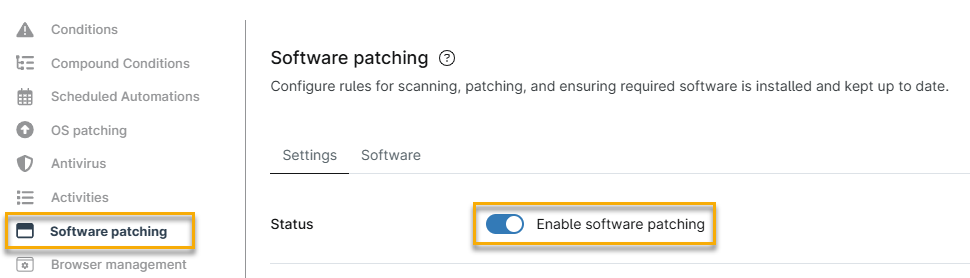
- Fare clic sulla scheda Configurazione patch software, quindi fare clic su l'interruttore a levetta Abilita patch software.
Configurazione delle impostazioni di patch del software
Le opzioni della scheda Impostazioni includono la scansione e il patching, i requisiti di installazione e manutenzione del software. Al termine della configurazione, fare clic su Salvare per applicare le nuove impostazioni.

Spiegazione delle impostazioni generali
Utilizzate la tabella sottostante per saperne di più su ciascuna impostazione.
| Impostazione | Descrizione |
|---|---|
| Pianificazione scansione | Questo parametro determina il momento in cui il dispositivo esegue la scansione di nuove patch disponibili.
|
| Aggiorna pianificazione | Queste impostazioni specificano quando NinjaOne deve applicare gli aggiornamenti trovato durante la scansione.
|
| Aggiorna notifiche | Scegliere il modo in cui NinjaOne notifica agli utenti quando il sistema ha bisogno di per aggiornare il software che non può essere patchato in background. Selezionare una delle seguenti opzioni:
Se si sceglie Avvisare l'utente, quindi chiudere il software e aggiornare, è possibile configurare le seguenti impostazioni:
|
| Opzioni di riavvio | Queste impostazioni consentono di specificare il comportamento di riavvio dopo che NinjaOne applica una patch a un dispositivo. È possibile configurare le impostazioni per entrambi gli utenti registrati e gli utenti disconnessi. Se un utente finale interagisce con una richiesta di riavvio, NinjaOne visualizzare un'attività nel feed delle attività. Fare riferimento a Feed di notifica dell'attività del dispositivo e del sistema per maggiori informazioni. Opzioni di riavvio: Utente registrato: Qui è possibile configurare le seguenti impostazioni:
Opzioni di riavvio: Utente non connesso: Qui è possibile configurare le seguenti impostazioni:
|
| Approvazioni | In questa sezione è possibile configurare le impostazioni di approvazione per tutte le Software NinjaOne non presente nell'elenco del Software scheda. Fare clic sulle patch critiche e Link alle patch consigliate per impostare NinjaOne su approvare, rifiutare o richiedere l'approvazione manuale di toppe. Fare riferimento a Cruscotti NinjaOne: Inventario del software di patching per maggiori informazioni. |
| Approvazione override | Qui è possibile impostare NinjaOne in modo da ignorare i criteri di patch per patch specifiche. Fare clic sul link per aprire la pagina Elenco delle sovrascritture, quindi cercare la patch nome. Usare il secondo menu a tendina per selezionare se approvare o rifiutare la patch. Esempi di scenari in cui le patch comparirebbero sotto la sezione Sovrascritture:
|
| winget | Questa opzione consente di automatizzare il processo di aggiornamento per i programmi supportati da WinGet software.
Per maggiori informazioni, leggete il nostro Guida all'integrazione di WinGet (Windows Package Manager). |
Scheda Software Azioni e impostazioni
Nella scheda Software è possibile selezionare le applicazioni che si desidera utilizzare che si desidera includere nelle patch di terze parti di NinjaOne. Da qui, si può anche configurare le impostazioni di approvazione per le patch critiche e consigliate e specificare se si desidera utilizzare il criterio corrente durante l'installazione degli aggiornamenti.
Quando si abilita il patching del software per un prodotto, NinjaOne scarica tutti gli aggiornamenti per quel prodotto sui computer interessati dal criterio. Questi aggiornamenti rimangono scaricati a condizione che per quel prodotto siano abilitate le patch di software di terze parti.
Aggiunta di software all'elenco delle patch programmate
Per aggiungere nuovi software da installare e patchare:
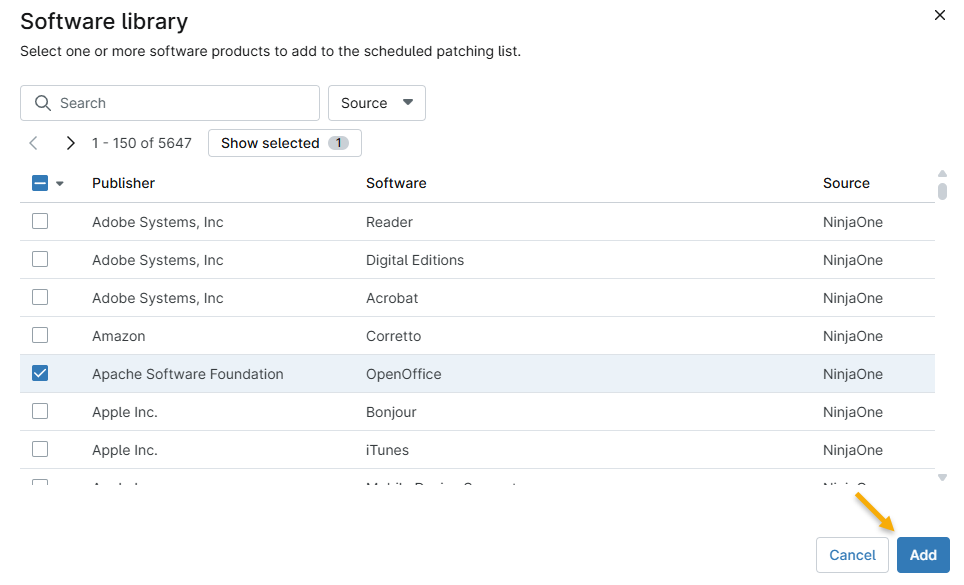
- Nella pagina di configurazione del criterio, navigare in Patching del software → Software → Aggiungere software.

- Selezionare la casella di controllo per ogni nuovo software, quindi fare clic su Aggiungere.
Modifica delle impostazioni di patching per il software aggiunto
Dopo aver aggiunto un nuovo software, è possibile configurare le impostazioni di approvazione e di installazione per ogni tipo di patch.
- Selezionare il software (o scegliere Seleziona tutto), quindi fare clic su Modifica.

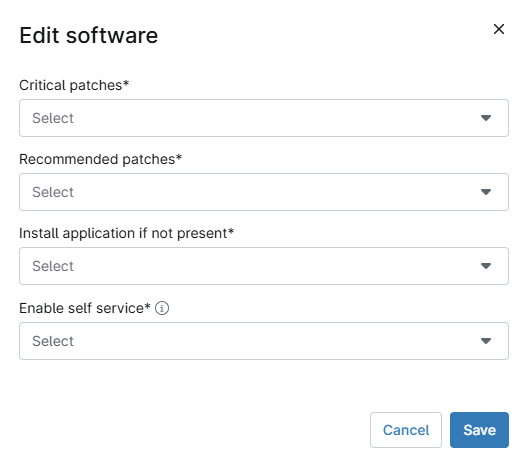
Nella finestra di dialogo Modifica software, configurare le seguenti opzioni:
- Patch critiche: Selezionare Approva, Manuale o Rifiuta. Fare riferimento al Opzioni di approvazione delle patch sezione di questo articolo per saperne di più.
- Cerotti consigliati: Selezionare Approva, Manuale o Rifiuta. Fare riferimento al Opzioni di approvazione delle patch sezione di questo articolo per saperne di più.
- Installare l'applicazione se non è presente: Dopo aver aggiunto il software, è possibile configurare NinjaOne per l'installazione automatica di molte applicazioni supportate se non sono già presenti nei dispositivi del criterio. Scegliere Sì per installare automaticamente l'applicazione sulle macchine dove manca. Se si seleziona No, il programma di installazione di che il software in questione viene visualizzato nella scheda Software rifiutati. Puoi approvarlo in un secondo momento.
- Abilitare il self-service: Questa opzione rende disponibile l'applicazione agli utenti finali autorizzati nel portale Utente finale. Gli utenti finali devono essere gli assegnatari proprietari dei dispositivi applicabili.
Opzioni di approvazione delle patch
È possibile scegliere una delle tre opzioni per le patch Critiche e Raccomandate:
- Approvare: Approva automaticamente tutti i patch per il prossimo ciclo di aggiornamento.
- Manuale: Le patch di questa categoria appaiono in uno stato "in attesa", che richiede l'approvazione o il rifiuto manuale (per entrambi i casi) i dispositivi o l'intera politica).
- Rifiuto: Rifiuta automaticamente tutte le patch per quella categoria.
Visualizzazione dei tentativi di scansione e installazione delle patch
NinjaOne offre diversi modi per visualizzare le patch installate sul sistema, le patch in attesa di installazione o patch che non sono state installate.
Visualizzazione per stato nel cruscotto del sistema
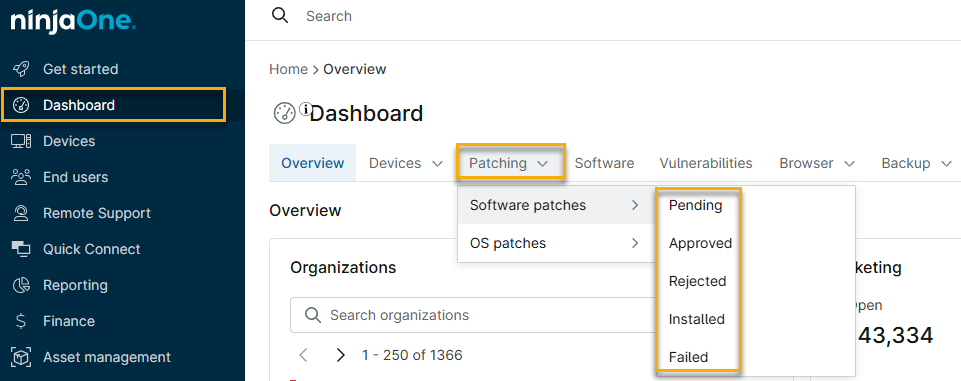
È possibile visualizzare le patch trovate e le patch installate nel cruscotto Patching → Scheda patch software. Utilizzare il flyout per filtrare in base allo stato della patch(In attesa, Approvato, respinto, Installato o Fallito). Una volta che si è tentato di applicare una patch da installare durante un ciclo di aggiornamento, è possibile visualizzarne i dettagli nella finestra di dialogo Scheda Software del cruscotto.
Visualizzazione delle patch per data di rilascio
Controllare la colonna Data di rilascio per conoscere la data di rilascio della patch. Se il produttore non fornisce la data di rilascio, NinjaOne utilizzerà la data di rilascio del prodotto invece la prima data rilevata.

Visualizzazione dei dispositivi applicabili per una patch
A livello di dashboard Sistema o Organizzazione, è possibile fare clic sul numero nella colonna Dispositivi per generare una elenco dei dispositivi a cui si applica lo stato della patch. Ad esempio, facendo clic su il numero di una patch nella scheda Approvato indica i dispositivi per il quale è stato approvato (ma non ancora installato).

Visualizzazione delle applicazioni installate
Una volta configurate, le applicazioni appariranno quando si seleziona Espandi tutto. Uno stato di installazione "N/A" indica che il produttore non supporta installazione di quel software. Consultare l'elenco dei prodotti supportati per ulteriori informazioni sulle opzioni che supportano le installazioni.

Immagine 11: Software non supportato nell'elenco Software (fare clic per ingrandire)

Scansione manuale o applicazione degli aggiornamenti
Su un singolo dispositivo
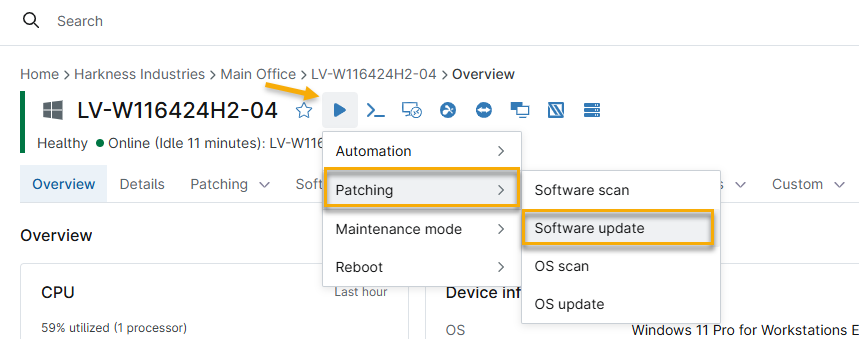
È possibile eseguire una scansione manuale delle patch e un ciclo di aggiornamento su richiesta da qualsiasi endpoint. A tal fine, andare in Panoramica dispositivo, posizionare il cursore sul pulsante d'azione Riproduci e selezionare Patching → Scansione del software (per per la ricerca di nuove patch) o Aggiornamento software (per applicare le patch esistenti) toppe).
Su più dispositivi
Per eseguire la scansione e applicare le patch su più dispositivi:
- I dispositivi devono essere dello stesso tipo.
- La gestione delle patch software deve essere abilitata per il criterio che governa il sistema di gestione delle patch dispositivo.
- I dispositivi selezionati devono essere online.
Procedura
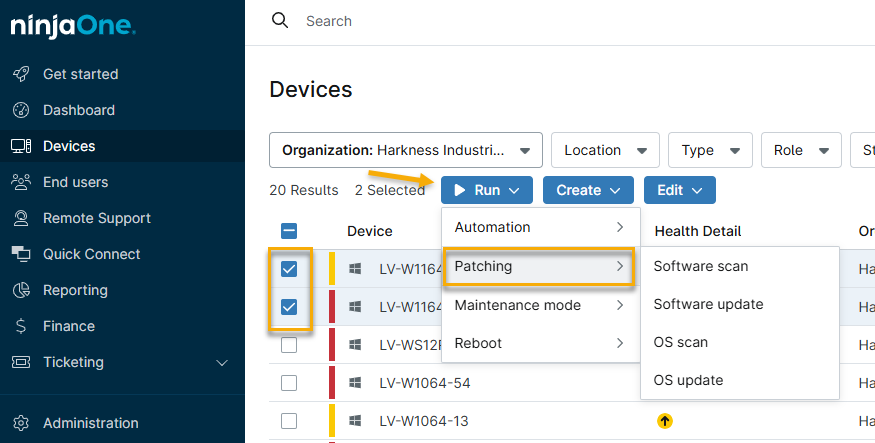
- Nella scheda Dispositivi, selezionare le caselle di controllo per i dispositivi su cui eseguire il ciclo di scansione e aggiornamento.
- Posizionare il cursore sul pulsante Esegui, quindi selezionare Patching → Aggiornamento software → Scansione del software (per verificare la presenza di nuove patch) o Aggiornamento software (per applicare le patch esistenti). NinjaOne mostrerà lo stato delle patch di terze parti a livello di dispositivo. Se avete le patch impostate per l'approvazione o il rifiuto manuale, possono essere eseguite da la panoramica del dispositivo.
Software di terze parti supportato
| Produttore | Software | Installazioni supportate | Supporta gli aggiornamenti di sfondo |
|---|---|---|---|
| Adobe Systems, Inc | Acrobat | No | Sì |
| Adobe Systems, Inc | Digital Editions | Sì | No |
| Adobe Systems, Inc | Reader | Sì | Sì |
| Amazon | Correto. Se si abilita il patching per Amazon Corretto, le macchine sotto il criterio che attualmente ha installato Oracle JDK SE 8 verrà automaticamente aggiornato all'ultima versione di Corretto. | Sì | No |
| Apache Software Foundation | OpenOffice | Sì | No |
| Apple Inc. | Bonjour | Sì | No |
| Apple Inc. | Mobile Device Support | Sì | No |
| Apple Inc. | iTunes | Sì | No |
| Audacity Team, The | Audacity | Sì | No |
| Box, Inc. | Box Sync | No | No |
| Canneverbe Limited | CDBurnerXP | Sì | No |
| Cisco Systems, Inc. | WebEx Productivity Tools | Sì | No |
| Citrix Systems, Inc | GoToMeeting | Sì | No |
| Document Foundation, The | LibreOffice | Sì | Sì |
| Dominik Reichl | KeePass | Sì | No |
| Don Ho | Notepad++ | Sì | No |
| dotPDN LLC | Paint.NET | No | No |
| Dropbox Inc. | Dropbox | Sì | No |
| Evernote Corporation | Evernote | Sì | No |
| Foxit Corporation | Enterprise Reader | Sì | No |
| Foxit Corporation | PhantomPDF | No | No |
| Foxit Corporation | Reader | Sì | No |
| GIMP Development Team, The | GIMP | Sì | No |
| GlavSoft LLC. | TightVNC | Sì | No |
| Google Inc. | Chrome | Sì | Sì |
| Google Inc. | Earth Pro | Sì | No |
| Igor Pavlov | 7-Zip | Sì | No |
| Inkscape Team, The | Inkscape | Sì | No |
| Jens Klingen | Greenshot | Sì | No |
| Martin Prikryl | WinSCP | Sì | No |
| Microsoft Corp. | .NET Framework | No | No |
| Microsoft Corp. | ASP.NET Web Frameworks | No | No |
| Microsoft Corp. | Exchange Server 2007 | No | No |
| Microsoft Corp. | Exchange Server 2010 | No | No |
| Microsoft Corp. | Exchange Server 2013 | No | No |
| Microsoft Corp. | Exchange Server 2016 | No | No |
| Microsoft Corp | Exchange Server 2019 | No | No |
| Microsoft Corp. | Forefront Endpoint Protection 2010 | No | No |
| Microsoft Corp. | Internet Explorer | No | No |
| Microsoft Corp. | Lync | No | No |
| Microsoft Corp. | Microsoft Advanced Threat Analytics | No | No |
| Microsoft Corp. | Microsoft Azure Information Protection Client | No | No |
| Microsoft Corp. | Microsoft Azure Site Recovery Provider | No | No |
| Microsoft Corp. | Microsoft Dynamics CRM 2011 | No | No |
| Microsoft Corp. | Microsoft Dynamics CRM 2013 | No | No |
| Microsoft Corp. | Microsoft Dynamics CRM 2015 | No | No |
| Microsoft Corp. | Microsoft Dynamics CRM 2016 | No | No |
| Microsoft Corp. | Microsoft Dynamics CRM 2016 SHS | No | No |
| Microsoft Corp. | Microsoft Edge | Sì | Sì |
| Microsoft Corp. | Microsoft Lync 2010 | No | No |
| Microsoft Corp. | Microsoft Lync Server 2010 | No | No |
| Microsoft Corp. | Microsoft Lync Server 2013 | No | No |
| Microsoft Corp. | Microsoft Monitoring Agent | No | No |
| Microsoft Corp. | Microsoft SQL Server 2008 | No | No |
| Microsoft Corp. | Microsoft SQL Server 2008 R2 | No | No |
| Microsoft Corp. | Microsoft SQL Server 2012 | No | No |
| Microsoft Corp. | Microsoft SQL Server 2014 | No | No |
| Microsoft Corp. | Aggiornamenti di prodotto di Microsoft SQL Server 2014-2016 per l'installazione | No | No |
| Microsoft Corp. | Microsoft SQL Server 2016 | No | No |
| Microsoft Corp. | Microsoft SQL Server 2017 | No | No |
| Microsoft Corp. | Microsoft SQL Server 2019 | No | No |
| Microsoft Corp. | Microsoft SQL Server 2022 | No | No |
| Microsoft Corp. | Office 2003 | No | No |
| Microsoft Corp. | Office 2007 | No | No |
| Microsoft Corp. | Office 2010 | No | No |
| Microsoft Corp. | Office 2013 | No | No |
| Microsoft Corp. | Office 2016 | No | Sì |
| Microsoft Corp. | Office 2019 | No | Sì |
| Microsoft Corp. | Ufficio 2021 | No | Sì |
| Microsoft Corp. | Ufficio 2024 | No | Sì |
| Microsoft Corp. | Office 365 | No | Sì |
| Microsoft Corp. | Office Live Meeting | No | No |
| Microsoft Corp. | SQL Server 2008 | No | No |
| Microsoft Corp. | SQL Server 2008 R2 | No | No |
| Microsoft Corp. | SQL Server 2014-2016 Product Updates for Setup | No | No |
| Microsoft Corp. | Service Bus for Windows Server 1.1 | No | No |
| Microsoft Corp. | Silverlight | No | No |
| Microsoft Corp. | Skype | Sì | No |
| Microsoft Corp. | Skype (Business) | No | No |
| Microsoft Corp. | Skype for Business Server 2015 | No | No |
| Microsoft Corp. | System Center 2012 R2 - Operations Manager | No | No |
| Microsoft Corp. | System Center 2012 R2 - Orchestrator | No | No |
| Microsoft Corp. | System Center 2012 R2 - Virtual Machine Manager | No | No |
| Microsoft Corp. | System Center 2012 SP1 - Operation Manager | No | No |
| Microsoft Corp. | System Center 2012 SP1 - Virtual Machine Manager | No | No |
| Microsoft Corp. | System Center 2016 - Operations Manager | No | No |
| Microsoft Corp. | System Center 2016 - Orchestrator | No | No |
| Microsoft Corp. | System Center 2016 - Virtual Machine Manager | No | No |
| Microsoft Corp. | Visual Basic | No | No |
| Microsoft Corp. | Visual Studio | No | No |
| Microsoft Corp. | Visual Studio 2010 | No | No |
| Microsoft Corp. | Visual Studio 2010 Tools for Office Runtime | No | No |
| Microsoft Corp. | Visual Studio 2012 | No | No |
| Microsoft Corp. | Visual Studio 2013 | No | No |
| Microsoft Corp. | Visual Studio Code | Sì | No |
| Mozilla | Firefox | Sì | Sì |
| Mozilla | Firefox (ESR) | Sì | Sì |
| Mozilla | SeaMonkey | Sì | No |
| Mozilla | Thunderbird | Sì | No |
| Opera Software ASA | Opera Browser | Sì | No |
| Pidgin Team | Pidgin | Sì | No |
| Piriform Ltd | CCleaner (Business) | Sì | No |
| RealNetworks, Inc | RealPlayer | Sì | No |
| RealVNC Ltd. | Server | Sì | No |
| RealVNC Ltd. | Viewer | Sì | No |
| Simon Tatham | PuTTY | Sì | No |
| Stefan Küng | TortoiseSVN | Sì | No |
| TechSmith | Snagit | No | No |
| Tim Kosse | FileZilla Client | Sì | No |
| Tim Kosse | FileZilla Server | Sì | No |
| UltraVNC | Server | Sì | No |
| UltraVNC | Viewer | Sì | No |
| VMware, Inc. | Horizon View Client | Sì | No |
| VMware, Inc. | Player | Sì | No |
| VMware, Inc. | VMware Tools | No | No |
| VMware, Inc. | Workstation | Sì | No |
| VideoLAN | VLC media player | Sì | No |
| win.rar GmbH | WinRAR | Sì | No |
| Wireshark Foundation | Wireshark | No | No |
| Zoom Video Communications | Client Zoom per riunioni | Sì | No |
Risorse aggiuntive:
Per un elenco delle domande più frequenti sul 3PP, fare riferimento a gestione delle patch di software di terze parti: domande frequenti.