
Contenu
Cet article traite de la gestion des correctifs pour les applications Microsoft Windows tierces dans NinjaOne. Il explique également comment activer, configurer et visualiser l'activité des correctifs.
Environnement
- NinjaOne Patching
- Microsoft Windows
Description
NinjaOne Patch Management vous permet de créer des politiques de correctifs qui automatiquement rechercher et appliquer les nouveaux correctifs logiciels pour vos terminaux Microsoft Windows.
Gestion des correctifs : Gestion des correctifs pour les logiciels tiers sous Windows (NinjaOne Inc. 02:30)
Sélectionnez un sujet pour continuer.
- Considérations relatives aux correctifs
- Permettre la gestion des correctifs logiciels
- Configuration des paramètres de correctifs logiciels
- Onglet Logiciels Actions et paramètres
- Rechercher ou appliquer manuellement des mises à jour
- Logiciels tiers pris en charge
Considérations relatives aux correctifs
- Si un correctif nécessite un redémarrage qui n'a pas encore été effectué sur un appareil, comme spécifié dans les options de redémarrage, une icône de redémarrage en attente s'affichera sur l'appareil. Se référer à Reboots en attente pour plus d'informations.
- Si un redémarrage est en cours, les fonctions d'analyse et d'application des correctifs ne seront pas exécutées pour cet appareil jusqu'à ce que le redémarrage soit terminé et que la fonction Le message Pending Reboot n 'est plus affiché.
Permettre la gestion des correctifs logiciels
Vous devez activer la gestion des correctifs logiciels avant de pouvoir l'utiliser pour gérer le système d'exploitation l'application de correctifs aux applications tierces.
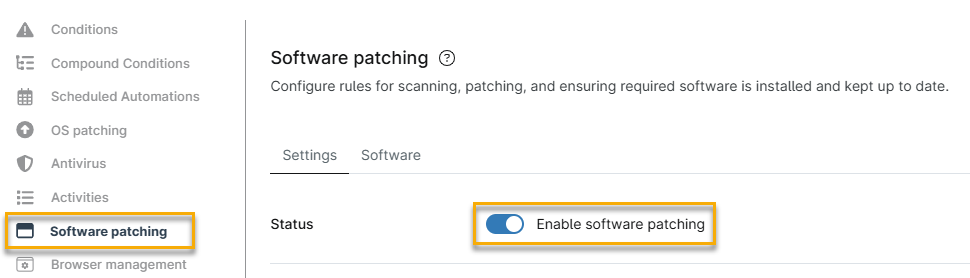
- Dans NinjaOne, cliquez sur Administration → Stratégies, puis choisissez une stratégie Windows dans le menu Liste des politiques des agents.

- Cliquez sur l'onglet Configuration des correctifs logiciels, puis sur l'interrupteur à bascule Enable software patching.
Configuration des paramètres de correctifs logiciels
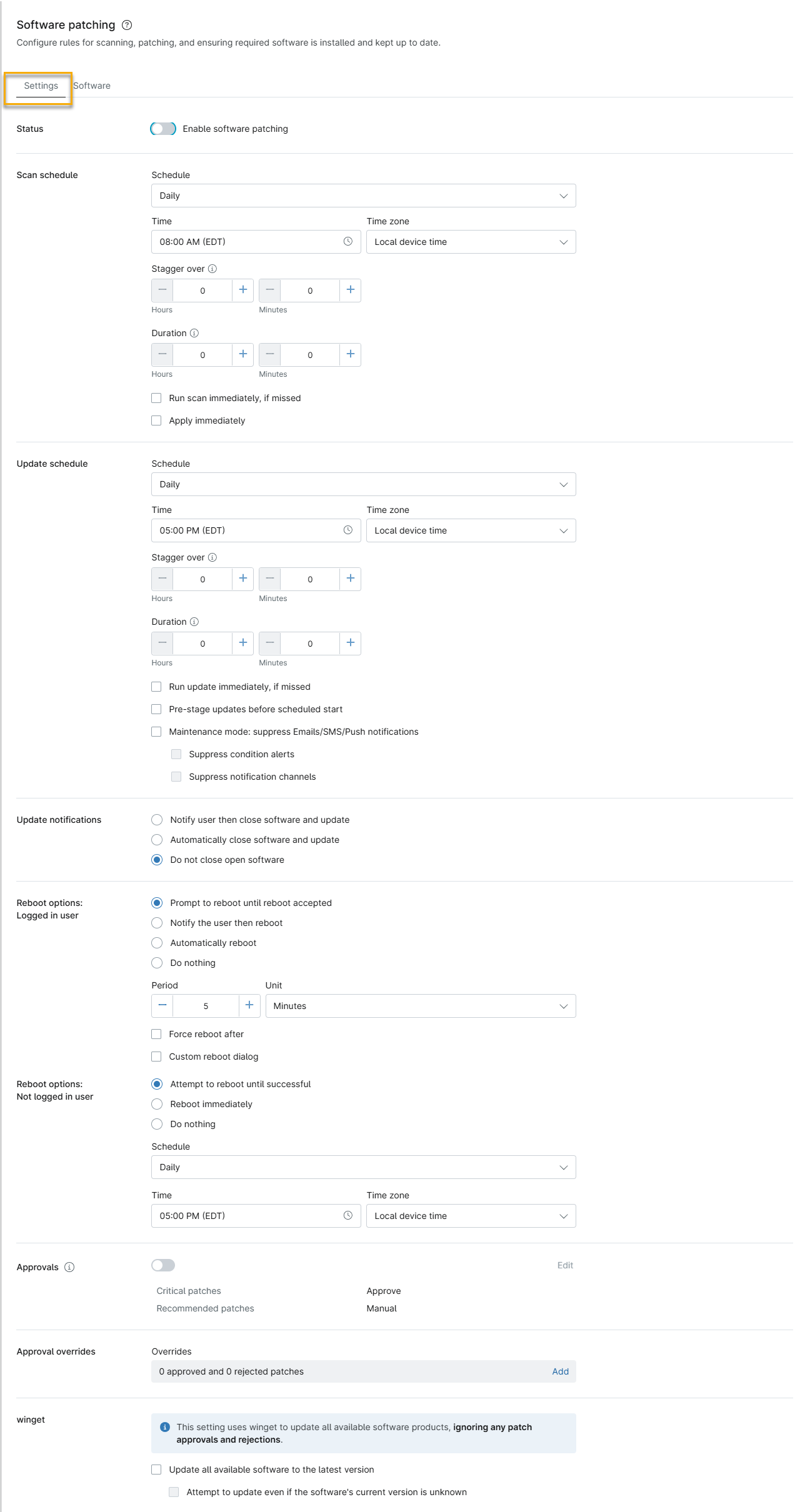
Les options de l'onglet Paramètres comprennent l'analyse et l'application de correctifs, les l'installation de logiciels et la maintenance. Lorsque vous avez terminé votre configuration, cliquez sur Enregistrer pour appliquer les nouveaux paramètres.
Explication des paramètres généraux
Utilisez le tableau ci-dessous pour en savoir plus sur chaque paramètre.
| Paramètre | Description |
|---|---|
| Analyse planifiée | Ce jeu de paramètres détermine le moment où l'appareil recherchera des les nouveaux correctifs disponibles.
|
| Mettre à jour le calendrier | Ces paramètres spécifient quand NinjaOne doit appliquer les mises à jour trouvés lors de l'analyse.
|
| Mettre à jour les notifications | Choisissez comment NinjaOne notifie les utilisateurs lorsque le système a besoin d'être modifié pour mettre à jour les logiciels qui ne peuvent pas être corrigés en arrière-plan. Sélectionnez l'une des options suivantes :
Si vous choisissez Prévenez l'utilisateur, puis fermez le logiciel et mettez-le à jour, vous pourrez configurer les paramètres suivants :
|
| Options de redémarrage | Ces paramètres vous permettent de spécifier le comportement de redémarrage après NinjaOne patches a device. Vous pouvez configurer les paramètres à la fois pour les utilisateurs connectés et pour les utilisateurs non connectés et les utilisateurs déconnectés. Si un utilisateur final interagit avec une invite de redémarrage, NinjaOne afficher une activité dans le flux d'activités. Se référer à Fil de notification de l'activité des appareils et des systèmes pour plus d'informations. Options de redémarrage : Utilisateur connecté: Vous pouvez y configurer les paramètres suivants :
Options de redémarrage : Utilisateur non connecté: Vous pouvez y configurer les paramètres suivants :
|
| Approbations | Dans cette section, vous pouvez configurer les paramètres d'approbation pour toutes les Logiciel NinjaOne ne figurant pas sur la liste des logiciels tabulation. Cliquez sur les correctifs critiques et Liens de correctifs recommandés pour régler NinjaOne sur approuver automatiquement, rejeter ou exiger une approbation manuelle pour les des correctifs. Se référer à Tableaux de bord NinjaOne : Inventaire des logiciels pour plus d'informations. |
| Ignorer les approbations | Ici, vous pouvez paramétrer NinjaOne pour qu'il remplace votre politique de correction pour des correctifs spécifiques. Cliquez sur le lien pour ouvrir le Liste des dérogations, puis recherche du correctif nom. Utilisez le deuxième menu déroulant pour choisir si vous voulez approuver ou rejeter le patch. Exemples de scénarios dans lesquels les correctifs apparaîtraient sous la rubrique la section des dérogations:
|
| winget | Cette option vous permet d'automatiser le processus de mise à jour pour les applications WinGet logiciel.
Pour plus d'informations, lisez notre Guide d'intégration de WinGet (Windows Package Manager). |
Onglet Logiciels Actions et paramètres
L'onglet Logiciels vous permet de sélectionner les applications que vous souhaitez inclure dans les correctifs tiers de NinjaOne. À partir de là, vous peut également configurer les paramètres d'approbation pour les correctifs critiques et recommandés, ainsi que pour les correctifs de l'application spécifier si vous souhaitez utiliser la politique actuelle lors de l'installation des mises à jour.
Lorsque vous activez les correctifs logiciels pour un produit, NinjaOne télécharge toutes les mises à jour pour ce produit sur les machines concernées par la politique. Ces mises à jour demeurent téléchargés tant que les correctifs des logiciels tiers sont activés pour ce produit.
Ajout d'un logiciel à la liste des correctifs programmés
Pour ajouter de nouveaux logiciels à installer et à corriger :
- Sur la page de configuration de la politique, naviguez vers Corrections de logiciels → Logiciels → Ajouter un logiciel.

- Cochez la case de tout nouveau logiciel, puis cliquez sur Ajouter.

Modification des paramètres de patch pour les logiciels ajoutés
Après avoir ajouté un nouveau logiciel, vous pouvez configurer les paramètres d'approbation et d'installation pour chaque type de patch.
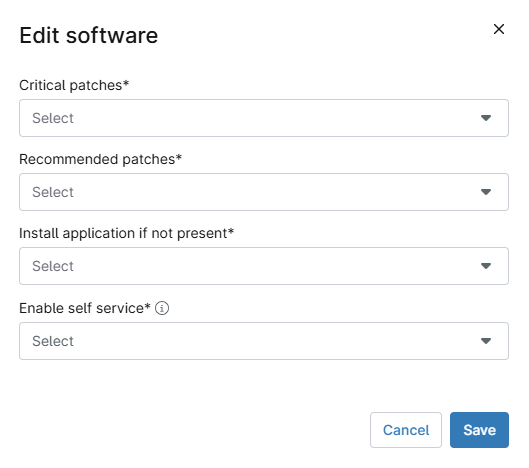
- Sélectionnez le logiciel (ou choisissez Sélectionner tout), puis cliquez sur Editer.

Dans la boîte de dialogue Modifier le logiciel, configurez les options suivantes :
- Corrections critiques: Sélectionnez Approuver, Manuel, ou Rejeter. Se référer à la Options d'approbation des correctifs de cet article pour en savoir plus.
- Rustines recommandées: Sélectionnez Approuver, Manuel , ou Rejeter. Se référer à la Options d'approbation des correctifs de cet article pour en savoir plus.
- Installer l'application si elle n'est pas présente: Après avoir ajouté le logiciel, vous pouvez configurer NinjaOne pour qu'il installe automatiquement de nombreuses applications prises en charge s'ils ne sont pas déjà présents sur les appareils de la politique. Choisir Oui pour installer automatiquement l'application sur les machines là où il manque. Si vous sélectionnez Non, le programme d'installation de ce logiciel apparaît dans l'onglet Logiciels rejetés. Vous pouvez l'approuver ultérieurement.
- Permettre le libre-service: Cette option rend l'application disponible aux utilisateurs finaux autorisés dans le portail des utilisateurs finaux. Les utilisateurs finaux doivent être les les propriétaires des appareils concernés.
Options d'approbation des correctifs
Vous pouvez choisir l'une des trois options suivantes pour les correctifs critiques et recommandés :
- Approuver: Approbation automatique de tous les pour le prochain cycle de mise à jour.
- Manuel: Les correctifs de cette catégorie apparaissent dans un état "en attente", nécessitant une approbation ou un rejet manuel (pour l'une ou l'autre des catégories suivantes les dispositifs ou l'ensemble de la politique).
- Rejeter: Rejet automatique de tous les correctifs pour cette catégorie.
Affichage des tentatives d'analyse et d'installation des correctifs
NinjaOne offre plusieurs moyens de visualiser les correctifs installés sur votre système, les correctifs en attente d'installation, ou des correctifs dont l'installation a échoué.
Visualisation par état dans le tableau de bord du système
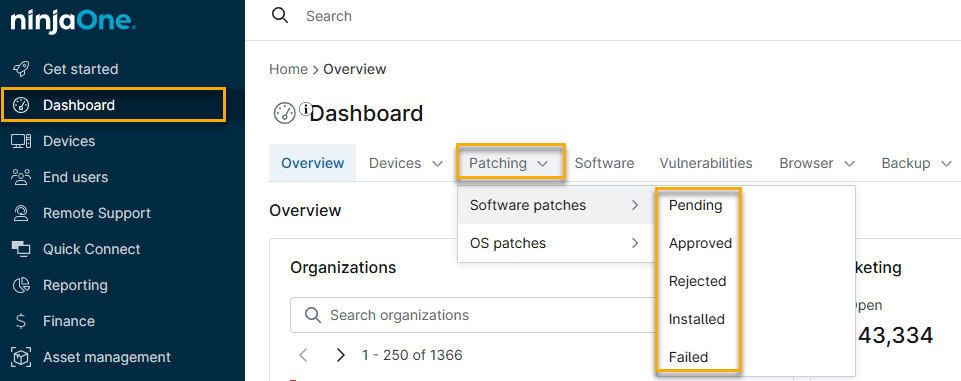
Vous pouvez consulter les correctifs trouvés et les correctifs installés dans la section Patching → Onglet correctifs logiciels. Utiliser le menu déroulant pour filtrer par statut de patch(Pending, Approuvé, Rejeté, Installé, ou Échec). Une fois qu'un correctif a été tenté à installer au cours d'un cycle de mise à jour, vous pouvez en voir les détails dans la fenêtre de mise à jour Onglet logiciel du tableau de bord.
Affichage des correctifs par date de publication
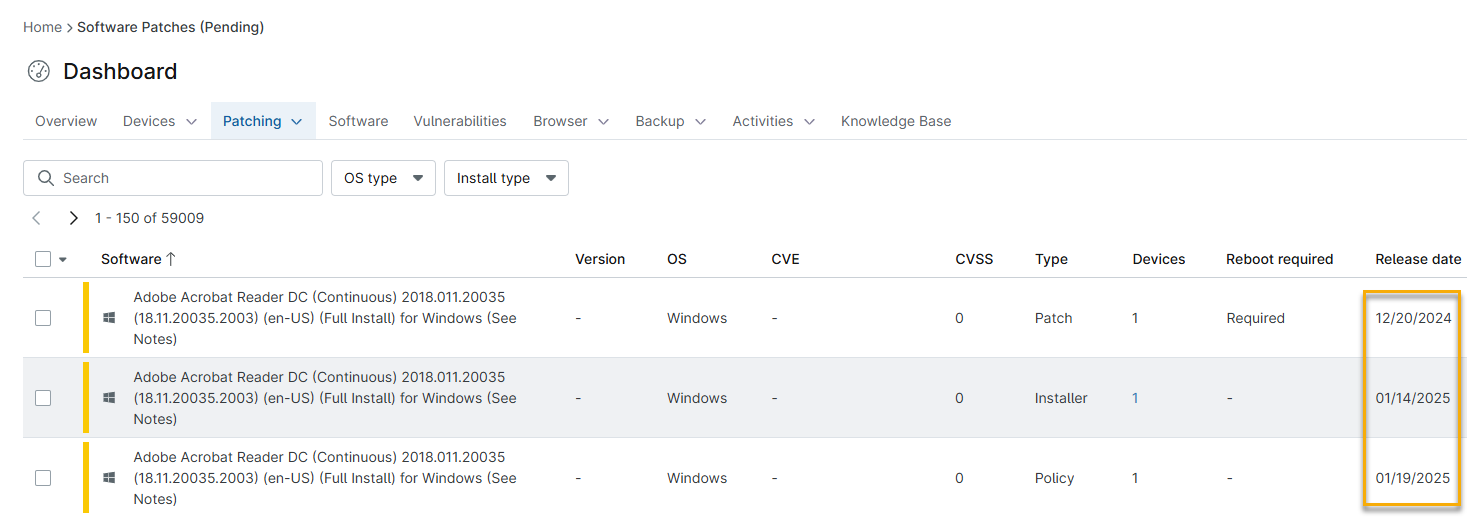
Vérifiez la colonne Date de publication pour connaître la date de publication du correctif. Si le fabricant ne fournit pas la date de sortie, NinjaOne utilisera la date d'entrée en vigueur de l'accord première date détectée à la place.
Affichage des dispositifs applicables à un correctif
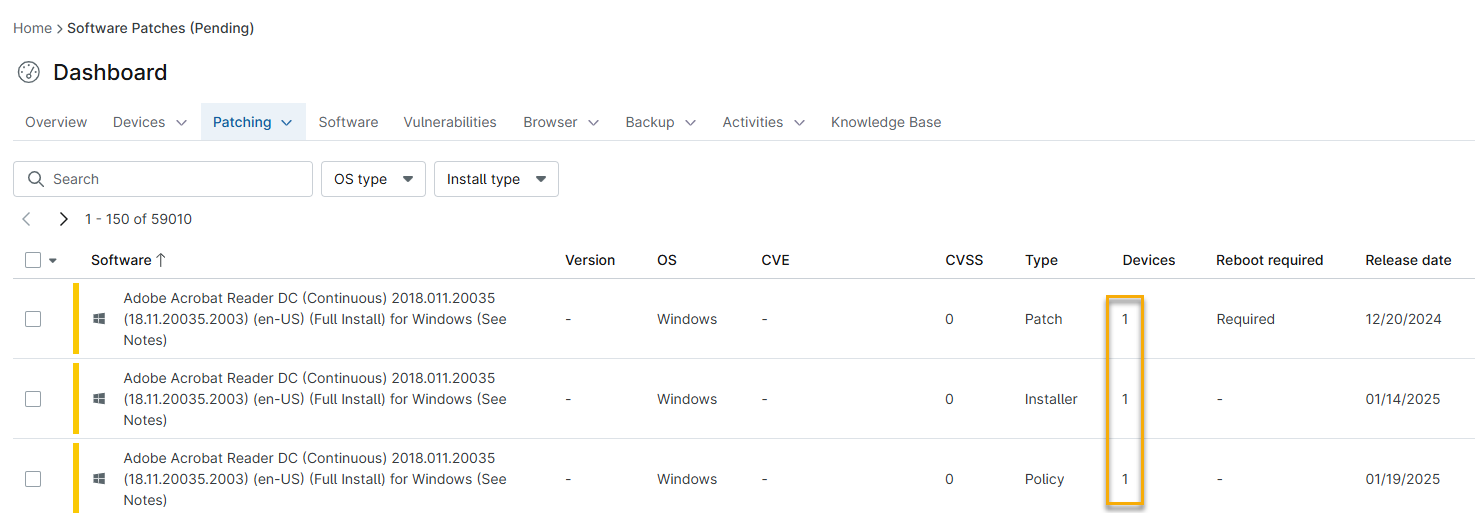
Au niveau du tableau de bord du système ou de l' organisation, vous pouvez cliquer sur le numéro dans la colonne Appareils pour générer un liste des appareils auxquels s'applique l'état du correctif. Par exemple, en cliquant sur le numéro d'un correctif dans l'onglet Approuvé indique les dispositifs pour lequel il est approuvé (mais pas encore installé).
Affichage des applications installées
Une fois configurées, les applications apparaîtront lorsque vous sélectionnerez Développer tout. Un statut d'installation "N/A" indique que le fabricant ne prend pas en charge les produits suivants pour ce logiciel. Consulter la liste des produits pris en charge ci-dessous pour plus d'informations sur les options qui prennent en charge les installations.
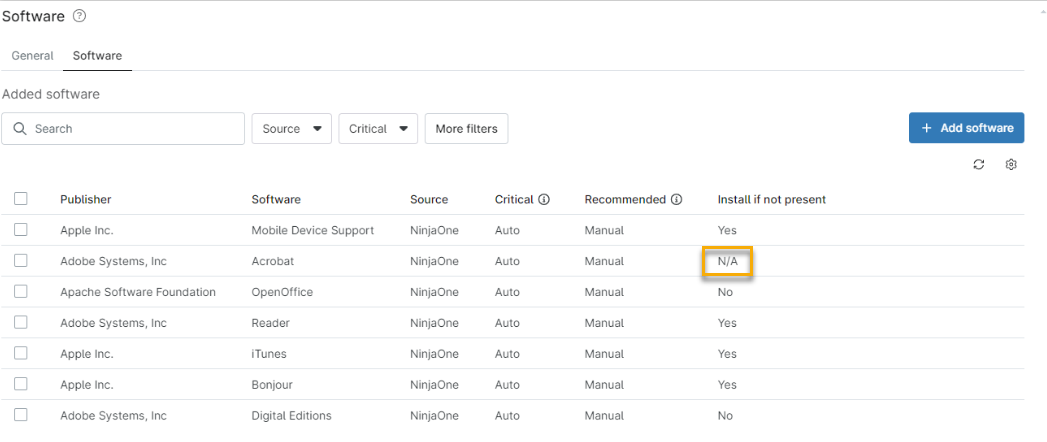
Image 11 : Logiciels non pris en charge dans la liste des logiciels (cliquer pour agrandir)

Recherche ou application manuelle des mises à jour
Sur un seul appareil
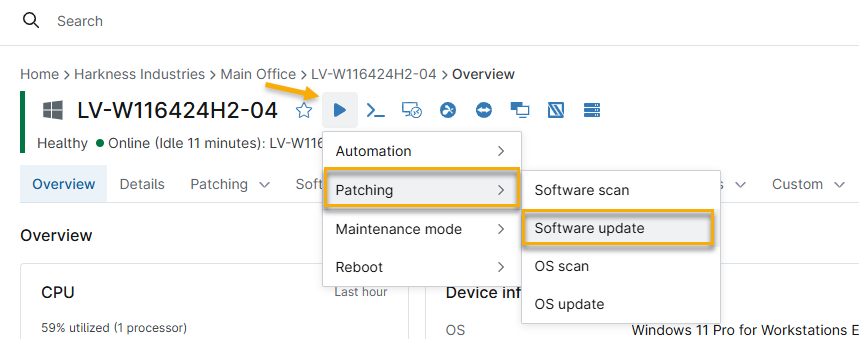
Vous pouvez lancer une analyse manuelle des correctifs et un cycle de mise à jour à la demande à partir de n'importe quel point d'extrémité. Pour ce faire, accédez à la vue d'ensemble des appareils, placez votre curseur sur le bouton d'action Play et sélectionnez Patching → Analyse du logiciel (pour recherche de nouveaux correctifs) ou Mise à jour du logiciel (pour appliquer les correctifs existants) (voir le tableau ci-dessous).
Sur plusieurs appareils
Pour analyser et appliquer des correctifs sur plusieurs appareils :
- Les appareils doivent être du même type.
- La gestion des correctifs logiciels doit être activée pour la politique qui régit le système de gestion des correctifs dispositif.
- Les appareils sélectionnés doivent être en ligne.
Procédure
- Dans l'onglet Périphériques, cochez les cases des périphériques sur lequel le cycle d'analyse et de mise à jour doit être exécuté.
- Placez votre curseur sur le bouton Exécuter, puis sélectionnez Patching → Mise à jour du logiciel → Analyse du logiciel (pour rechercher les nouveaux correctifs) ou Mise à jour du logiciel (pour appliquer les correctifs existants). NinjaOne affiche l'état des correctifs apportés par les tiers au niveau de l'appareil. Si vous avez les correctifs définis pour approuver ou rejeter manuellement, vous pouvez effectuer ces actions à partir de l'aperçu de l'appareil.

Logiciels tiers pris en charge
| Fabricant | Logiciel | Prend en charge l’installation | Prise en charge des mises à jour de l'arrière-plan |
|---|---|---|---|
| Adobe Systems, Inc | Acrobat | Non | Oui |
| Adobe Systems, Inc | Digital Editions | Oui | Non |
| Adobe Systems, Inc | Reader | Oui | Oui |
| Amazon | Correto. Si vous activez les correctifs pour Amazon Corretto, les machines sous la politique qui a actuellement Oracle JDK SE 8 installé sera automatiquement mis à jour vers la dernière version de Corretto. | Oui | Non |
| Apache Software Foundation | OpenOffice | Oui | Non |
| Apple Inc. | Bonjour | Oui | Non |
| Apple Inc. | Mobile Device Support | Oui | Non |
| Apple Inc. | iTunes | Oui | Non |
| Audacity Team, The | Audacity | Oui | Non |
| Box, Inc. | Box Sync | Non | Non |
| Canneverbe Limited | CDBurnerXP | Oui | Non |
| Cisco Systems, Inc. | WebEx Productivity Tools | Oui | Non |
| Citrix Systems, Inc | GoToMeeting | Oui | Non |
| Document Foundation, The | LibreOffice | Oui | Oui |
| Dominik Reichl | KeePass | Oui | Non |
| Don Ho | Notepad++ | Oui | Non |
| dotPDN LLC | Paint.NET | Non | Non |
| Dropbox Inc. | Dropbox | Oui | Non |
| Evernote Corporation | Evernote | Oui | Non |
| Foxit Corporation | Enterprise Reader | Oui | Non |
| Foxit Corporation | PhantomPDF | Non | Non |
| Foxit Corporation | Reader | Oui | Non |
| GIMP Development Team, The | GIMP | Oui | Non |
| GlavSoft LLC. | TightVNC | Oui | Non |
| Google Inc. | Chrome | Oui | Oui |
| Google Inc. | Earth Pro | Oui | Non |
| Igor Pavlov | 7-Zip | Oui | Non |
| Inkscape Team, The | Inkscape | Oui | Non |
| Jens Klingen | Greenshot | Oui | Non |
| Martin Prikryl | WinSCP | Oui | Non |
| Microsoft Corp. | .NET Framework | Non | Non |
| Microsoft Corp. | ASP.NET Web Frameworks | Non | Non |
| Microsoft Corp. | Exchange Server 2007 | Non | Non |
| Microsoft Corp. | Exchange Server 2010 | Non | Non |
| Microsoft Corp. | Exchange Server 2013 | Non | Non |
| Microsoft Corp. | Exchange Server 2016 | Non | Non |
| Microsoft Corp | Exchange Server 2019 | Non | Non |
| Microsoft Corp. | Forefront Endpoint Protection 2010 | Non | Non |
| Microsoft Corp. | Internet Explorer | Non | Non |
| Microsoft Corp. | Lync | Non | Non |
| Microsoft Corp. | Microsoft Advanced Threat Analytics | Non | Non |
| Microsoft Corp. | Microsoft Azure Information Protection Client | Non | Non |
| Microsoft Corp. | Microsoft Azure Site Recovery Provider | Non | Non |
| Microsoft Corp. | Microsoft Dynamics CRM 2011 | Non | Non |
| Microsoft Corp. | Microsoft Dynamics CRM 2013 | Non | Non |
| Microsoft Corp. | Microsoft Dynamics CRM 2015 | Non | Non |
| Microsoft Corp. | Microsoft Dynamics CRM 2016 | Non | Non |
| Microsoft Corp. | Microsoft Dynamics CRM 2016 SHS | Non | Non |
| Microsoft Corp. | Microsoft Edge | Oui | Oui |
| Microsoft Corp. | Microsoft Lync 2010 | Non | Non |
| Microsoft Corp. | Microsoft Lync Server 2010 | Non | Non |
| Microsoft Corp. | Microsoft Lync Server 2013 | Non | Non |
| Microsoft Corp. | Microsoft Monitoring Agent | Non | Non |
| Microsoft Corp. | Microsoft SQL Server 2008 | Non | Non |
| Microsoft Corp. | Microsoft SQL Server 2008 R2 | Non | Non |
| Microsoft Corp. | Microsoft SQL Server 2012 | Non | Non |
| Microsoft Corp. | Microsoft SQL Server 2014 | Non | Non |
| Microsoft Corp. | Mises à jour du produit Microsoft SQL Server 2014-2016 pour l'installation | Non | Non |
| Microsoft Corp. | Microsoft SQL Server 2016 | Non | Non |
| Microsoft Corp. | Microsoft SQL Server 2017 | Non | Non |
| Microsoft Corp. | Microsoft SQL Server 2019 | Non | Non |
| Microsoft Corp. | Microsoft SQL Server 2022 | Non | Non |
| Microsoft Corp. | Office 2003 | Non | Non |
| Microsoft Corp. | Office 2007 | Non | Non |
| Microsoft Corp. | Office 2010 | Non | Non |
| Microsoft Corp. | Office 2013 | Non | Non |
| Microsoft Corp. | Office 2016 | Non | Oui |
| Microsoft Corp. | Office 2019 | Non | Oui |
| Microsoft Corp. | Bureau 2021 | Non | Oui |
| Microsoft Corp. | Bureau 2024 | Non | Oui |
| Microsoft Corp. | Office 365 | Non | Oui |
| Microsoft Corp. | Office Live Meeting | Non | Non |
| Microsoft Corp. | SQL Server 2008 | Non | Non |
| Microsoft Corp. | SQL Server 2008 R2 | Non | Non |
| Microsoft Corp. | SQL Server 2014-2016 Product Updates for Setup | Non | Non |
| Microsoft Corp. | Service Bus for Windows Server 1.1 | Non | Non |
| Microsoft Corp. | Silverlight | Non | Non |
| Microsoft Corp. | Skype | Oui | Non |
| Microsoft Corp. | Skype (Pro) | Non | Non |
| Microsoft Corp. | Skype for Business Server 2015 | Non | Non |
| Microsoft Corp. | System Center 2012 R2 - Operations Manager | Non | Non |
| Microsoft Corp. | System Center 2012 R2 - Orchestrator | Non | Non |
| Microsoft Corp. | System Center 2012 R2 - Virtual Machine Manager | Non | Non |
| Microsoft Corp. | System Center 2012 SP1 - Operations Manager | Non | Non |
| Microsoft Corp. | System Center 2012 SP1 - Virtual Machine Manager | Non | Non |
| Microsoft Corp. | System Center 2016 - Operations Manager | Non | Non |
| Microsoft Corp. | System Center 2016 - Orchestrator | Non | Non |
| Microsoft Corp. | System Center 2016 - Virtual Machine Manager | Non | Non |
| Microsoft Corp. | Visual Basic | Non | Non |
| Microsoft Corp. | Visual Studio | Non | Non |
| Microsoft Corp. | Visual Studio 2010 | Non | Non |
| Microsoft Corp. | Outils Visual Studio 2010 pour Office Runtime | Non | Non |
| Microsoft Corp. | Visual Studio 2012 | Non | Non |
| Microsoft Corp. | Visual Studio 2013 | Non | Non |
| Microsoft Corp. | Visual Studio Code | Oui | Non |
| Mozilla | Firefox | Oui | Oui |
| Mozilla | Firefox (ESR) | Oui | Oui |
| Mozilla | SeaMonkey | Oui | Non |
| Mozilla | Thunderbird | Oui | Non |
| Opera Software ASA | Navigateur Opera | Oui | Non |
| Pidgin Team | Pidgin | Oui | Non |
| Piriform Ltd | CCleaner (Pro) | Oui | Non |
| RealNetworks, Inc | RealPlayer | Oui | Non |
| RealVNC Ltd. | Serveur | Oui | Non |
| RealVNC Ltd. | Viewer | Oui | Non |
| Simon Tatham | PuTTY | Oui | Non |
| Stefan Küng | TortoiseSVN | Oui | Non |
| TechSmith | Snagit | Non | Non |
| Tim Kosse | FileZilla Client | Oui | Non |
| Tim Kosse | FileZilla Server | Oui | Non |
| UltraVNC | Serveur | Oui | Non |
| UltraVNC | Viewer | Oui | Non |
| VMware, Inc. | Horizon View Client | Oui | Non |
| VMware, Inc. | Player | Oui | Non |
| VMware, Inc. | VMware Tools | Non | Non |
| VMware, Inc. | Workstation | Oui | Non |
| VideoLAN | VLC media player | Oui | Non |
| win.rar GmbH | WinRAR | Oui | Non |
| Wireshark Foundation | Wireshark | Non | Non |
| Zoom Video Communications | Zoom Client for Meetings | Oui | Non |
Ressources supplémentaires :
Pour une liste des questions fréquemment posées sur le 3PP, voir gestion des correctifs des logiciels tiers : FAQ.