
| Disclaimer: La piattaforma NinjaOne è conforme alla normativa HIPAA; per favore richiedi al tuo account manager la firma di un Accordo di Business Associate (BAA). La best practice è quella di adottare misure di sicurezza proattive e di utilizzare server SMTP per la trasmissione dei dati dei ticket, assicurandoti che siano in atto protocolli sufficienti per mantenere la conformità HIPAA in tutte le azioni. |
Questo documento esamina le dashboard a livello di Organizzazione e di Dispositivi per NinjaOne Ticketing.
Indice :
- Dashboard di ticketing a livello di Organizzazione
- Dashboard di ticketing a livello di Dispositivi
- Widget di ticketing a livello di Organizzazione e Sistema
Dashboard di ticketing a livello di Organizzazione:
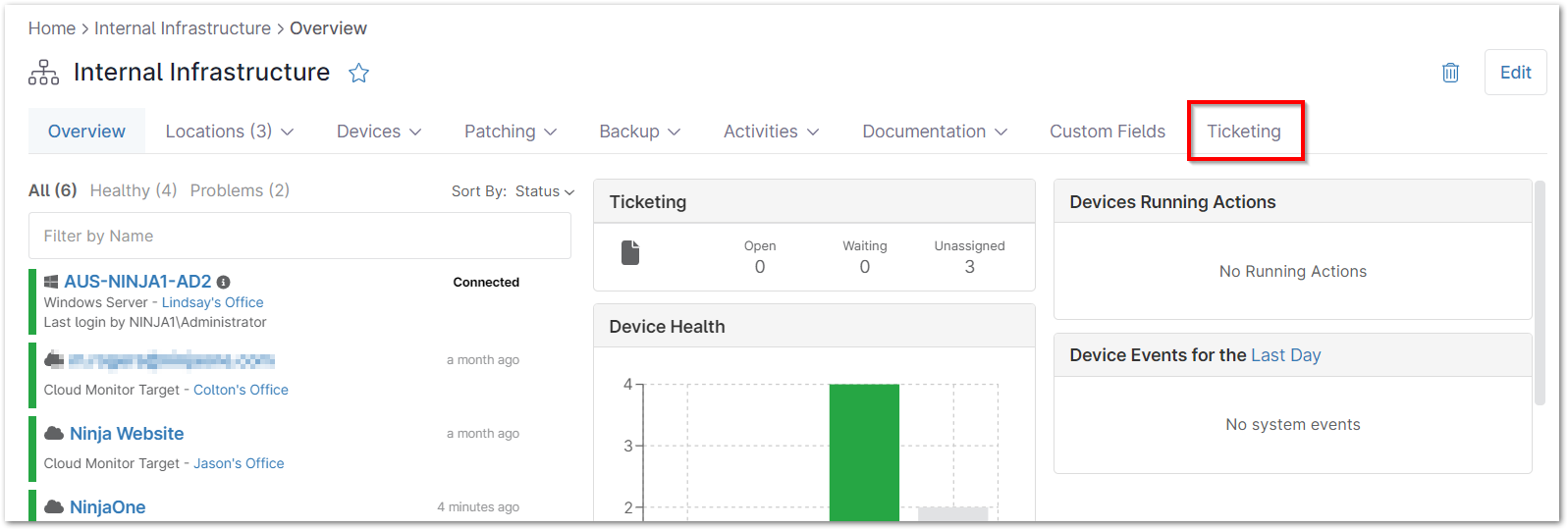
Per visualizzare la dashboard di ticketing a livello di organizzazione, accedi prima di tutto a una delle organizzazioni, quindi seleziona la scheda Creazione dei ticket.
Qui sotto è disponibile una panoramica delle sezioni della dashboard di ticketing a livello di organizzazione, che includono:

Tempo medio di prima risposta
La prima sezione della dashboard di ticketing a livello di organizzazione fornisce il tempo di prima risposta medio degli ultimi 30 giorni. La prima risposta è il primo commento pubblico aggiunto ad un ticket dopo la creazione dello stesso (per ulteriori informazioni sui commenti interni/pubblici sui ticket, consulta NinjaOne Ticketing: Gestione dei ticket). Per calcolare il tempo di prima risposta, l'ora del primo commento pubblico viene sottratta dall'ora della creazione del ticket.
Questo campo fornisce la media di tutti i primi tempi di risposta per i ticket corrispondenti.
Risoluzione con un tocco
Questa sezione della dashboard di ticketing a livello di organizzazione fornisce la percentuale media di risoluzioni con un tocco degli ultimi 30 giorni. Un "tocco" indica un qualsiasi commento pubblico aggiunto da un tecnico. La metrica utilizzata è la percentuale del numero di ticket corrispondenti con 0 tocchi o 1 tocco negli ultimi 30 giorni.
I ticket devono essere nello stato Risolto o Chiuso ma non Eliminato.
Ticket dell'organizzazione
L'ultima sezione della dashboard di ticketing a livello di organizzazione mostra tutti i ticket relativi all'organizzazione. Questi ticket possono essere filtrati per Stato, Dispositivo, Richiedente, Assegnatario, Tag, Creato (data di creazione), Tipo e ID ticket.
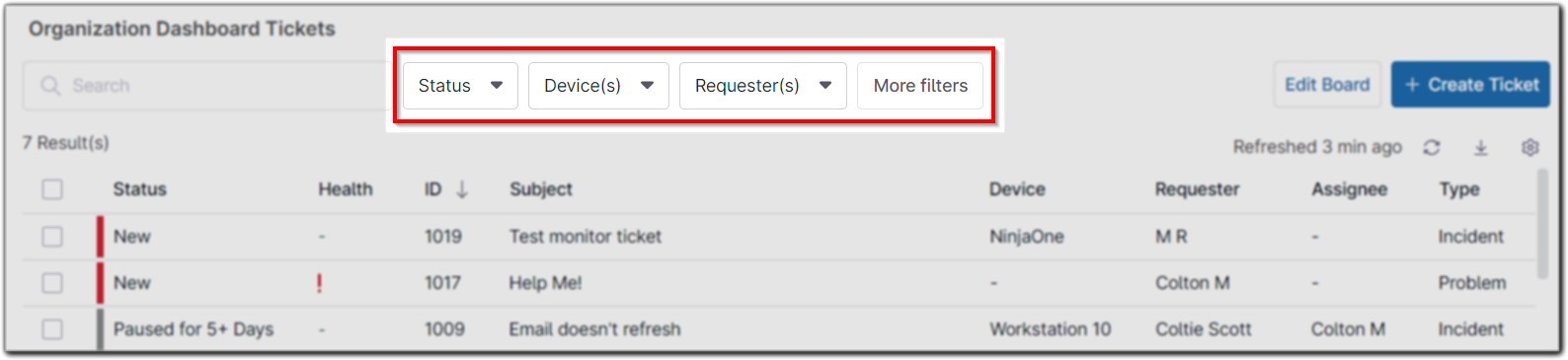
Le informazioni contenute in questa sezione della dashboard possono essere esportate. Un'esportazione può includere solo ticket, ticket con commenti pubblici o ticket con tutti i commenti (pubblici e privati).

Clicca su Modifica scheda per configurare la modalità di visualizzazione delle informazioni sui ticket nella dashboard. Questo campo può impostare la modalità di ordinamento dei ticket, la direzione dell'ordinamento e le colonne da includere. 
Sposta il puntatore del mouse sull’oggetto del ticket per vedere il tooltip associato.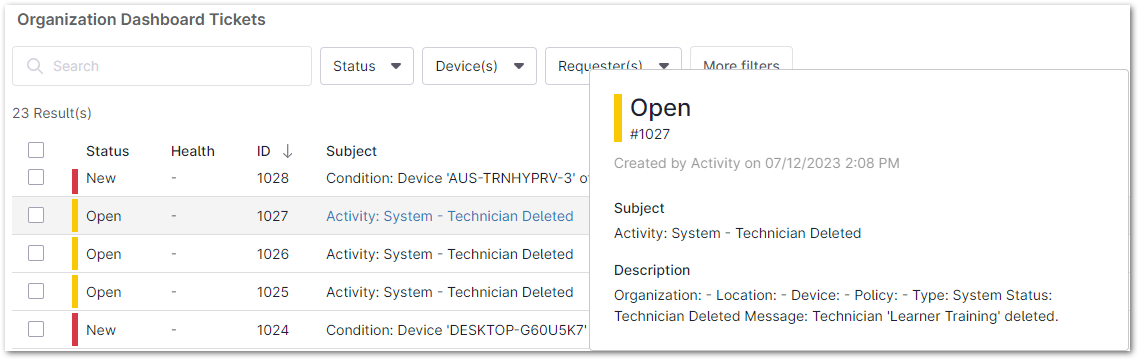
Dashboard di ticketing a livello di Dispositivi:
Per visualizzare la dashboard di ticketing a livello di organizzazione, accedi prima di tutto a una delle organizzazioni, quindi seleziona la scheda Creazione dei ticket. 
Le informazioni visualizzate sono le stesse della dashboard a livello di Organizzazione, ma specifiche per i ticket assegnati a questo particolare dispositivo. Per ulteriori informazioni sulle sezioni all'interno della scheda di ticketing, seleziona le opzioni seguenti:
Widget di ticketing a livello di Organizzazione e Sistema:
Una panoramica del ticketing è disponibile anche nelle dashboard di panoramica a livello di organizzazione e di sistema. Queste informazioni includono un conteggio di tutti i ticket aperti, in attesa e non assegnati.
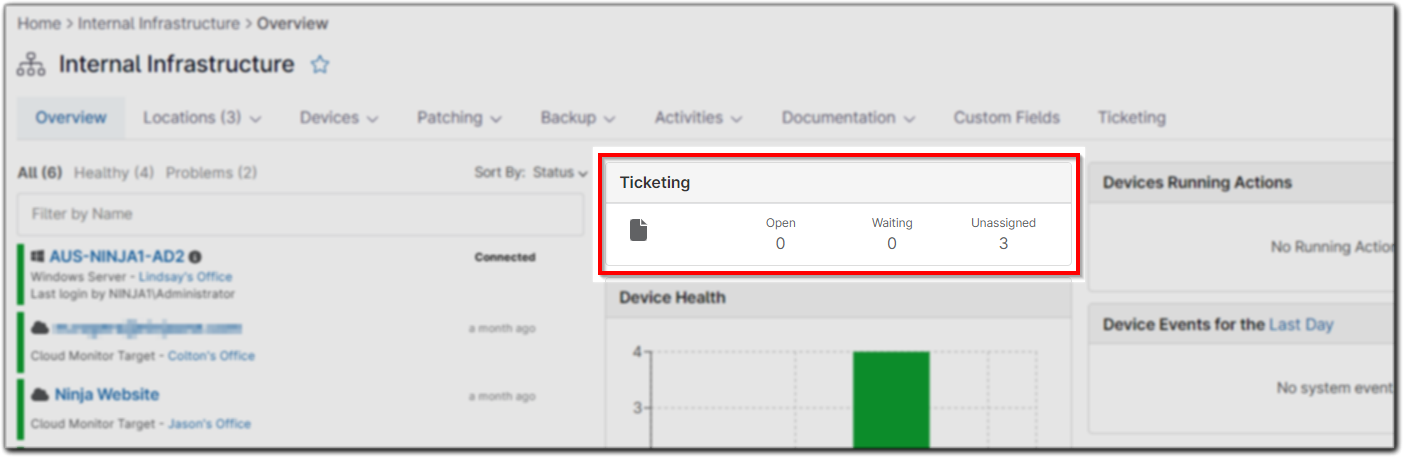
Infine, le schede dei ticket sono accessibili tramite il pannello di navigazione a sinistra sotto Dispositivi.
