

Índice
- Introducción
- Restablecer contraseñas
- Reiniciar servicios
- Reiniciar máquinas
- Proteger los datos empresariales
- Liberar espacio en disco
- Implementar software
- Configurar nuevos equipos
- Aplicación de parches
- Informes

Esta guía repasa 10 tareas que suelen hacer perder tiempo (como restablecer contraseñas, reiniciar terminales, implementar software y mucho más) y ofrece instrucciones paso a paso para automatizarlas.
Introducción
Los servicios de asistencia técnica y los equipos de TI se ven inundados de tareas repetitivas, que requieren mucho tiempo y, a menudo, tienen poco valor, lo que les distrae de proyectos estratégicos más importantes. La mayoría de los responsables de TI afirman que su personal ya está al límite de su capacidad, lo que deja poco margen para proyectos importantes que conduzcan a una mayor productividad y eficiencia de la organización. A esto hay que añadir el coste y la complejidad de las soluciones puntuales para problemas frecuentes, los costes de formación de los técnicos y la pérdida de productividad, por lo que incluso el coste de las tareas de corrección más sencillas puede aumentar rápidamente.
NinjaOne le permite supervisar el estado y el rendimiento de todos sus terminales (servidores, portátiles y estaciones de trabajo, dispositivos SNMP, infraestructura en la nube y máquinas virtuales) y gestionarlos de forma remota desde un único panel.
NinjaOne también proporciona un fácil acceso remoto a todos los terminales gestionados, sin necesidad de tomar el control del dispositivo. Esto significa que, sin interrumpir al usuario final y, a menudo, sin que este se dé cuenta, puede realizar tareas de mantenimiento periódico, aplicar parches a los terminales, ejecutar análisis de seguridad, realizar cambios en el registro y mucho más. La mayoría de las tareas repetitivas, que requieren mucho tiempo y tienen poco valor, que acosan a los servicios de asistencia técnica, se pueden automatizar mediante scripts y el motor de automatización de NinjaOne.
Esta guía le muestra cómo NinjaOne puede ayudar a su equipo de TI a dedicar menos tiempo a las tareas de TI habituales y le ofrece las mejores prácticas paso a paso para configurar estos procesos en NinjaOne. Esto es lo que incluye:
- Restablecer contraseñas.
- Reinicio de terminales.
- Proteger los datos empresariales.
- Liberar espacio en disco.
- Gestionar amenazas antivirus.
- Implementar software.
- Configurar un nuevo ordenador.
- Configure los permisos de usuario para garantizar la seguridad.
- Aplicar parches a ordenadores Windows, Mac y Linux.
- Informar sobre los procesos y resultados de TI.
Restablecer contraseñas
Según algunas estimaciones, los restablecimientos de contraseñas representan entre el 20 y el 50 % de todas las solicitudes de asistencia técnica. Se trata de una tarea crítica, pero de poco valor, y por muy rápido que se haga, nunca es lo suficientemente rápido. Minimizar el tiempo que su equipo dedica al restablecimiento de contraseñas mejora la satisfacción del usuario final y ahorra mucho tiempo a su equipo.
Cómo automatizar el restablecimiento de contraseñas:
- Escriba un script de restablecimiento de contraseñas utilizando un lenguaje de scripting como PowerShell o Batch.
- Cada vez que se solicite un restablecimiento de contraseña, el técnico que responda podrá ejecutar el script de restablecimiento de contraseñas en el equipo adecuado, introduciendo el nombre de usuario y la contraseña temporal correspondientes.
 |
Sugerencia: utilice parámetros de script para permitir que se introduzcan el nombre de usuario y la contraseña en tiempo de ejecución, de modo que el script pueda reutilizarse. |
Recursos:
- Cambiar la contraseña de una cuenta local con PowerShell
- Cambiar la contraseña de una cuenta AD con PowerShell
- Guías prácticas de scripting
- Compartir scripts
Reiniciar servicios
A menudo, cuando una aplicación se bloquea, se comporta de forma inesperada o no se puede acceder a ella, la solución más sencilla es reiniciar el servicio. Esto ocurre con tanta frecuencia que puede saturar al departamento de TI con tickets de gran volumen, pero de bajo valor. Esto puede ser especialmente habitual con las aplicaciones de línea de negocio locales que se utilizan en toda una organización.
Reducir el reinicio de los servicios con solo hacer clic en un botón, o automatizar el reinicio de los servicios, puede reducir significativamente la carga de trabajo del servicio de asistencia técnica.
Cómo reiniciar automáticamente un servicio de Windows cuando se cae:
-
Cree una condición en NinjaOne que supervise si un servicio de Windows está inactivo.
Condición: Servicio de Windows
Servicio: << Nombre del servicio>>
Estado: Inactivo
-
Añada un script al monitor.
Script: Servicio de Windows
Servicio: << Nombre del servicio>>
Acción: Iniciar
Cómo reiniciar de forma ad hoc un servicio de Windows cuando se detiene:
- Navegue hasta el dispositivo afectado.
- Pase el cursor por el botón de reproducción y seleccione Ejecutar script > Desde la biblioteca.

- Seleccione el script «Servicio de Windows».
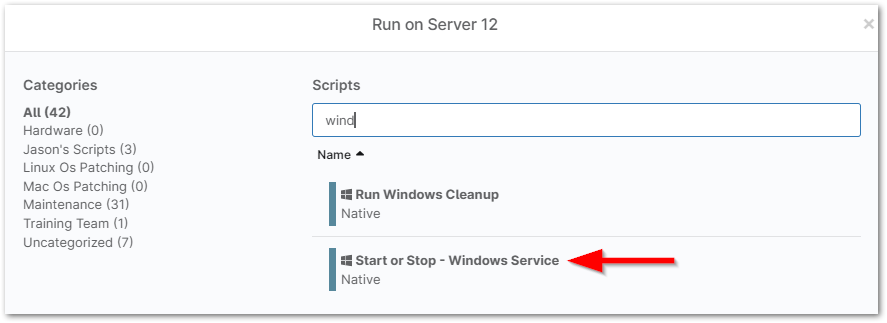
- Introduzca el nombre del servicio y establezca la acción en «Iniciar».
- Haga clic en «Aplicar».
Reinicie los equipos
Los reinicios periódicos son una de las medidas más sencillas que pueden tomar los usuarios finales para minimizar los problemas de TI, mejorar la eficiencia de los dispositivos y garantizar su buen funcionamiento.
Utilice las automatizaciones de scripts de NinjaOne para evitar depender de los usuarios finales o perder tiempo reiniciando manualmente los dispositivos.
Cómo aplicar reinicios automáticos programados en muchos terminales:
- Vaya a la política adecuada (Administración > Políticas) y seleccione la pestaña Scripts programados.
- Haga clic en Añadir un script programado.
- Establezca una programación adecuada según sus preferencias (diaria, semanal, etc.).
- Haga clic en Añadir un script.
- Seleccione Reiniciar y guarde la condición.
Cómo realizar el reinicio automático de los endpoints cuando no se han reiniciado durante X días:
- Vaya a la política adecuada y haga clic en Añadir una condición.
- Seleccione «Tiempo de actividad del sistema» y establezca los días de tiempo de actividad adecuados (5, 15, 30, 60 días).
- Haga clic en «Añadir un script».
- Seleccione Reiniciar y guarde la condición.
Cómo reiniciar de forma ad hoc un único punto final:
- Navegue hasta el dispositivo que requiere un reinicio.
- Pase el cursor por el botón de reproducción y seleccione «Ejecutar script» > «Desde la biblioteca».
- Seleccione el script «Reiniciar».
Proteja los datos empresariales
Los productos de copia de seguridad pueden ser demasiado complejos, difíciles de implementar y poco fiables. El coste y la complejidad pueden dificultar la protección adecuada de los datos de todos los usuarios finales.
NinjaOne incluye un software de copia de seguridad integrado basado en la nube que se implementa automáticamente en los terminales gestionados por NinjaOne. La copia de seguridad y la restauración de archivos son rápidas y sencillas. A través de nuestro portal de TI de autoservicio, los usuarios pueden restaurar sus propios archivos, lo que ahorra tiempo a su equipo.
Recurso:Documentación sobre copias de seguridad
Cómo realizar automáticamente una copia de seguridad de los archivos locales críticos:
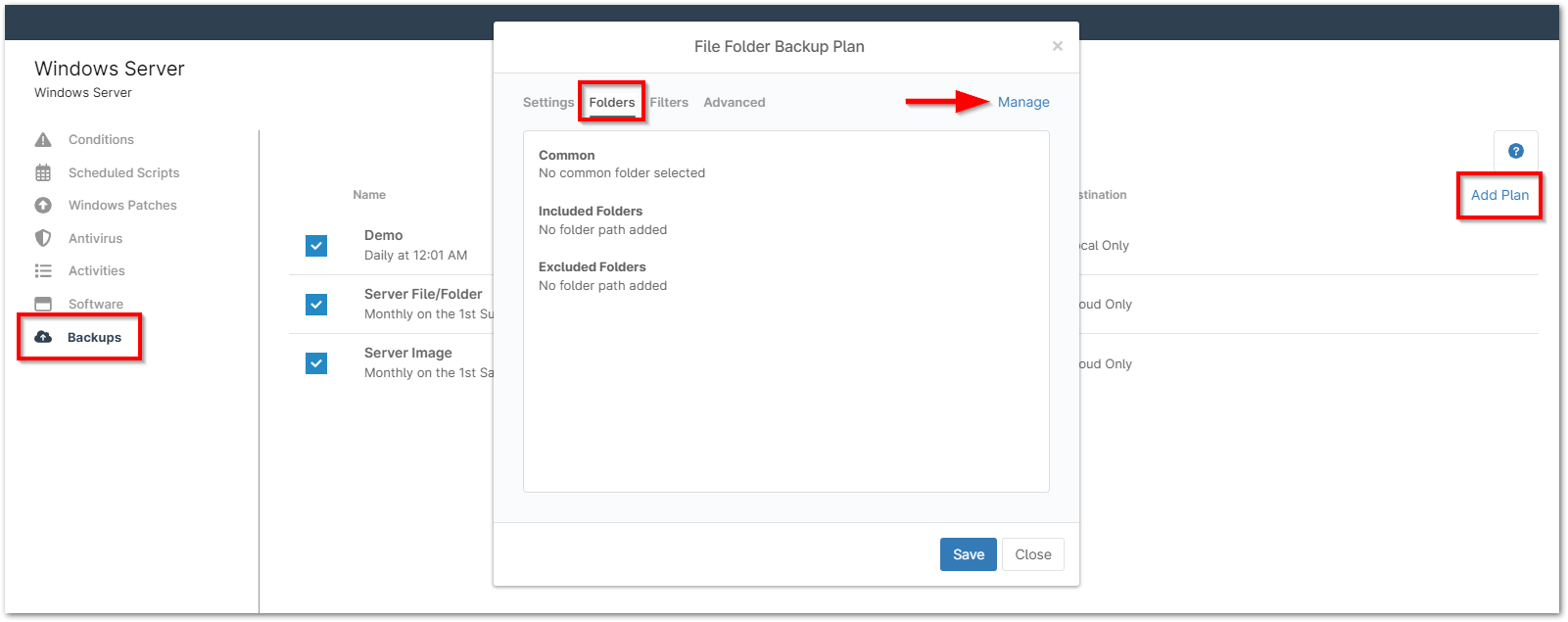
- Vaya a la política adecuada (Administración > Políticas) y seleccione la pestaña Copias de seguridad.
- Haga clic en Añadir plan.
- Establezca una frecuencia adecuada para la copia de seguridad de los archivos.
- Establezca sus preferencias de revisión de archivos; este paso es fundamental para equilibrar las necesidades de protección de datos y los costes de almacenamiento.
- Haga clic en la pestaña Carpetas y, a continuación, en Administrar.
- Añada las carpetas de las que desea realizar una copia de seguridad y haga clic en Guardar.
Cómo restaurar archivos para los usuarios finales:
- Vaya al dispositivo que contiene los archivos que desea restaurar.
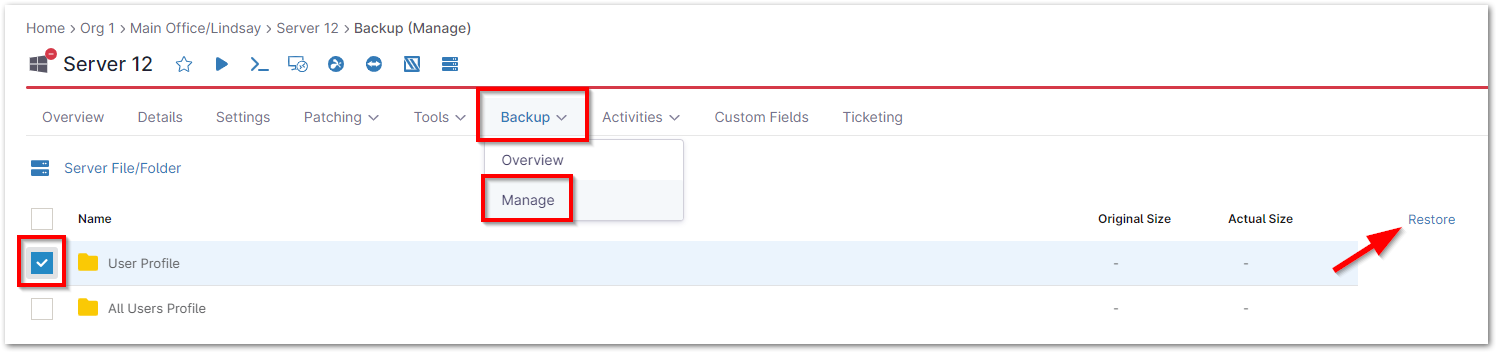
- Pase el cursor sobre la pestaña Copia de seguridad y haga clic en Administrar.
- Navegue hasta el archivo que necesita restaurarse y haga clic en Restaurar.
- Seleccione la revisión adecuada y la ubicación donde desea restaurar el archivo y haga clic en Restaurar.
Cómo habilitar a los usuarios finales para que restauren sus propios archivos:
- Vaya a Administración y, a continuación, a Cuentas.
- Haga clic en Crear nuevo usuario y seleccione Usuario final.

- Introduzca los datos del usuario.
- Asigne el usuario final a su organización asociada.
- Habilite el acceso a la copia de seguridad.
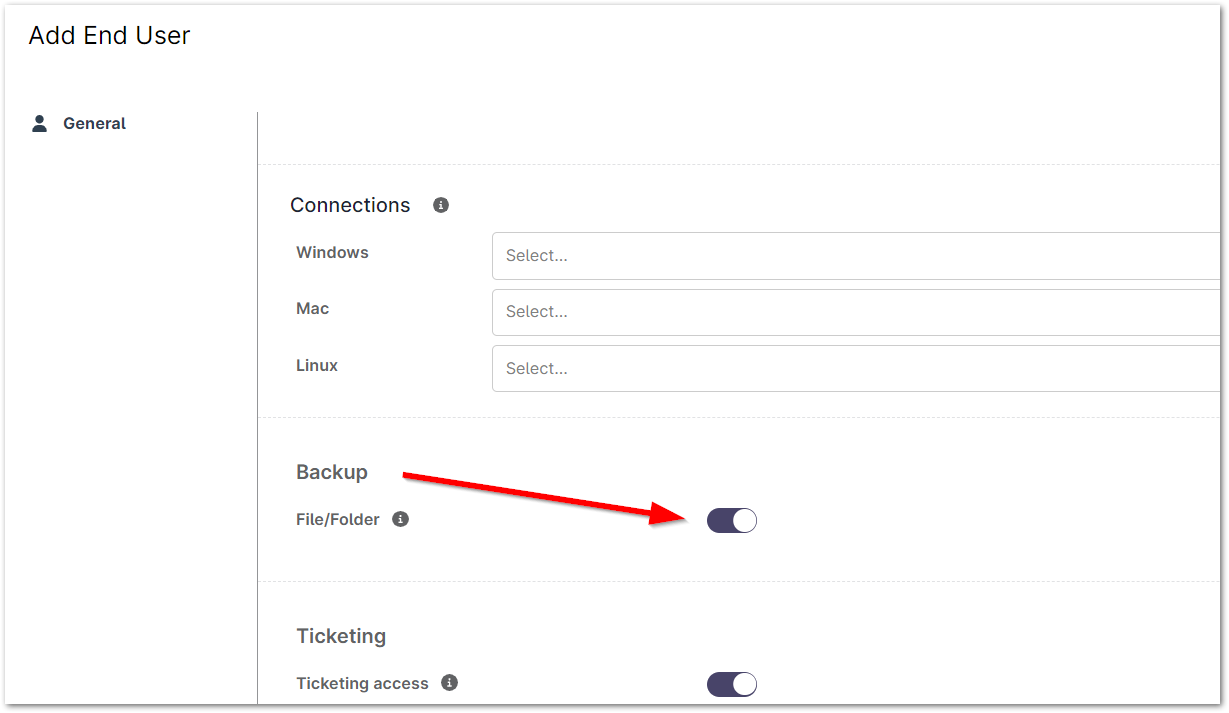
- Asigne el usuario a los equipos a los que debe poder acceder.
- Guarde los cambios.
|
NinjaOne puede proporcionarle instrucciones que puede dar a los usuarios finales para enseñarles a restaurar sus propios archivos. |
Liberar espacio en disco
Las unidades de las estaciones de trabajo, los portátiles y los servidores se llenan ocasionalmente. Dependiendo del uso del terminal, una unidad llena puede tener desde ningún impacto hasta consecuencias desastrosas para una organización. En cualquier caso, es probable que reciba una notificación, pero solo cuando ya sea demasiado tarde.
Mediante la supervisión proactiva y el uso inteligente de scripts, NinjaOne permite a los equipos de TI reparar automáticamente los discos llenos para evitar desastres hasta que un técnico pueda encontrar una solución permanente.
Recursos:
Cómo detectar y solucionar automáticamente el espacio insuficiente en el disco:
- Cree un script para eliminar los archivos innecesarios.
Puede utilizar scripts predefinidos de NinjaOne para archivos innecesarios comunes.
- Elimine los archivos temporales.
- Vacíe la papelera de reciclaje.
- Vaya a la política adecuada y seleccione la pestaña Condiciones.
- Haga clic en Añadir una condición.
- Condición: Espacio libreen disco .
- Operador: Menos que.
- Porcentaje de umbral: establezca el valor que prefiera.
-
Duración: configúrela según sus preferencias.
- Haga clic en Aplicar.
- Añada el script creado anteriormente.
- Haga clic en Añadir.
Gestionar amenazas antivirus
Por mucha formación en seguridad que proporcione, siempre habrá alguien que acabe tomando una decisión equivocada.
Las integraciones de NinjaOne con Bitdefender y Webroot le permiten implementar automáticamente antivirus en todos sus terminales, coordinar de forma centralizada las preferencias de análisis y automatizar la corrección de amenazas de e
.
Cómo automatizar el análisis antivirus:
- Habilite Bitdefender o Webroot en NinjaOne.
- Vaya a una política existente o cree una nueva.
- Vaya a la pestaña Antivirus.
- Habilite Bitdefender o Webroot.
Sugerencia: Una vez habilitado, NinjaOne implementa automáticamente la solución de seguridad elegida en los terminales cubiertos por la política asociada. - Configure sus preferencias de análisis y reparación automática.
- Guarde la política.
Cómo ejecutar un análisis ad hoc en un terminal:
- Navegue hasta el dispositivo adecuado.
- Pase el cursor sobre el botón de reproducción.
- Pase el cursor sobre el menú Antivirus.
- Haga clic en Escanear.
Cómo gestionar una amenaza:
- Vaya al panel de control del sistema, abra la pestaña Dispositivos y seleccione Amenazas.

- Desde el panel de amenazas activas, puede añadir una exclusión para desbloquear un archivo infectado.
- Desde el panel de cuarentena, puede eliminar los archivos puestos en cuarentena.
Implementar software
Instalar un solo programa en el dispositivo de un usuario final rara vez es difícil. Pero, ¿instalar todo un paquete de software para un nuevo empleado? ¿O implementar software en toda la empresa? Ambos son procesos que requieren mucho tiempo y pueden plantear retos importantes. NinjaOne le permite automatizar ambos para ahorrar tiempo a su equipo.
Cómo implementar un solo software en un único punto final:
- Navegue hasta el dispositivo que requiere la nueva aplicación.
- Pase el cursor por el botón de reproducción y seleccione Ejecutar script > Desde la biblioteca.
- Seleccione el script «Instalar aplicación».
- Cargue el archivo MSI/EXE o introduzca una URL para descargar el ejecutable.
- Añada los parámetros adecuados (como /q para una instalación silenciosa).
- Haga clic en «Aplicar».
Cómo implementar una sola pieza de software en muchos puntos finales:
- Vaya a la búsqueda de dispositivos en el panel de navegación izquierdo de NinjaOne.
- Utilice filtros para reducir la lista de dispositivos a la lista de dispositivos en línea adecuados y seleccione todos los dispositivos.

- También puede seleccionar directamente los dispositivos adecuados.
- Repita los pasos 3 a 6 de Cómo implementar un único software en un único terminal.
Cómo implementar automáticamente uno o varios programas en terminales:
- Vaya a la política adecuada y seleccione la pestaña Script programado.
- Haga clic en Añadir una secuencia de comandos programada.
- Establezca la programación en Ejecutar uno inmediatamente
- Esto hará que el script se ejecute tan pronto como se guarde la política.
- Cada vez que se asigne la política a un nuevo dispositivo, por ejemplo, durante la incorporación, se implementará el nuevo software.
- Establezca la programación en Ejecutar uno inmediatamente
- Haga clic en Añadir script y siga los pasos 3 a 6 de Cómo implementar una única pieza de software en un único endpoint.
Configurar nuevos equipos
Dependiendo del nivel de personalización, el aprovisionamiento de nuevos dispositivos puede tardar entre 1 y 5 horas por dispositivo.
La mayoría de los pasos que se siguen en la configuración de nuevos dispositivos se pueden automatizar fácilmente, lo que supone un ahorro de tiempo significativo para las organizaciones de gran tamaño y en rápido crecimiento, al tiempo que aumenta la estandarización.
Cómo automatizar la configuración de nuevos dispositivos
- Escriba scripts para realizar lo siguiente
- Crear un administrador local o un usuario local.
- Desinstalar el bloatware
- Recurso: Eliminación de aplicaciones.
- Instalar aplicaciones de productividad, seguridad y de línea de negocio
- Instale estas aplicaciones utilizando el script «Instalar aplicación» de Ninja.
- Asigne unidades de red
- Añadir/eliminar permisos de usuario
- Aplicar parches a todo
- Consulte la página «Aplicar parches» de esta guía.
- Configurar la copia de seguridad
- Configurar e implementar NinjaOne Backup para realizar copias de seguridad de un nuevo dispositivo.
- Crea una nueva política en NinjaRMM.
- Añada un script programado.
- Configure la programación del script en «Ejecutar una vez inmediatamente».
- Añada los scripts anteriores a los scripts programados por orden de prioridad y dependencia.
- Guarde la política.
- Aplique la política a la organización a la que desea incorporar el nuevo dispositivo.
- Descargue e instale NinjaRMM en el dispositivo.
Aplicación de parches
La aplicación de parches es quizás uno de los procesos que más tiempo consume a un equipo de TI. La aplicación de parches puede llevar entre 30 minutos y una hora al mes por dispositivo, solo para Windows. Este tiempo se multiplica rápidamente en entornos más heterogéneos. No mantener los dispositivos actualizados conlleva importantes riesgos de seguridad y cumplimiento normativo.
NinjaOne le permite aplicar automáticamente parches a dispositivos Windows, Mac y Linux, así como a aplicaciones de terceros.
Cómo aplicar parches automáticamente a dispositivos Windows:
- Vaya a una política existente o cree una nueva.
- Haga clic en la pestaña «Gestión de parches ».
- Habilite la gestión de parches y establezca el modo en «Controlar la gestión de parches de Windows».
- Configure la programación de análisis, la programación de actualizaciones y las opciones de reinicio.
- Automatice las aprobaciones.
Recurso:Prácticas recomendadas para la gestión de parches. - Guarde la política.
Cómo aplicar parches automáticamente a dispositivos Mac o Linux:
- Vaya a una política existente o cree una nueva.
- Haga clic en la pestaña Scripts programados.
- Añada uno de los scripts de parcheo para Mac/Linux predefinidos.
- Configure su programación de parches.
- Guarde la política.
Cómo aplicar parches automáticamente a aplicaciones de terceros:
- Vaya a una política existente o cree una nueva.
- Haga clic en la pestaña Software y habilite la gestión de parches de terceros.
- Haga clic en la pestaña Productos.
- Haga clic en Añadir productos y seleccione todos los productos que desea instalar o parchear para esta política.
- Seleccione uno o varios programas y haga clic en Editar.
- Establezca los parches críticos y los parches recomendados en «Automático» para mantener ese software actualizado.
- Establezca Instalar en «Sí» si también desea instalar ese software automáticamente.
- Guarde la política.
Informes
Desde inventarios de software y hardware hasta el cumplimiento de parches y la seguridad, la generación de informes puede ser una tarea interminable.
NinjaOne no solo automatiza la recopilación de los datos críticos necesarios para la generación de informes, sino que también automatiza la creación de informes atractivos y listos para su presentación.
Cómo crear y distribuir automáticamente un informe
- Vaya a Administración y, a continuación, a Informes.
- Haga clic en Crear nuevo informe.
- Asigne un nombre al informe.
- Seleccione la organización, el informe, los destinatarios, el periodo de tiempo y la frecuencia.
- Elija un tipo de informe y asígnele un nombre.
Los informes personalizados le permiten seleccionar secciones de cualquier tipo de informe.
- Seleccione las secciones que desea incluir en el informe.
- Guarde el informe.