
Contenu
Cet article explique comment supprimer l'agent NinjaOne d'un point de terminaison géré.
Environnement
Agent NinjaOne
Description
Ce guide fournit des instructions pour supprimer un appareil inactif, rejeté ou archivé de la console NinjaOne et désinstaller l'agent NinjaOne.
Commencez : Suppression de NinjaOne (NinjaOne Inc. 01:13)
Sélectionnez un sujet pour continuer :
- Désinstallation à partir de l'interface NinjaOne (préférable)
- Désinstallation de NinjaOne pour une organisation tout entière
- Désinstallation manuelle
- Prévention de la désinstallation de l’agent NinjaOne
- Ressources supplémentaires
Désinstallation à partir de l'interface NinjaOne (préférable)
Si un appareil est en ligne et se connecte à NinjaOne, la suppression d'un nœud à partir de NinjaOne déclenche une désinstallation silencieuse de l'agent NinjaOne. Lorsque vous désinstallez des appareils de NinjaOne, plusieurs options s'offrent à vous :
- Désinstaller au niveau de l'appareil: Supprimer un appareil spécifique. L'agent NinjaOne reste installé sur tous les autres appareils de cette organisation.
- Désinstaller à partir de la page de recherche des appareils: Supprimer un ou plusieurs appareils, quelle que soit leur organisation. L'agent NinjaOne reste installé sur tous les autres appareils de la console, quels que soient leur organisation ou leur type.
- Désinstaller au niveau de l'organisation: Vous devez utiliser cette méthode pour les types de dispositifs Hyper-V. Vous pouvez également rejeter d'autres types d'appareils à partir de cette page, ce qui empêche les appareils sélectionnés de s'enregistrer à nouveau dans NinjaOne. NinjaOne supprime immédiatement les appareils rejetés.
Désinstallation à partir de l'onglet Vue d'ensemble du tableau de bord de l'appareil
- Dans NinjaOne, accédez au tableau de bord de l'appareil que vous souhaitez retirer de la plateforme.
- Dans l'onglet Vue d'ensemble, cliquez sur le menu Modifier, comme le montre la figure 1.
- Sélectionnez Supprimer.

Désinstaller à partir de la page de recherche des appareils
- Cliquez sur Périphériques, cochez les cases en regard des noms de périphériques, puis cliquez sur Supprimer. Une notification apparaît pour confirmer la désinstallation.

Désinstallation à partir de la page de configuration de l'organisation
Désinstallez le dispositif Hyper-V :
- Ouvrez l'onglet Virtualisation.
- Placez votre curseur sur la ligne contenant les informations sur le périphérique et cliquez sur Supprimer.

Rejeter des appareils et les empêcher de s'enregistrer dans NinjaOne
- Ouvrez l'onglet Appareils.
- Sélectionner le statut.
- Ouvrez l'onglet approprié (En attente, Approuvé ou Rejeté) pour trouver le dispositif.
- Cochez la case en regard du nom du périphérique, puis cliquez sur Rejeter.

Désinstallation de NinjaOne pour une organisation tout entière
La suppression de l'organisation dans NinjaOne déclenche une désinstallation silencieuse de l'agent NinjaOne sur tous les appareils de l'organisation.
- Cliquez sur Tableau de bord et sélectionnez une organisation.
- Le tableau de bord Organisation s'affiche. Cliquez sur l'icône de la corbeille.

- Une fenêtre de confirmation s'affiche. Conservez les données de sauvegarde stockées ou supprimez-les définitivement, puis saisissez votre adresse électronique pour confirmer.
- Cliquez sur le bouton Supprimer pour supprimer le nœud.
Désinstallation manuelle
Les étapes ci-dessous ne sont utilisées que dans les cas où l'agent ne s'est pas enregistré ou si l'installation est corrompue.
Suppression manuelle de Windows Agent
Vous pouvez utiliser l'une des méthodes suivantes pour désinstaller NinjaOne silencieusement.
Si la prévention de la désinstallation n'est pas activée:
Utilisez la commande suivante pour terminer la désinstallation silencieuse :
"C:Program Files (x86)<NinjaInstallFolder>uninstall.exe" --mode unattendedSi la prévention de la désinstallation est activée:
Suivez les étapes suivantes pour terminer la désinstallation silencieuse :
- Assurez-vous que le service NinjaRMMAgent est en cours d'exécution sur l'appareil.
- Exécutez cette commande pour restaurer l'agent de désinstallation de l'appareil :
"C:Program Files (x86)<NinjaInstallFolder>NinjaRMMAgent.exe" -disableUninstallPrevention- Exécutez la commande suivante pour effectuer la désinstallation silencieuse :
"C:Program Files (x86)<NinjaInstallFolder>uninstall.exe" --mode unattendedAprès la désinstallation:
Pour vous assurer que la suppression est complète, recherchez et supprimez les dossiers suivants :
C:Program Files (x86)<OrganizationName-Version>C:ProgramDataNinjaRMMAgentFiles (x86) ; il est essentiel de les supprimer tous.Vous pouvez également utiliser le script PowerShell NinjaOneAgentRemoval.ps1 disponible sur notre site Custom Script : Suppression de l'agent NinjaOne (Windows) article. Les instructions suivantes expliquent comment utiliser ce script.
Suppression de l'agent Windows à l'aide d'un script PowerShell
- Téléchargez le script PowerShell NinjaOneAgentRemoval.ps1 à partir de notre site Custom Script : Suppression de l'agent NinjaOne (Windows) article. Ne sauvegardez pas le téléchargement sur Overdrive, car PowerShell pourrait ne pas le reconnaître à partir de cet emplacement.
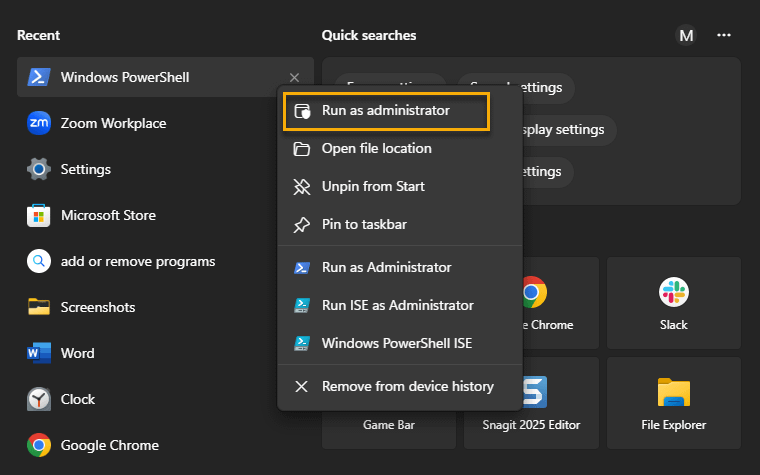
- Ouvrez Windows PowerShell dans le menu Démarrer. Veillez à exécuter le programme en tant qu'administrateur. Si cette option n'est pas disponible à l'écran, cliquez avec le bouton droit de la souris sur l'application pour la sélectionner.
- Si vous n'avez pas encore défini la politique d'exécution pour autoriser l'exécution des scripts, utilisez la commande suivante :
Set-ExecutionPolicy -ExecutionPolicy Bypass -Scope Process- Confirmez l'action si vous y êtes invité.
- Naviguez jusqu'au répertoire où vous avez téléchargé le script
NinjaOneAgentRemoval.ps1. Utilisez la commande CD (changer de répertoire) suivie du chemin d'accès au répertoire contenant le script. Par exemple :
cd "C:/Users/MRogers/Desktop"cd "Downloads"- Utilisez la commande ci-dessous pour exécuter le script avec les options souhaitées.
.NinjaOneAgentRemoval.ps1- Si un message d'erreur apparaît, tapez les commandes suivantes, en appuyant sur la touche Entrée pour chacune d'entre elles, avant de passer à l'étape 8 :
Set-ExecutionPolicy -ExecutionPolicy RemoteSigned -Scope LocalMachineUnblock-File -Path .NinjaOneAgentRemoval.ps1- Autoriser l'exécution du script jusqu'à la fin de l'exécution. En fonction des actions effectuées, cette opération peut prendre plusieurs minutes.
- Lorsque le script est entièrement exécuté, vérifiez que l'ancien agent a été supprimé et vérifiez les messages d'erreur ou les invites qui ont pu se produire. Lorsque le script a réussi à supprimer l'ancien agent, vous pouvez installer un nouvel agent.
- Si vous rencontrez des problèmes au cours du processus, rassemblez autant d'informations que possible, y compris des captures d'écran des messages d'erreur, et contactez le service d'assistance de NinjaOne pour obtenir de l'aide.
suppression manuelle de l'agent macOS
- Accédez au Finder.
- Sélectionnez Applications.
Recherchez le dossier NinjaRMMAgent.
Ce dossier est caché. Pour afficher le dossier, utilisez les touches Maj + Commande + Point.- Sélectionnez Désinstaller. Veillez à inclure les éléments suivants dans la désinstallation :
networkd_settings_read_from_fileInitialise les paramètres réseau en lisant directement la liste.default 09:15:44.324203+1000 ninjarmm-macagent-patcherReceived configuration update from daemon (initial).default 09:15:44.328373+1000 ninjarmm-macagent-patcher UNIX error exception: 17.
Vous pouvez également utiliser le script NinjaOneAgentRemovalmacOS.sh disponible sur notre site Custom Script : Suppression de l'agent NinjaOne (macOS) article. Vous devez exécuter le script en tant que root.
Emplacement des services du système
Utilisez les services système ci-dessous pour que l'agent NinjaOne télécharge le certificat :
/Library/LaunchAgents/com.ninjarmm.trayicon.plist/Library/LaunchDaemons/com.ninjarmm.agentd.plist/Library/LaunchDaemons/com.ninjarmm.patcher.plistSuppression manuelle de Linux Agent
Changez de répertoire et allez dans /opt/NinjaRMMAgent/programfiles/ et exécutez l'une des commandes suivantes :
sudo ./ninja-deb-uninstall.shsudo ./ninja-deb-harakiri.shsudo ./ninja-rpm-uninstall.sh/tmp afin de permettre une nouvelle installation :sudo mv /var/lib/dpkg/info/<packagename.*> /tmpPrévention de la désinstallation de l’agent NinjaOne
Lorsque la prévention de désinstallation de NinjaOne est activée, la suppression d'un périphérique de la console NinjaOne en suivant les étapes ci-dessus désinstalle toujours avec succès l'agent NinjaOne lorsque le périphérique est en ligne et connecté à NinjaOne. Cette procédure est la méthode de désinstallation recommandée. Pour plus d'informations, reportez-vous à la section Prévention de la désinstallation de NinjaOne.
Si une désinstallation manuelle est nécessaire (par exemple, un appareil est hors ligne et ne se connecte pas à NinjaOne), mais que la prévention de désinstallation est activée, utilisez l'une des procédures de désinstallation manuelle décrites dans la section Suppression manuelle de l'agent Windows de cet article.
Pour en savoir plus sur la désinstallation des composants des intégrations optionnelles de NinjaOne (telles que TeamViewer, Splashtop, Webroot ou Cloudberry), reportez-vous à la section Désinstallation des composants intégrés.
Ressources supplémentaires :
Consultez les articles suivants pour en savoir plus sur le travail avec l'agent NinjaOne :