

Indice
- Introduzione
- Reimposta password
- Riavvio dei servizi
- Riavviare i computer
- Proteggere i dati aziendali
- Liberare spazio su disco
- Distribuire software
- Configurare nuovi computer
- Applicazione di patch
- Report

Questa guida illustra 10 attività che causano comunemente perdite di tempo (tra cui reimpostazione delle password, riavvio degli endpoint, distribuzione di software e altro) e fornisce istruzioni dettagliate su come automatizzare tali attività.
Introdu
Gli help desk e i team IT sono sommersi da attività ripetitive, dispendiose in termini di tempo e spesso di scarso valore, che distraggono dall'impegno in progetti strategici più importanti. La maggior parte dei responsabili IT dichiara che il proprio personale è già al limite delle proprie capacità, il che lascia poco spazio a progetti importanti che potrebbero portare a una maggiore produttività ed efficienza dell'organizzazione. A ciò si aggiungono i costi e la complessità delle soluzioni puntuali per problemi ricorrenti, i costi di formazione dei tecnici e la perdita di produttività, che possono far lievitare rapidamente anche i costi delle attività di riparazione più semplici.
NinjaOne consente di monitorare lo stato e le prestazioni di tutti i vostri endpoint (server, laptop e workstation, dispositivi SNMP, infrastruttura cloud e macchine virtuali) e di gestirli in remoto da un'unica interfaccia.
NinjaOne offre inoltre un facile accesso remoto a tutti gli endpoint gestiti, senza la necessità di assumere il controllo del dispositivo. Ciò significa che, senza interrompere l'utente finale e spesso senza che questi se ne accorga, è possibile eseguire la manutenzione regolare, applicare patch agli endpoint, eseguire scansioni di sicurezza, apportare modifiche al registro e molto altro ancora. La maggior parte delle attività ripetitive, dispendiose in termini di tempo e di scarso valore che affliggono gli helpdesk possono essere automatizzate tramite script e il motore di automazione di NinjaOne.
Questa guida mostra come NinjaOne può aiutare il tuo team IT a dedicare meno tempo alle attività IT comuni e fornisce best practice dettagliate per configurare questi processi in NinjaOne. Ecco cosa include:
- Reimpostazione delle password.
- Riavvio degli endpoint.
- Protezione dei dati aziendali.
- Liberare spazio su disco.
- Gestione delle minacce antivirus.
- Distribuisci software.
- Configura un nuovo computer.
- Configurare le autorizzazioni degli utenti per garantire la sicurezza.
- Applicare patch a computer Windows, Mac e Linux.
- Creare report sui processi IT e sui risultati.
Reimposta le password
Secondo alcune stime, il ripristino delle password rappresenta il 20-50% di tutti i ticket dell'help desk. Si tratta di un'attività critica, ma di scarso valore e, indipendentemente dalla rapidità con cui viene eseguita, non è mai abbastanza veloce. Ridurre al minimo il tempo che il team dedica al ripristino delle password migliora la soddisfazione degli utenti finali e fa risparmiare tempo prezioso al team.
Come automatizzare la reimpostazione delle password:
- Scrivete uno script per la reimpostazione delle password utilizzando un linguaggio di scripting come PowerShell o Batch.
- Ogni volta che viene richiesta la reimpostazione di una password, il tecnico che risponde può eseguire lo script di reimpostazione della password sul computer appropriato, inserendo il nome utente e la password temporanea appropriati.
 | Suggerimento: utilizzare i parametri dello script per consentire l'immissione di un nome utente e una password durante l'esecuzione, in modo che lo script possa essere riutilizzato. |
Risorse:
- Modifica della password di un account locale con PowerShell
- Modifica della password di un account AD con PowerShell
- Guide pratiche alla creazione di script
- Condivisione script
Riavvio dei servizi
Spesso, quando un'applicazione si blocca, si comporta in modo imprevisto o non è accessibile, la soluzione più semplice è riavviare il servizio. Ciò accade con una frequenza tale da poter rallentare il reparto IT con ticket numerosi ma di scarso valore. Questo problema è particolarmente comune con le applicazioni line-of-business locali utilizzate in tutta l'organizzazione.
Ridurre il riavvio dei servizi con un semplice clic o automatizzarlo può ridurre significativamente il carico di lavoro dell'helpdesk.
Come riavviare automaticamente un servizio Windows quando si arresta:
- Creare una condizione in NinjaOne che monitora l'interruzione di un servizio Windows.
Condizione: Servizio Windows
Servizio: << Nome servizio>>
Stato: Interrotto - Aggiungere uno script al monitor.
Script: Servizio Windows
Servizio: << Nome servizio>>
Azione: Avvia
Come riavviare in modo ad hoc un servizio Windows quando si arresta:
- Passare al dispositivo interessato.
- Passa con il mouse sul pulsante di riproduzione e seleziona Esegui script > Da libreria.
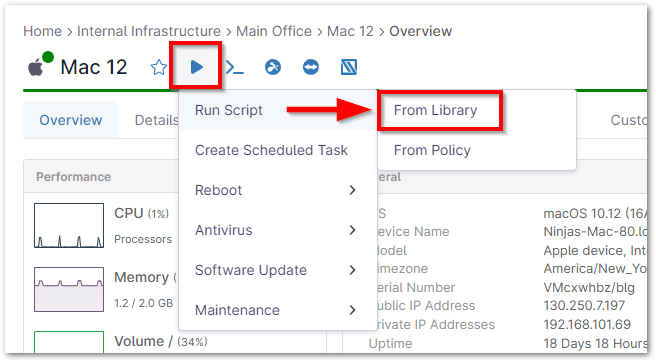
- Selezionare lo script "Servizio Windows".

- Inserisci il nome del servizio e imposta l'azione su "avvia".
- Fare clic su Applica.
Riavvia i computer
Il riavvio regolare è una delle operazioni più semplici che gli utenti finali possono eseguire per ridurre al minimo i problemi IT, migliorare l'efficienza dei dispositivi e garantirne il corretto funzionamento.
Utilizza le automazioni degli script in NinjaOne per evitare di dipendere dagli utenti finali o di perdere tempo a riavviare manualmente i dispositivi.
Come applicare riavvii automatici programmati su più endpoint:
- Accedere alla politica appropriata (Amministrazione > Politiche) e selezionare la scheda Script pianificati.
- Fare clic su Aggiungi uno script pianificato.
- Imposta una pianificazione appropriata in base alle tue preferenze (giornaliera, settimanale, ecc.).
- Fai clic su Aggiungi uno script.
- Selezionare Riavvio e salvare la condizione.
Come eseguire il riavvio automatico degli endpoint quando non sono stati riavviati per X giorni:
- Passa a una politica appropriata e clicca su Aggiungi una condizione.
- Seleziona "Tempo di attività del sistema" e imposta i giorni di attività appropriati (5, 15, 30, 60 giorni).
- Fai clic su Aggiungi uno script.
- Seleziona Riavvia e salva la condizione.
Come riavviare ad hoc un singolo endpoint:
- Passare al dispositivo che richiede un riavvio.
- Passa con il mouse sul pulsante di riproduzione e seleziona Esegui script > Da libreria.
- Seleziona lo script "Riavvia".
Proteggi i dati aziendali
I prodotti di backup possono essere eccessivamente complessi, difficili da implementare e inaffidabili. Il costo e la complessità possono rendere difficile fornire una protezione adeguata dei dati a tutti gli utenti finali.
NinjaOne include un software di backup integrato basato su cloud che si distribuisce automaticamente agli endpoint gestiti da NinjaOne. Il backup e il ripristino dei file sono rapidi e semplici. Attraverso il nostro portale IT self-service, gli utenti possono ripristinare i propri file, consentendo al tuo team di risparmiare tempo.
Risorsa:Documentazione sul backup
Come eseguire automaticamente il backup dei file locali critici:
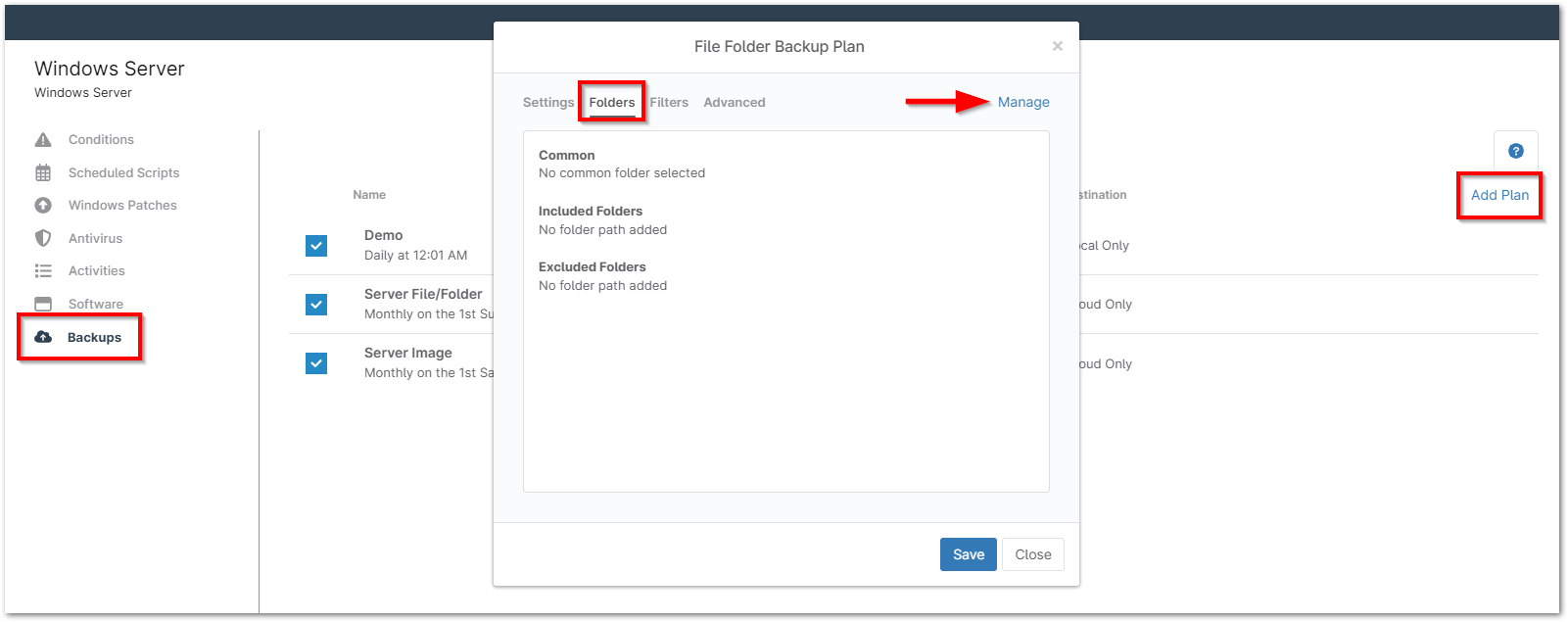
- Passare alla politica appropriata (Amministrazione > Politiche) e selezionare la scheda Backup.
- Fai clic su Aggiungi piano.
- Imposta una frequenza appropriata per il backup dei file.
- Impostare le preferenze di revisione dei file: questo passaggio è fondamentale per bilanciare le esigenze di protezione dei dati e i costi di archiviazione.
- Fare clic sulla scheda Cartelle e fare clic su Gestisci.
- Aggiungere le cartelle di cui si desidera eseguire il backup e fare clic su Salva.
Come ripristinare i file agli utenti finali:
- Accedere al dispositivo che contiene i file da ripristinare.
- Passa con il mouse sulla scheda Backup e fai clic su Gestisci.
- Passa al file che deve essere ripristinato e clicca su Ripristina.

- Seleziona la revisione appropriata e la posizione in cui ripristinare il file, quindi fai clic su Ripristina.
Come consentire agli utenti finali di ripristinare i propri file:
- Accedere a Amministrazione, quindi a Account.
- Fai clic su Crea nuovo utente e seleziona Utente finale.

- Inserisci i dettagli dell'utente.
- Assegna l'utente finale all'organizzazione associata.
- Abilita l'accesso al backup.

- Assegna l'utente alle macchine a cui dovrebbe poter accedere.
- Salva
 | NinjaOne può fornirti istruzioni da dare agli utenti finali per insegnare loro a ripristinare i propri file. |
Libera spazio su disco
Le unità su workstation, laptop e server si riempiono occasionalmente. A seconda dell'uso dell'endpoint, un'unità piena può avere un impatto che va da nullo a disastroso per un'organizzazione. In entrambi i casi, è probabile che riceviate un ticket, ma solo quando sarà troppo tardi.
Attraverso il monitoraggio proattivo e l'uso intelligente degli script, NinjaOne consente ai team IT di riparare automaticamente i dischi pieni per evitare disastri fino a quando un tecnico non trova una soluzione permanente.
Risorse:
Come rilevare e ripristinare automaticamente lo spazio su disco insufficiente:
- Creare uno script per eliminare/rimuovere i file non necessari.

È possibile utilizzare script predefiniti di NinjaOne per i file inutili più comuni.
- Eliminare i file temporanei.
- Svuotare il Cestino.
- Passare alla politica appropriata e selezionare la scheda Condizioni.
- Fai clic su Aggiungi una condizione.
- Condizione: Spazio liberosu disco .
- Operatore: Meno di.
- Percentuale di soglia: impostare il valore desiderato.
- Durata: impostare in base alle proprie preferenze.
- Fai clic su Applica.
- Aggiungi lo script creato in precedenza.
- Fai clic su Aggiungi.
Gestisci le minacce antivirus
Non importa quanta formazione sulla sicurezza offri, qualcuno alla fine commetterà un errore.
Le integrazioni Bitdefender e Webroot di NinjaOne consentono di distribuire automaticamente l'antivirus su tutti gli endpoint, coordinare centralmente le preferenze di scansione e automatizzare la risoluzione delle minacce dell'
.
Come automatizzare la scansione antivirus:
- Abilita Bitdefender o Webroot in NinjaOne.
- Accedete a una politica esistente o createne una nuova.
- Accedi alla scheda Antivirus.
- Abilita Bitdefender o Webroot.
Suggerimento: una volta abilitato, NinjaOne distribuisce automaticamente la soluzione di sicurezza scelta agli endpoint coperti dalla politica associata. - Imposta le preferenze di scansione e riparazione automatica.
- Salva la politica.
Come eseguire una scansione ad hoc su un endpoint:
- Passa al dispositivo appropriato.
- Passa con il mouse sul pulsante di riproduzione.
- Passa con il mouse sul menu Antivirus.
- Fai clic su Scansione.
Come gestire una minaccia:
- Accedere alla dashboard di sistema, aprire la scheda Dispositivi e selezionare Minacce.
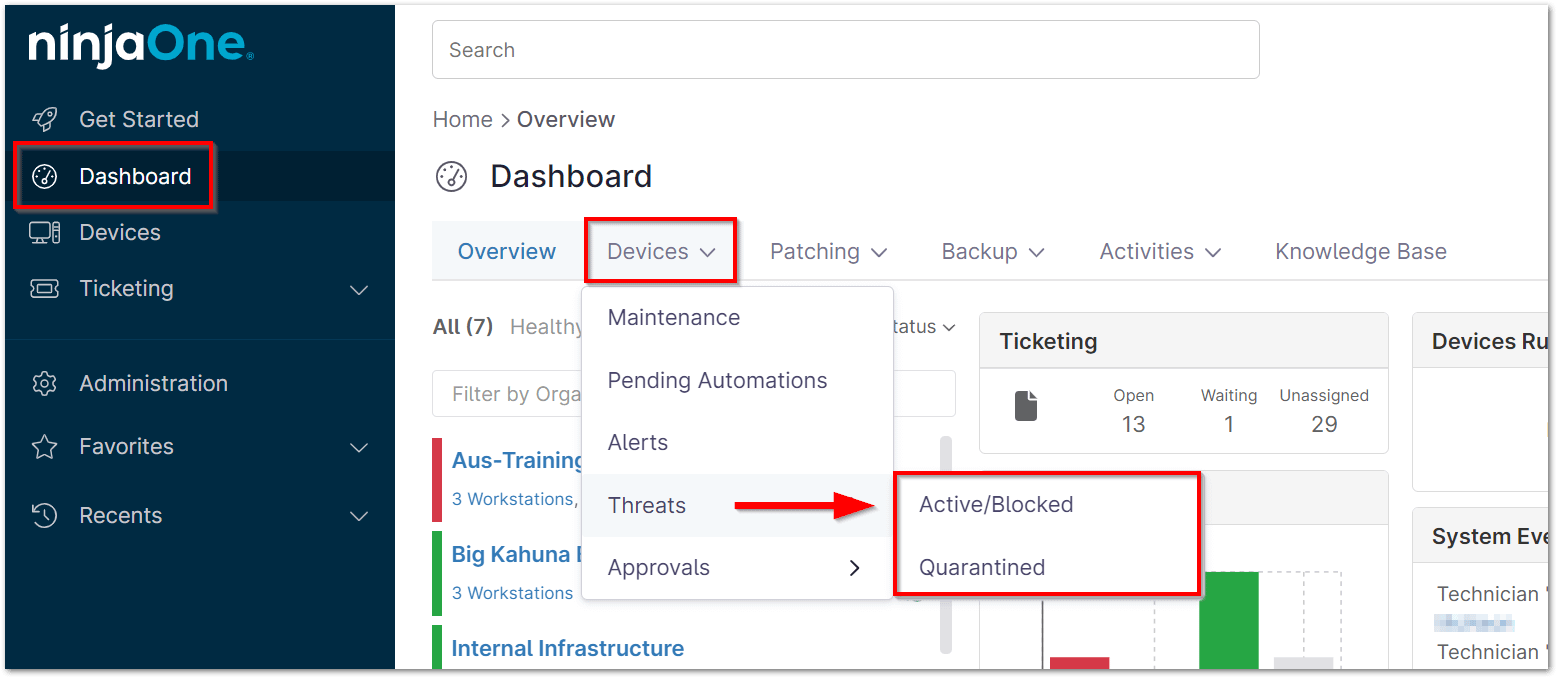
- Dalla dashboard delle minacce attive, puoi aggiungere un'esclusione per sbloccare un file infetto.
- Dalla dashboard della quarantena è possibile eliminare i file messi in quarantena.
Distribuisci software
Installare un singolo software sul dispositivo di un utente finale è raramente difficile. Ma installare un'intera suite di software per un nuovo dipendente? O distribuire software a tutta la tua azienda? Si tratta di processi che richiedono molto tempo e possono rappresentare sfide significative. NinjaOne ti consente di automatizzare entrambi per far risparmiare tempo al tuo team.
Come distribuire un singolo software su un singolo endpoint:
- Passare al dispositivo che richiede la nuova applicazione.
- Passa con il mouse sul pulsante di riproduzione e seleziona Esegui script > Da libreria.
- Seleziona lo script "Installa applicazione".
- Caricare il file MSI / EXE o inserire un URL da cui scaricare il file eseguibile.
- Aggiungere i parametri appropriati (ad esempio /q per l'installazione silenziosa).
- Fai clic su Applica.
Come distribuire un singolo software su più endpoint:
- Accedere alla ricerca dei dispositivi dal pannello di navigazione a sinistra in NinjaOne.
- Utilizza i filtri per restringere l'elenco dei dispositivi a quelli appropriati e online, quindi seleziona tutti i dispositivi.

- In alternativa, puoi semplicemente selezionare i dispositivi appropriati.
- Ripetere i passaggi da 3 a 6 descritti in Come distribuire un singolo software su un singolo endpoint.
Come distribuire automaticamente uno o più software agli endpoint:
- Accedere a una politica appropriata e selezionare la scheda Script pianificato.
- Fai clic su Aggiungi uno script pianificato.
- Impostare la pianificazione su Esegui uno immediatamente
- In questo modo lo script verrà eseguito non appena la politica viene salvata.
- Ogni volta che la politica viene assegnata a un nuovo dispositivo, ad esempio durante l'onboarding, il nuovo software verrà distribuito.
- Impostare la pianificazione su Esegui uno immediatamente
- Fare clic su Aggiungi script e seguire i passaggi 3-6 nella sezione Come distribuire un singolo software su un singolo endpoint.
Configurazione di nuovi computer
A seconda del livello di personalizzazione, il provisioning di nuovi dispositivi può richiedere da 1 a 5 ore per dispositivo.
La maggior parte dei passaggi necessari per la configurazione di un nuovo dispositivo può essere facilmente automatizzata, consentendo alle organizzazioni in forte crescita e di grandi dimensioni di risparmiare tempo e aumentare la standardizzazione.
Come automatizzare la configurazione di nuovi dispositivi
- Scrivere script per eseguire le operazioni seguenti
- Creare un amministratore locale o un utente locale.
- Disinstallare i bloatware
- Risorsa: Rimozione delle applicazioni.
- Installare applicazioni di produttività, sicurezza e line-of-business
- Installa queste app utilizzando lo script "Installa applicazione" in Ninja.
- Mappare le unità di rete
- Aggiungere/rimuovere autorizzazioni utente
- Risorsa: Imposta i diritti del file system.
- Applicare tutte le patch
- Vedere la pagina "Applicazione di patch" di questa guida.
- Configurare il backup
- Configurare e distribuire NinjaOne Backup per eseguire il backup di un nuovo dispositivo.
- Creare una nuova politica in NinjaRMM.
- Aggiungere uno script pianificato.
- Imposta la pianificazione dello script su "Esegui una volta immediatamente".
- Aggiungere gli script sopra indicati agli script pianificati in ordine di priorità e dipendenza.
- Salva la politica.
- Applica la politica all'organizzazione a cui desideri aggiungere il nuovo dispositivo.
- Scarica e installa NinjaRMM sul dispositivo.
Applicazione delle patch
L'applicazione delle patch è forse uno dei processi più dispendiosi in termini di tempo che un team IT deve affrontare. L'applicazione delle patch può richiedere regolarmente da 30 minuti a un'ora al mese per ogni dispositivo, solo per le patch di Windows. Questo impegno in termini di tempo aumenta rapidamente in ambienti più eterogenei. La mancata aggiornamento comporta rischi significativi per la sicurezza e la conformità.
NinjaOne consente di applicare automaticamente le patch ai dispositivi Windows, Mac e Linux insieme alle applicazioni di terze parti.
Come applicare automaticamente le patch ai dispositivi Windows:
- Accedete a una politica esistente o createne una nuova.
- Fai clic sulla scheda Gestione patch.
- Abilita la gestione delle patch e imposta la modalità su "Controlla la gestione delle patch di Windows".
- Imposta la pianificazione della scansione, la pianificazione degli aggiornamenti e le opzioni di riavvio.
- Automatizza le approvazioni.Risorsa
:Best practice per la gestione delle patch. - Salva la politica.
Come applicare automaticamente le patch ai dispositivi Mac o Linux:
- Accedere a una politica esistente o crearne una nuova.
- Fai clic sulla scheda Script pianificati.
- Aggiungi uno degli script di patch per Mac/Linux predefiniti.
- Imposta la pianificazione dell'applicazione delle patch.
- Salva la politica.
Come applicare automaticamente le patch alle applicazioni di terze parti:
- Accedere a una politica esistente o crearne una nuova.
- Fai clic sulla scheda Software e abilita la gestione delle patch di terze parti.
- Fai clic sulla scheda Prodotti.
- Fai clic su Aggiungi prodotti e seleziona tutti i prodotti che desideri installare o aggiornare per questa politica.
- Seleziona uno o più software e clicca su Modifica.
- Imposta Patch critiche e Patch consigliate su Auto per mantenere aggiornato quel software.
- Imposta Installazione su "Sì" se desideri installare automaticamente anche quel software.
- Salva la politica.
Report
Dagli inventari software e hardware alla conformità delle patch e alla sicurezza, la creazione di report può essere un'attività senza fine.
NinjaOne non solo automatizza la raccolta dei dati critici necessari per la creazione dei report, ma automatizza anche la creazione di report eleganti e pronti per la presentazione.
Come creare e distribuire automaticamente un report
- Accedere a Amministrazione, quindi a Reportistica.
- Fai clic su Crea nuovo report.
- Assegna un nome al report.
- Scegli l'organizzazione, il report, i destinatari, l'intervallo di tempo e la frequenza.
- Scegliere un tipo di report e assegnargli un nome.
I report personalizzati consentono di selezionare sezioni da qualsiasi tipo di report.
- Seleziona le sezioni che desideri includere nel report.
- Salva il report.