
Thema
In diesem Artikel wird erklärt, wie Sie das Systray-Symbol als Teil Ihrer benutzerdefinierten NinjaOne-Website einrichten und verwenden.
Umgebung
NinjaOne-Plattform
Beschreibung
Mit NinjaOne können Sie ein eigenes Systray-Symbol für Ihr Unternehmen erstellen und einsetzen.
Branding: Systray-Symbol (NinjaOne Inc. 02:05)
Index
Wählen Sie eine Kategorie, um mehr zu erfahren:
- Aktivieren des Systray-Symbols
- Konfigurieren des Systray-Symbols
- Die Systray-Konfiguration verteilen
- Löschen oder Bearbeiten des Systray-Symbols
- Das Benutzererlebnis
- Erweiterte Verwendung
- Zusätzliche Ressourcen:
Aktivieren des Systray-Symbols
Bevor Sie mit dem Systray-Symbol arbeiten können, müssen Sie es in NinjaOne aktivieren. Klicken Sie im NinjaOne-Navigationsmenü auf Administration, wählen Sie dann Systray aus dem Dropdown-Menü Allgemein und klicken Sie auf die Schaltfläche Aktivieren.
Nach der Aktivierung können Sie die Schaltfläche Systray hinzufügen verwenden, um es zu konfigurieren.

Konfigurieren des Systray-Symbols
Klicken Sie auf Systray hinzufügen, um ein neues Systray-Symbol zu konfigurieren. Um ein bestehendes Systray zu konfigurieren, klicken Sie auf die Schaltfläche mit den Auslassungspunkten und wählen Sie Bearbeiten.

Im Menü Systray hinzufügen können Sie festlegen, was angezeigt wird, wenn Benutzer auf das Systray-Symbol klicken.

Klicken Sie auf Systray hinzufügen, vergewissern Sie sich, dass Sie sich auf der Registerkarte Allgemein befinden, und füllen Sie dann die folgenden Felder aus:
- Name: Geben Sie dem Systray-Symbol einen beschreibenden Namen.
- Beschreibung Fügen Sie eine optionale Beschreibung hinzu.
- Tooltip: Fügen Sie Text hinzu, der angezeigt wird, wenn ein Benutzer den Mauszeiger über das Informationssymbol bewegt.
- Systray-Symbol des Betriebssystems: Laden Sie die Grafik hoch, die Sie als Systray-Symbol verwenden möchten. Bei diesem Bild muss es sich um eine JPG- oder PNG-Datei mit einer gleichseitigen Größe zwischen 16x16 und 128x128 Pixeln handeln.
Erstellen des Systray-Symbolmenüs
In diesem Schritt konfigurieren Sie das Menü, das erscheint, wenn Benutzer auf das Systray-Symbol klicken.
Hinzufügen von Menüpunkten
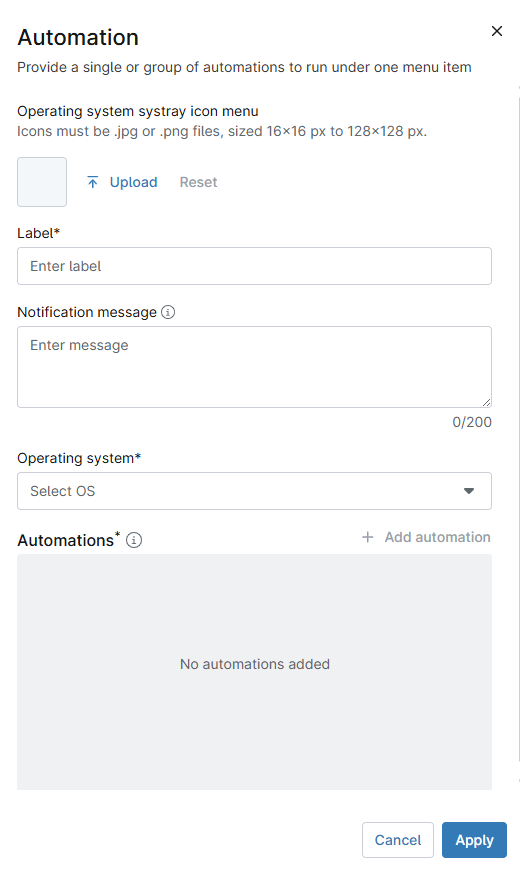
- Klicken Sie auf der Registerkarte Systray-Menü auf Menüelement hinzufügen und wählen Sie dann den Elementtyp aus der Dropdown-Liste aus.

- Konfigurieren Sie die Einstellungen für den Menüpunkt. Die Konfigurationsoptionen variieren je nach ausgewähltem Menüpunkttyp. In der nachstehenden Tabelle mit Erläuterungen zu den einzelnen Menüelementen finden Sie weitere Informationen zu den einzelnen Menüelementen.
Bearbeiten von Menüpunkten
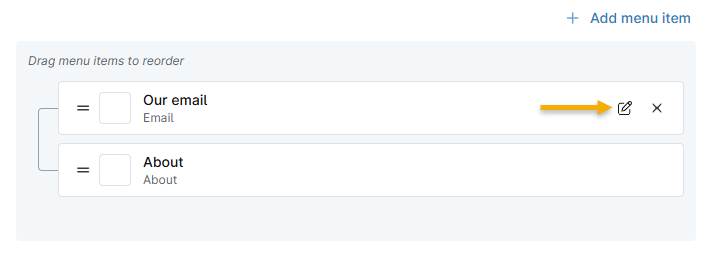
Um einen Menüpunkt zu bearbeiten, bewegen Sie den Mauszeiger über den Punkt und klicken Sie auf die Option Bearbeiten, wenn sie erscheint. Sie können die Elemente auch durch Ziehen und Ablegen im Menübaum nach Belieben anordnen. Wenn Sie fertig sind, klicken Sie auf Änderungen speichern.
Löschen von Menüpunkten
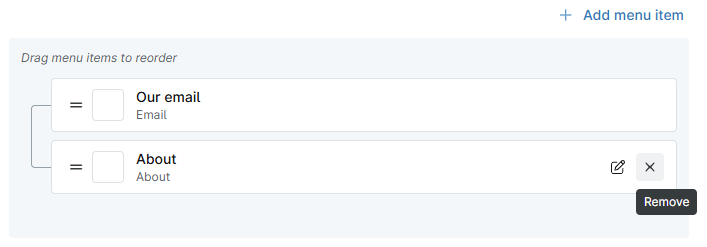
Um einen Menüpunkt zu löschen, bewegen Sie den Mauszeiger über den Punkt und klicken Sie auf die Option Entfernen, wenn sie erscheint.
Erläuterungen zu den Menüpunkten
In der folgenden Tabelle werden die einzelnen Arten von Menüpunkten erläutert.
| Menüpunkt Typ | Beschreibung |
|---|---|
| Über | Hier können Sie Informationen über Ihr Unternehmen angeben. Er wird nur einmal verwendet und befindet sich immer an der Position der Stammebene; er kann nicht verschachtelt werden.
|
| Automatisierung |
|
| |
| Beenden | Dieser Einwegartikel befindet sich immer an der Position der Stammebene. Sie kann nicht verschachtelt werden. Das Element fügt eine "Exit"-Option ein, die es Ihren Benutzern ermöglicht, die ausführbare Datei Systray zu verlassen. |
| Gruppe | Gruppe können Sie Menüüberschriften für Ihre Systray-Elemente erstellen. Standardmäßig werden Elemente auf Root-Ebene hinzugefügt. Sie können so viele Gruppen wie nötig erstellen. |
| Hilfeanforderungsformular |
|
| Start |
|
| Trennzeichen | Dieser Elementtyp fügt einen Zeilentrenner zwischen Menüpunkten oder Gruppen ein. |
| Statisch | Mit diesem Befehl können Sie einen statischen Text eingeben, den das System dem Benutzer anzeigt. |
| URL | Mit diesem Elementtyp können Sie spezifische URLs konfigurieren, die Ihre Kunden bei Bedarf aufrufen können. Dieser Befehl ist hilfreich, wenn Sie Ihren Kunden die Möglichkeit geben möchten, Sie über Skype oder eine andere dynamische URL anzurufen. |
Die Systray-Konfiguration verteilen
Nachdem Sie das Systray-Symbol konfiguriert haben, können Sie es für einzelne oder mehrere Organisationen bereitstellen.
- Wechseln Sie zur Registerkarte Verwaltung → Organisationen.
- Aktivieren Sie das Kontrollkästchen neben den gewünschten Organisationen. Sie können auch mehrere Organisationen auswählen.
- Klicken Sie auf Einstellungen bearbeiten und wählen Sie Systray aus dem Dropdown-Menü.
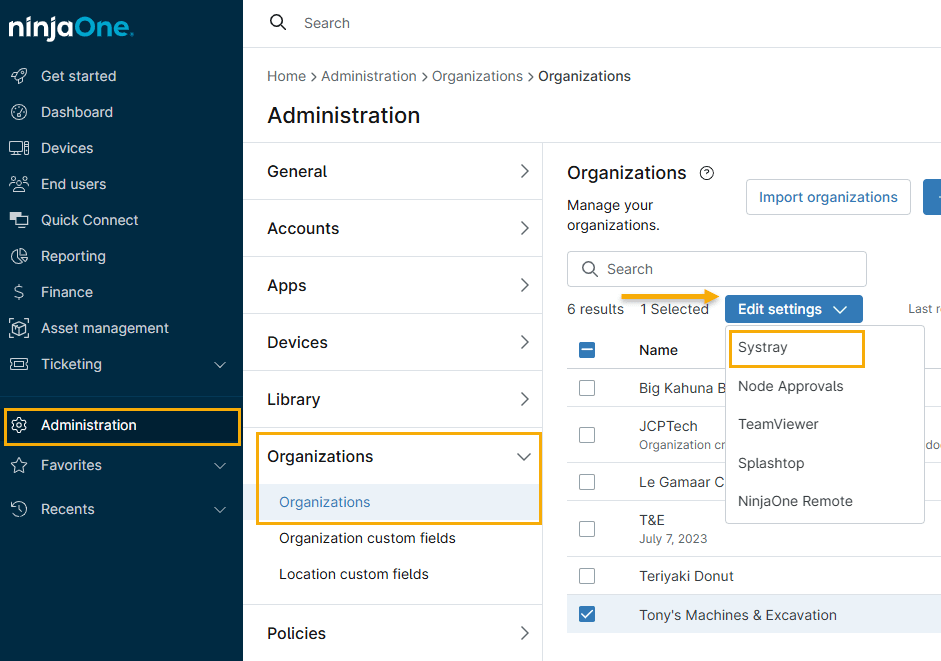
- Schalten Sie den Schalter Systray aktivieren um, wählen Sie die gewünschte Systray-Vorlage aus und wählen Sie dann Übernehmen, um die Änderungen zu speichern.
Alternativ können Sie das Systray-Symbol auch über die Konfigurationsseite der Organisation bereitstellen:
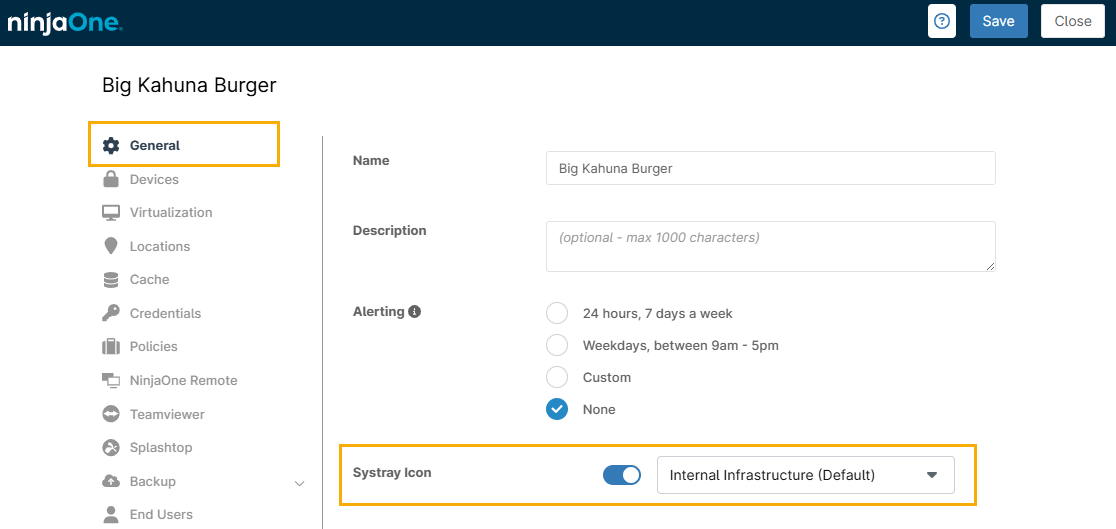
- Navigieren Sie zur Registerkarte Verwaltung → Organisationen und wählen Sie die Organisation aus. Die Registerkarte Allgemein ist standardmäßig geöffnet.
- Aktivieren Sie den Kippschalter für das Systray-Symbol, wählen Sie die gewünschte Symbolvorlage aus dem Dropdown-Menü und klicken Sie auf Speichern.
Löschen oder Bearbeiten des Systray-Symbols
- Navigieren Sie zu Verwaltung → Allgemein und öffnen Sie die Registerkarte Systray.
- Bewegen Sie den Cursor über die Systray-Zeile und klicken Sie auf das Ellipsen-Symbol (drei Punkte).
- Wählen Sie die Aktion aus.
Das System zeigt eine Fehlermeldung an, wenn das Systray-Symbol bereits mit einer Organisation konfiguriert ist. Sie können das Systray-Symbol erst löschen, wenn Sie seine Organisationskonfiguration gelöscht haben. Klicken Sie auf den Namen der Organisation im Dialogfeld, um das Systray-Symbol dieser Organisation zu ändern.
Das Benutzererlebnis
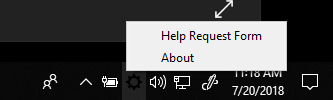
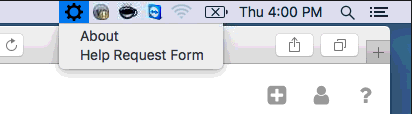
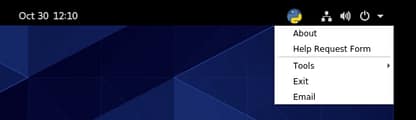
Nach der Bereitstellung des Systray wird auf dem System des Benutzers das von Ihnen festgelegte Symbol (oder das standardmäßige Zahnradsymbol) angezeigt, und die Benutzer können mit den von Ihnen konfigurierten Tooltips interagieren.
Microsoft Windows Beispiel
Apple macOS Beispiel
Beispiel für Linux
Erweiterte Verwendung
Platzhalter für Menüpunkte
Platzhalter zur Verwendung in Menüpunkten(URLs, Start oder Über-Dialogfeld ):
- ${IP_ADDR}: IP-Adressen
- ${USERNAME}: Benutzername des aktuellen Benutzers
- ${HOSTNAME}: Hostname der Maschine
- ${DOMAIN}: Domänenrechner, dem der Knoten beigetreten ist
- ${TIMESTAMP}: Aktueller Zeitstempel im ISO-Format (UTC)
- Jede Umgebungsvariable, wie z. B. ${PROCESSOR_ARCHITECTURE}
Hilfeanforderungsformular-Platzhalter
- Vorname: ${form.firstName}
- Nachname: ${form.lastName}
- E-Mail: ${form.email}
- Telefon: ${form.phone}
- Betreff: ${form.subject}
- Problembeschreibung: ${form.body}
- Gerät: ${node.displayName}
- Ninja-URL: ${node.url}
- Geräte-Rolle: ${node.nodeRole}
- Öffentliche IP: ${node.publicIpAddress}
- Private IPs: ${node.ipAddress}
- Geräte-ID: ${node.id}
- Organisation: ${client.name}
- Beschreibung: ${client.description}
- URL der Organisation: ${client.url}
- Richtlinie: ${policy.name}
- Beschreibung der Richtlinie: ${policy.description}
- URL der Richtlinie: ${policy.url}
Darüber hinaus können Sie jede im System konfigurierte Umgebungsvariable mit der env verwenden. Präfix.
- RECHNERNAME: ${RECHNERNAME}
- OS: ${env.OS}
- ANZAHL_DER_PROZESSOREN: ${ANZAHL_DER_PROZESSOREN}
- PROZESSOR-ARCHITEKTUR: ${PROZESSOR-ARCHITEKTUR}
- BENUTZERDOMÄNE: ${BENUTZERDOMÄNE}
- BENUTZERNAME: ${BENUTZERNAME}
Zusätzliche Ressourcen:
Weitere Informationen finden Sie in der folgenden Dokumentation: