
Thema
In diesem Artikel wird erläutert, wie Sie NinjaOne MFA umgehen können, wenn Single Sign-On (SSO) verwendet wird.
Umgebung
NinjaOne-Plattform
Beschreibung
"Anmeldung überspringen" überspringt die Ninja-Anmeldung MFA bedingt, basierend auf dem Nachweis in der SAML-Antwort (Security Assertion Markup Language), dass die MFA tatsächlich während der Anmeldung des Benutzers über einen Identitätsanbieter (IdP) durchgeführt wurde. Dadurch wird sichergestellt, dass der Benutzer nicht zweimal MFA eingeben muss, um auf die NinjaOne-Konsole zuzugreifen.
Wählen Sie eine Kategorie aus, um mehr zu erfahren:
Wichtige Hinweise
- Es werden nur Entra ID (Azure) und Okta unterstützt.
- Wenn Sie eine Markenwebsite verwenden, müssen Sie sowohl die native als auch die Marken-URL zu der Liste der zugehörigen URLs (Uniform Resource Locator) Ihres IdP hinzufügen.
- Beispiel:
https://<branding_hostname>/ws/account/saml-login.
- Beispiel:
- NinjaOne hat keine vollständigen Tests mit anderen Anbietern durchgeführt, und diese werden derzeit von NinjaOne nicht unterstützt.
- Wenn Sie eine Markenwebsite verwenden, müssen Sie sowohl die native als auch die Marken-URL zu der Liste der zugehörigen URLs (Uniform Resource Locator) Ihres IdP hinzufügen.
- Es gibt zwei verschiedene Workflows im Zusammenhang mit SAML. Derzeit ist für NinjaOne SAML nur der vom SP initiierte Workflow aktiviert.
- Vom Dienstanbieter (SP) initiierter Workflow: Sie navigieren zu NinjaOne, um sich anzumelden, und werden zum Identitätsanbieter weitergeleitet.
- Vom Identitätsanbieter (IdP) initiierter Workflow: Sie navigieren zu Ihrem Identitätsanbieter, um sich anzumelden, und werden zur Anmeldung an NinjaOne weitergeleitet.
MFA-Anmeldung überspringen konfigurieren
Das folgende Beispiel ist über Okta konfiguriert.
- Navigieren Sie in der NinjaOne-Konsole zu "Administration" → "Accounts" → "Identity Providers".
- Klicken Sie auf der rechten Seite der Seite auf " Anbieter hinzufügen ".
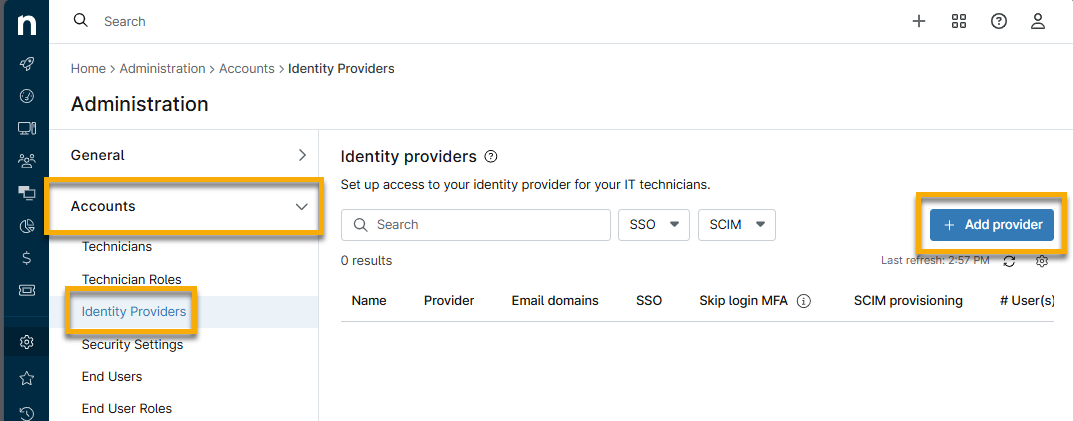
Abbildung 1: Hinzufügen eines neuen Identitätsanbieters in NinjaOne
- Fügen Sie Ihre IdP-Metadaten hinzu. Anweisungen finden Sie unter "Anmeldesicherheit: Single Sign-On in NinjaOne konfigurieren ".
- Klicken Sie auf Verbindung testen.
- Ihre IdP-Verbindungsplattform sollte in einem neuen Tab geöffnet werden. Geben Sie Ihre Anmeldedaten ein und melden Sie sich an.
- Wenn Sie aufgefordert werden, eine Push-Benachrichtigung zu erhalten, klicken Sie auf "Senden". Das SSO-Konfigurationsfenster wird in der NinjaOne-Konsole geöffnet und zeigt an, dass die Verbindung überprüft wurde.
- Befolgen Sie alle Anweisungen des IdP, um die Berechtigung zu überprüfen.
- Wenn Sie die Metadaten aus Ihrem IdP erfolgreich importiert haben, können Sie die Umschaltfläche " Bedingte Umgehung der NinjaOne-MFA aktivieren " aktivieren.

Abbildung 2: Bedingte MFA-Umgehung für Ihren Identitätsanbieter in NinjaOneaktivieren
- Klicken Sie auf "Speichern".
Nach erfolgreicher Konfiguration wird dies im unteren rechten Bereich der NinjaOne-Konsole angezeigt.
Sobald die Funktion aktiviert ist, sieht der Kunde dies im Bereich " Administration → Konten → Identitätsanbieter " seiner Ninja-Benutzeroberfläche:
Die folgenden Benutzerkonten können auf diese Funktion zugreifen:
- Systemadministratoren
- Techniker
- Endbenutzer
Weitere
Weitere Informationen zu den Identitätsdiensten von NinjaOne finden Sie unter Identitätsauthentifizierung und -verwaltung: Ressourcen-Katalog.