
Thema
In diesem Artikel wird erläutert, wie Sie die Registerkarte Details im NinjaOne Gerät Dashboard verwenden.
Umwelt
NinjaOne Endpunktverwaltung
Warenbezeichnung
Auf der Registerkarte Details im Geräte-Dashboard können Sie verschiedene Geräteidentifikationsinformationen und Hardwarespezifikationen auf einer einzigen Seite in NinjaOne anzeigen. In diesem Artikel werden die verschiedenen Abschnitte und die darin zu erwartenden Daten beschrieben.
Zugriff auf Gerätedetails
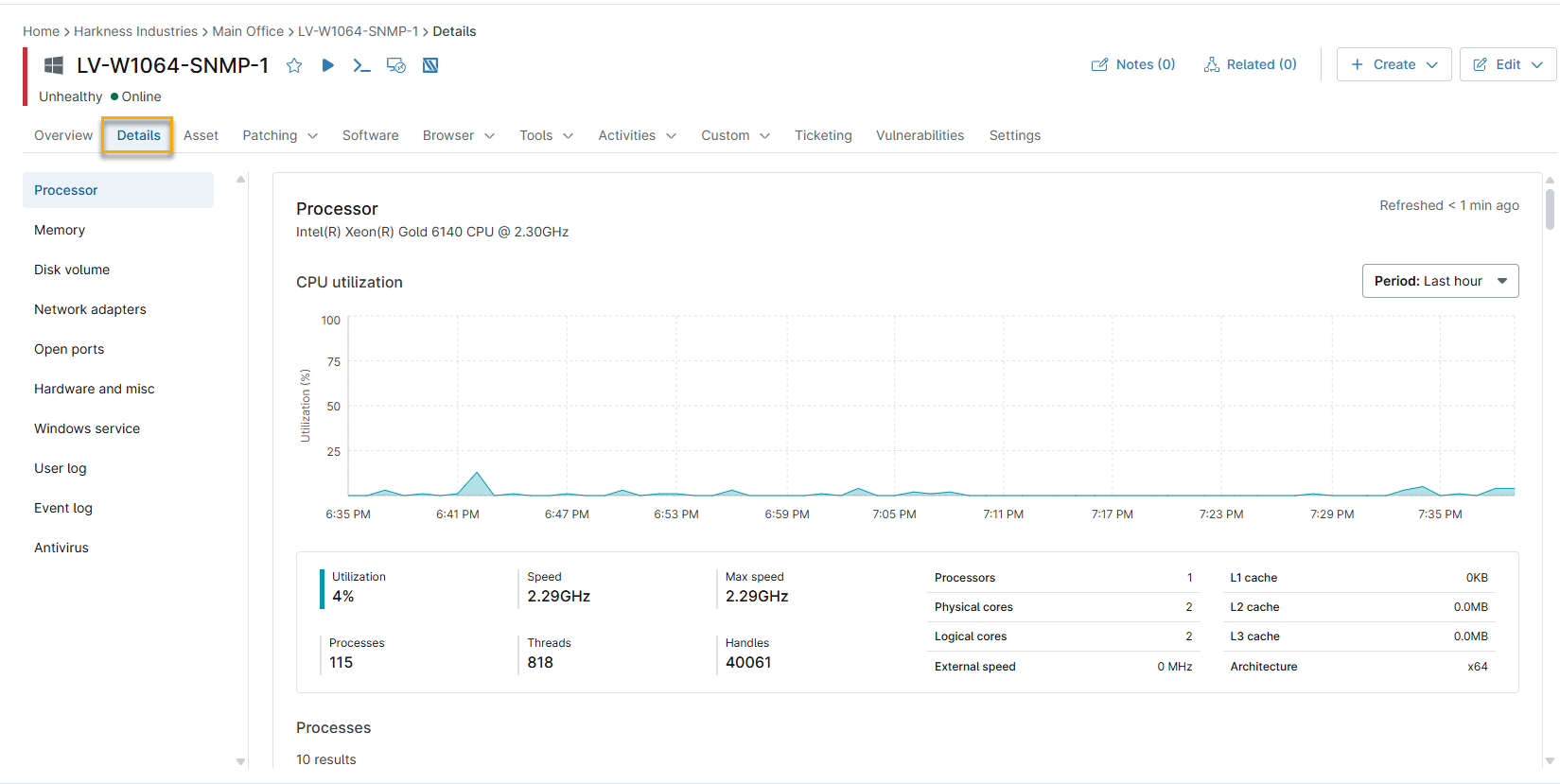
Greifen Sie über das Organisations-Dashboard oder die Gerätesuchseite auf das Gerät Dashboard zu, und klicken Sie dann im oberen Navigationsmenü auf Details.
Geräteinformationskategorien auswählen
Ihr Gerätetyp (Monitor, Notebook, VM usw.) bestimmt den Informationstyp auf der Registerkarte Details. Wählen Sie eine Kategorie aus der Liste Geräteinformationskategorien aus, um eine Beschreibung der Informationen und deren Verfügbarkeit nach Gerätetyp anzuzeigen:
Grafiken zur langfristigen Geräteleistung
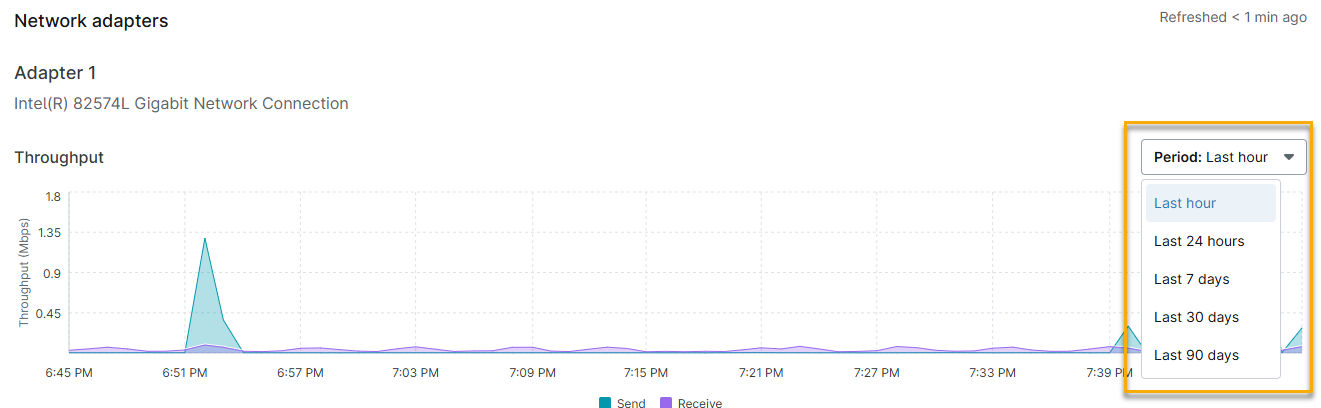
Mehrere Gerätedetailabschnitte, einschließlich CPU, Arbeitsspeicher, Festplattenauslastung, Datenträgerübertragungsrate, aktive Datenträgerzeit und Datenpunkte zur Netzwerknutzung, ermöglichen Ihnen jetzt die Anzeige von Daten über einen Zeitraum von der letzten Stunde bis zu den letzten 90 Tagen, um eine umfassendere Überwachung und Fehlerbehebung zu ermöglichen.
Verwenden Sie Trenddaten zur Planung des Hardwareaustauschs und zur Erstellung von Berichten über die langfristige Leistung.
Geräteinformationskategorien
- Prozessor
- Arbeitsspeicher
- Datenspeicher
- Datenträger
- Netzwerk Adapter
- Offene Ports
- Hardware & Sonstiges
- RAID-Überwachung (nur Windows-Server)
- Windows-Dienst (Windows) / Daemons (Mac und Linux)
- Benutzerprotokoll
- Ereignisprotokoll (kritisch Ereignisse)
- Virenschutz
- Portstatus
- Mobilgeräte
- Zusätzliche Ressourcen
Prozessor
Verfügbar für: Desktops, Notebooks, Server, Hyper-V Hosts und VMware.
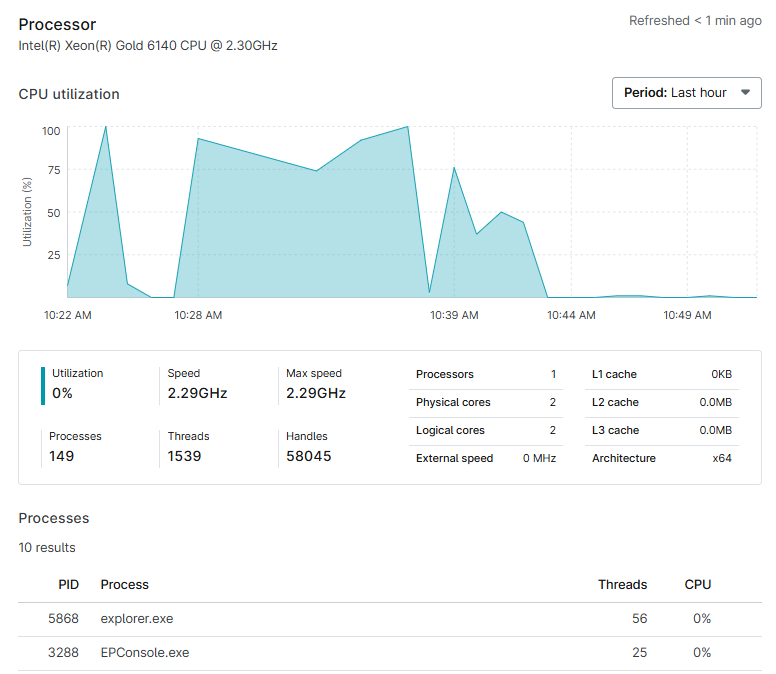
Dieser Abschnitt enthält eine Grafik zur CPU-Auslastung und eine Tabelle mit PID, Prozess, Threads und CPU-Prozentsatz für jeden Prozess, der derzeit die CPU auf dem Gerät verwendet.
Die Details unter dem Diagramm enthalten die neuesten Einreichungsdaten. Diese Daten spiegeln nicht den Aufbewahrungszeitraum des Diagramms wider.
Arbeitsspeicher
Verfügbar für: Desktops, Notebooks, Server, Hyper-V Hosts, VMware und mobile Geräte
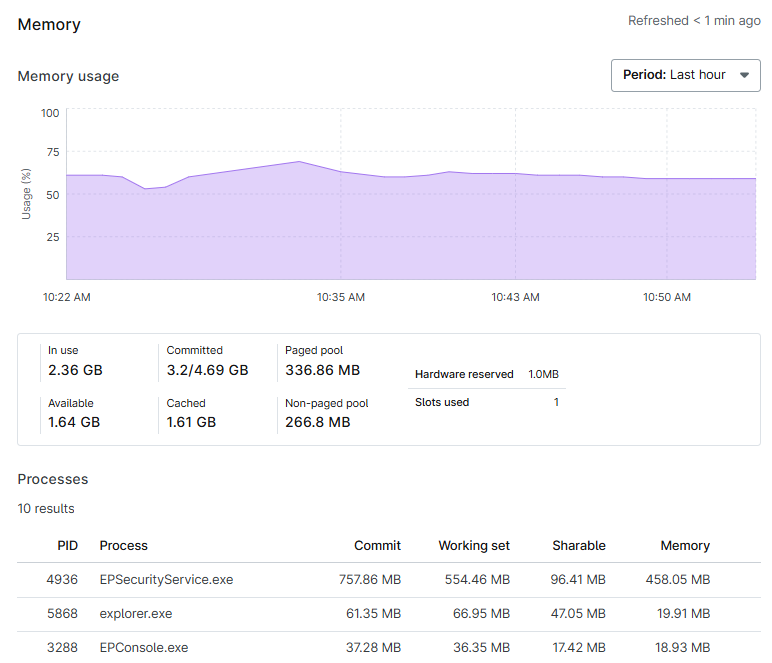
Dieser Abschnitt enthält eine Grafik zur Speichernutzung über den angegebenen Zeitraum sowie eine Tabelle mit PID, Prozess, Commit, Arbeitssatz, freigegeben und Speicher für jeden Prozess, der Speicher auf dem Gerät verwendet.
Die Details unter dem Diagramm enthalten die neuesten Einreichungsdaten. Diese Daten spiegeln nicht den Aufbewahrungszeitraum des Diagramms wider.
- Details zu Apple Mobile und MDM-registrierten macOS enthalten nur die aktuell verwendete Speichermenge vom Gesamtspeicher in GB.
- Android-Mobilgeräte umfassen RAM; Arbeitsspeicher und verwendeten externen Speicher (von der Gesamtmenge in GB).
Datenspeicher
Verfügbar für: Hyper-V Hosts
Dieser Abschnitt enthält Informationen über den virtuellen Datenträger und dessen Nutzung, die Lese- und Schreibgeschwindigkeit, den verfügbaren freien Speicherplatz und die Kapazität.
Datenträger
Verfügbar für: Desktop-PCs, Notebooks und Server
Dieser Abschnitt enthält Grafiken für jedes Datenträger des Geräts, in denen die Betriebszeit sowie die Datenträgerübertragungsrate und die Datenträgernutzung angezeigt werden. Außerdem wird der BitLocker-Status für jedes Volume angezeigt. Weitere Informationen finden Sie unter BitLocker- und FileVault-Verschlüsselungsschlüsselverwaltung.

Netzwerk Adapter
Verfügbar für: Desktops, Notebooks, Server und VMware
Dieser Abschnitt enthält Grafiken, die den Durchsatz für jeden Netzwerkadapter auf dem Gerät anzeigen.

Offene Ports
Verfügbar für: Desktop-PCs, Notebooks, Server und Server
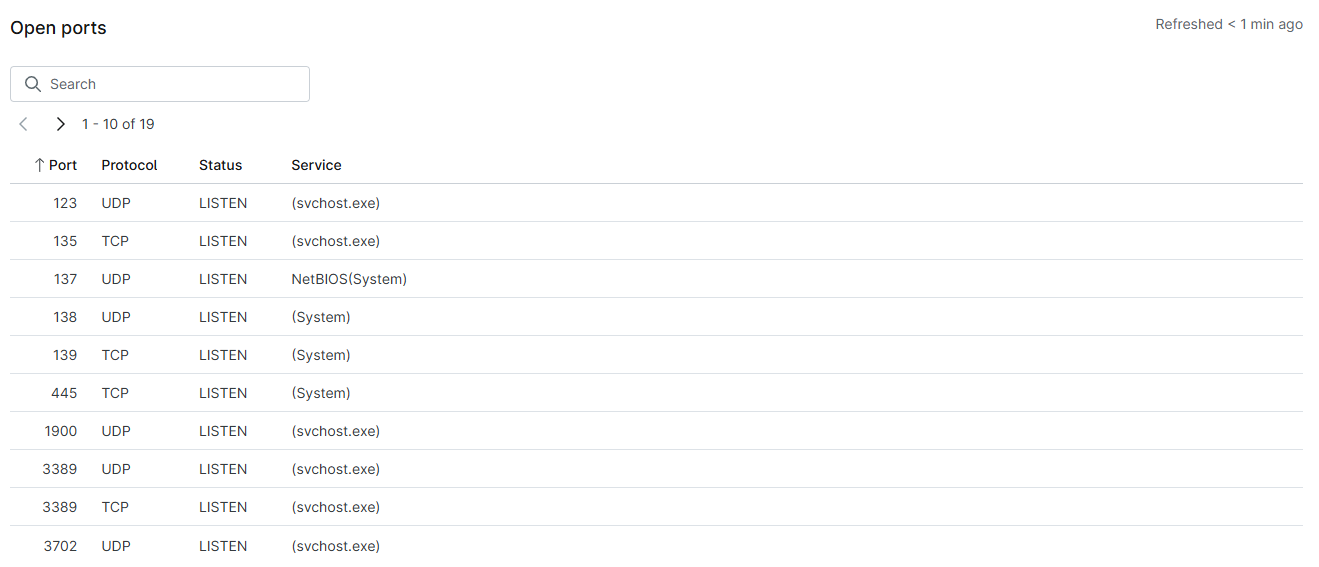
Dieser Abschnitt enthält eine Tabelle mit Port, Protokoll, Status und Dienst.
Hardware und Sonstiges
Verfügbar für: Desktop-PCs, Notebooks und Server
In diesem Abschnitt werden Informationen zur Festplatte des Geräts, zu den Festplattenpartitionen, zur Soundkarte, zur Grafikkarte, zum Festplattenlaufwerk, zur Seitendatei und zur Hauptplatine aufgeführt.

RAID-Überwachung (nur Windows-Server)
Verfügbar für: Windows-Server
NinjaOne kann RAID-Überwachungsdaten für Dell oder HP RAID-Controller abrufen.
Dieser Abschnitt umfasst:
- eine Tabelle mit Controllerdetails, eine Tabelle mit virtuellen Laufwerken und deren jeweiligen Details/Status.
- eine Tabelle mit physischen Laufwerken und deren jeweiligen Details/Status.
Bei HP RAID-Controllern müssen die entsprechenden HP Utilities auf dem Computer installiert sein, damit NinjaOne die Controllerdetails überwachen kann.
Windows-Dienst (Windows) oder Daemons (Mac und Linux)
Verfügbar für: Windows- bzw. Linux-Geräte.
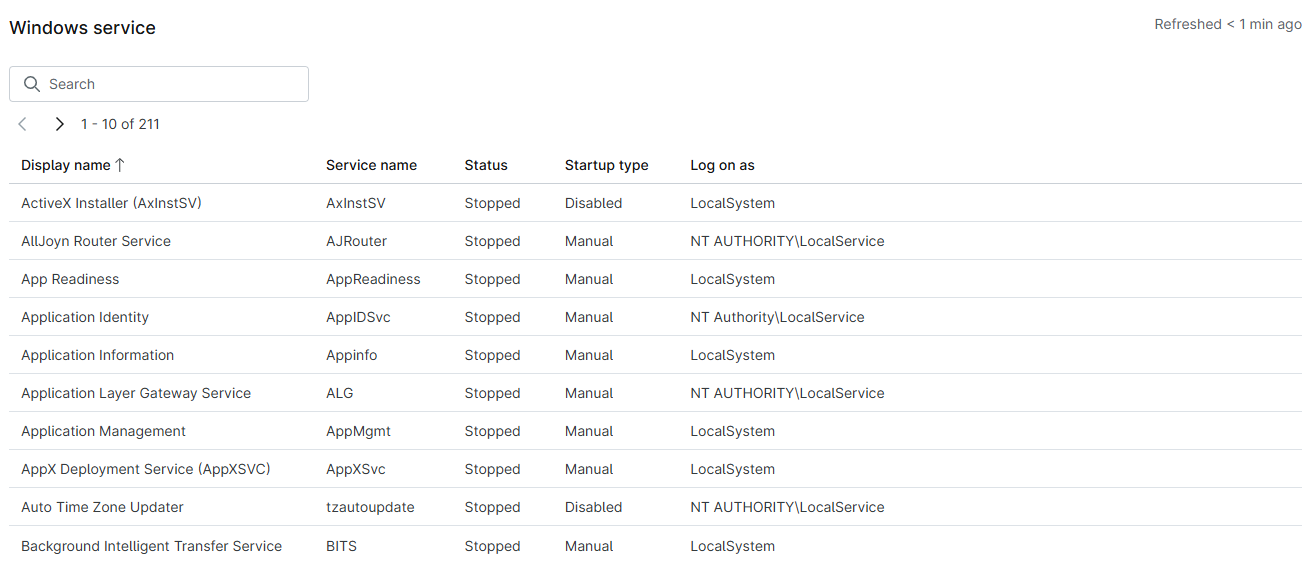
Windows-Geräte: Dieser Abschnitt enthält eine Tabelle mit Anzeigenamen, Dienstnamen, Status, Starttyp und Anmeldeinformationen für jeden Windows-Dienst auf dem Gerät.
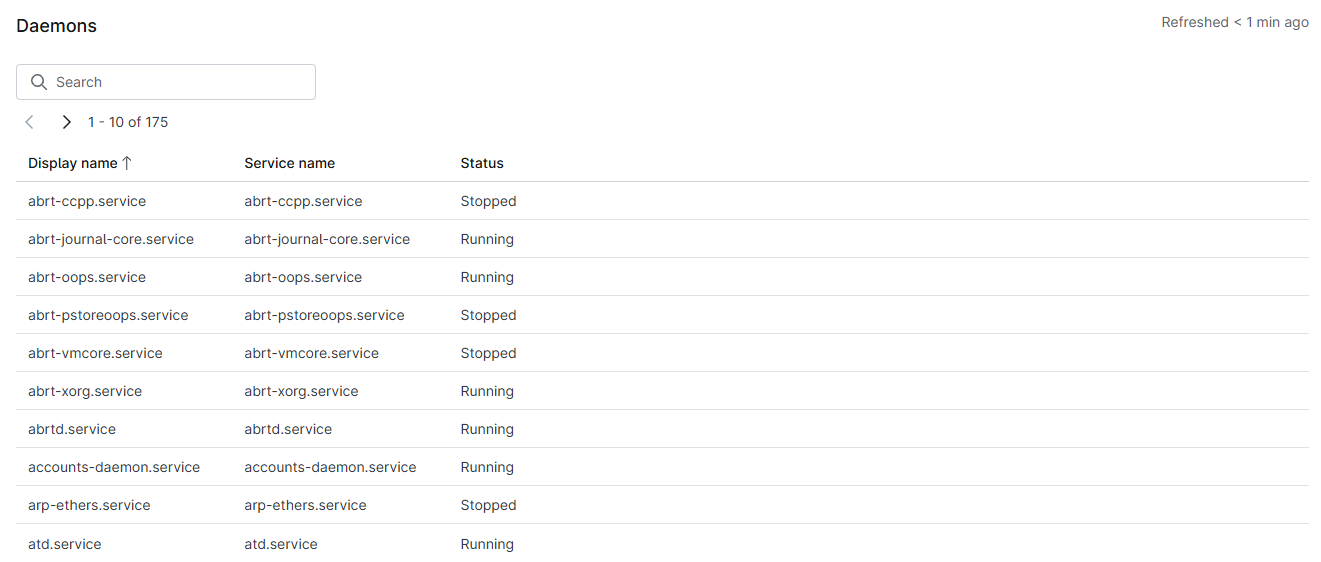
Linux-Daemons:
Dieser Abschnitt enthält eine Tabelle mit dem Anzeigennamen, dem Daemonnamen und Statusinformationen für jeden Hintergrundprozess auf Mac- und Linux-Geräten.
Benutzerprotokoll
Verfügbar für: Desktop-PCs und Notebooks
Dieser Abschnitt enthält den Benutzernamen sowie das Anmeldedatum und die Uhrzeit des letzten Vorfalls, bei dem sich ein Benutzer an einem Gerät anmeldet.

Ereignisprotokoll
Verfügbar für: Desktop-PCs und Notebooks
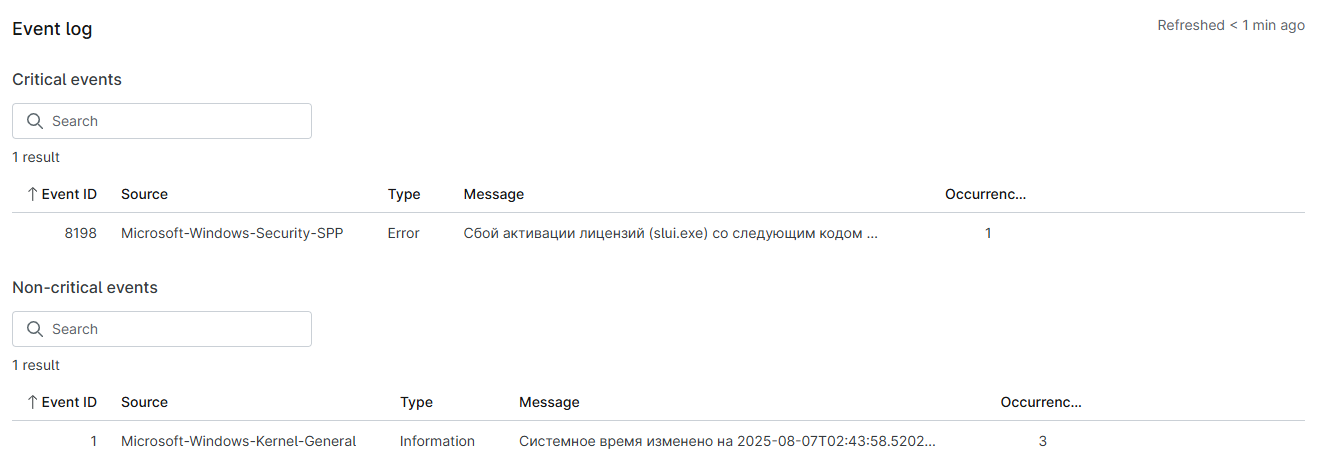
Dieser Abschnitt enthält Tabellen mit kritischen und nicht kritischen Ereignissen, die auf dem Gerät aufgetreten sind. Diese Daten werden jede Nacht um ca. 22:00 Uhr ET gelöscht. Nur Ereignisse der letzten 3 Stunden werden beibehalten. Das Protokoll enthält also immer Ereignisse, die ab ca. 19:00 Uhr ET auf dem Gerät stattgefunden haben. Die Ereignis-ID, -Quelle, -Typ, -Nachricht und -vorkommen sind in den Tabellen enthalten.
Im Abschnitt Kritisch werden alle Ereignisse aufgeführt, die als kritisch oder Fehler eingestuft wurden. Im Abschnitt Nicht kritisch werden alle Ereignisse aufgeführt, die nicht als kritisch oder Fehler eingestuft sind (die übrigen Ereignistypen bleiben übrig: Information, Erfolgsprüfung, Fehlerprüfung, Warnung und Verbose).
Alle Ereignisse, die als kritisch eingestuft wurden, Fehler, Warnung oder Fehlerprüfung werden automatisch angezeigt. Ereignisse, die mit einem Typ Information, Erfolgsprüfung oder Verbose klassifiziert sind, werden nur angezeigt, wenn Sie eine Bedingung eingerichtet haben, um das Auftreten der bestimmten Ereignis-ID zu überwachen. Weitere Informationen finden Sie unter Richtlinien: Windows-Ereignisbedingungen. eingerichtet, um das Auftreten der betreffenden Ereignis-ID zu überwachen.
Virenschutz
Dieser Abschnitt enthält eine Übersicht über das Antivirenprogramm (AV), gefolgt von einer Scanzusammenfassung und Details zur installierten Antivirensoftware (AV). Die Zusammenfassung des Antivirenprogramms enthält eine Beschreibung, die Anzahl der gescannten und gesäuberten Dateien sowie die Dauer des Scans. Das letzte Feld enthält eine Tabelle mit dem Namen, dem Definitionsstatus und dem Produktstatus der auf dem Gerät installierten AV-Software.
NinjaOne sammelt Antiviren-Daten aus dem Windows Security Center. Weitere Informationen finden Sie unter Berichterstellung: Warum enthält mein Virenschutzbericht keine Informationen?
Informationen darüber, wie Sie Antivireninformationen für Server in eine benutzerdefinierte Datei einspeisen, finden Sie unter NinjaOne Agent Fehlerbehebung: Hinzufügen eines Overrides für Antivirus.

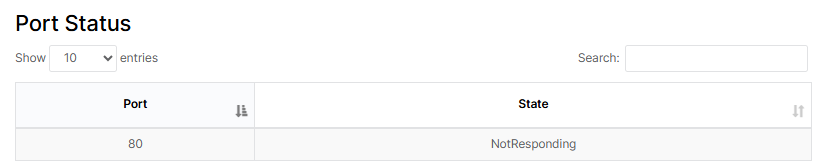
Portstatus
Verfügbar für: Netzwerküberwachungs-Agenten
Dieser Abschnitt enthält den Port-Standort für das Gerät und seinen aktuellen Status (verbunden, reagiert nicht oder andere Status).
Mobilgeräte
Einhaltung
Dieser Abschnitt ist für Android-Mobilgeräte verfügbar und enthält Informationen zum Konformitätsstatus des Geräts. Wenn das Gerät nicht konform ist, erweitern Sie den Abschnitt, um den Grund für den Verstoß anzuzeigen.
Sicherheit
Dieser Abschnitt ist für Apple- und Android-Mobilgeräte verfügbar.
- Äpfel
- Verschlüsselungsstatus (verschlüsselt, nicht verschlüsselt): Diese Option umfasst die Verschlüsselung auf Block- und Dateiebene.
- Passcode kompatibel (ja, nein): Diese Informationen werden von der Seite Richtlinienkonfiguration abgerufen.
- Hat Passcode (ja, nein): Diese Informationen werden von der Seite Richtlinienkonfiguration abgerufen.
- Android-Geräte
- Gerätepositionierung (sicher, nicht sicher)
- Ist PIN oder Passwort festgelegt (ja, nein)
- Verschlüsselungsstatus (verschlüsselt, nicht verschlüsselt): Verschlüsselung auf Block- und Dateiebene.
- Installieren von Anwendungen aus unbekannten Quellen aktiviert (ja, nein)
- MacOS
- Verschlüsselungsstatus (verschlüsselt, nicht verschlüsselt): Verschlüsselung auf Block- und Dateiebene.
Netzwerk
Mobilgeräte von Apple stellen die IMEI-Nummer (International Mobile Equipment Identity) und die WLAN-MAC-Adresse bereit.
Cloud
- Backup aktiviert (ja, nein)
- Datum des letzten Backups
Zusätzliche Ressourcen
Weitere Informationen zur Geräteverwaltung in NinjaOne finden Sie in den folgenden Ressourcen: