
¿Qué es el panel de control de alertas de inventario?
Una de las características más importantes de NinjaOne es su vista de un solo panel, que te permite ver un amplio conjunto de información en un solo lugar y tomar decisiones rápidas para mantener tu entorno de TI en óptimas condiciones. Los paneles de control de NinjaOne muestran las alertas de inventario en curso como pequeños iconos de colores que resaltan los problemas que requieren atención.
En la parte derecha de cada dispositivo u organización (dependiendo del panel de control que estés viendo) se mostrarán estos iconos de colores si hay alguna alerta presente. Estas son las alertas de inventario del panel de control.
Los colores indican el nivel de alerta: el amarillo señala que algo necesita atención, y el rojo indica un estado preocupante o crítico. El número que aparece junto al icono indica cuántos dispositivos muestran esta alerta. Pasa el ratón por encima de cada icono para ver más detalles sobre el tema.
La siguiente captura de pantalla muestra un ejemplo del panel de control del sistema que muestra estas alertas para cada organización.

Cada icono amarillo o rojo representa una alerta de inventario. Al pasar el ratón por encima de un icono, puedes ver un resumen de los problemas: por ejemplo, un dispositivo con una vulnerabilidad de gravedad media, otro con una alerta de estado y otro que requiere un reinicio. Al hacer clic en cualquiera de estos iconos se abren detalles adicionales, como qué dispositivo o dispositivos específicos están afectados.
Estado general del dispositivo
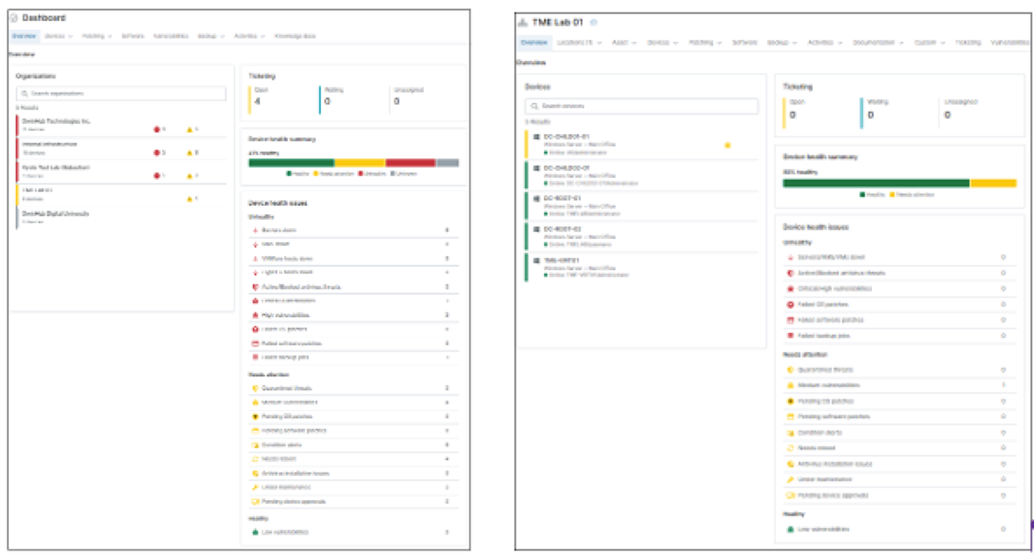
El panel de control del sistema y el de la organización ofrecen una visión general del estado de los dispositivos. Este resumen incluye un gráfico de barras que muestra el porcentaje de dispositivos que están en buen estado, necesitan atención, no están en buen estado o tienen un estado desconocido. También se muestra un desglose detallado por estado.
En las siguientes capturas de pantalla, la imagen de la izquierda muestra el estado general del dispositivo desde el panel de control del sistema, mientras que la imagen de la derecha muestra la misma sección desde el panel de control de la organización. En la interfaz de usuario solo puede verse un gráfico a la vez. Aquí se muestran juntos a efectos comparativos.
El gráfico de la izquierda muestra el estado de todas las organizaciones del tenant, mientras que el de la derecha muestra el de una sola organización.

Algunas alertas incluyen la opción de ver detalles adicionales, por ejemplo, alertas relacionadas con las copias de seguridad. Haz clic en el icono de alerta para mostrar más información sobre el problema; aparecerá una ventana modal con detalles adicionales, junto con un menú de puntos suspensivos para realizar más acciones. Fíjate en la captura de pantalla a continuación como referencia.

