

Voice Access-Befehle in Windows 11 helfen dabei, die Sprachsteuerung für die freihändige Bedienung individuell anzupassen. Ähnlich wie Untertitel verbessern diese „Sprachbefehle“ die Barrierefreiheit erheblich. Gleichzeitig müssen sie verwaltet werden, damit Arbeitsabläufe reibungslos bleiben, insbesondere in stark eingeschränkten Umgebungen.
Dieser Artikel zeigt, wie Sie benutzerdefinierte Sprachbefehle aktivieren oder deaktivieren, was dabei zu beachten ist und welche Bereitstellungsstrategien sich bewährt haben.
Verwaltung von Sprachbefehlen in Windows Voice Access im Überblick
💡 Hinweis: Die Verwaltung von Sprachbefehlen lässt sich nicht mit fortgeschrittenen Enterprise-Werkzeugen (z. B. Registrierungs-Editor, PowerShell) automatisieren, da die Einstellungen benutzerspezifisch gespeichert werden und es keine APIs für den programmatischen Zugriff auf Sprachbefehle gibt.
📌 Voraussetzungen:
- Ein Mikrofon, das angeschlossen und über Einstellungen > Datenschutz & Sicherheit > Mikrofon konfiguriert ist.
- Windows 11 Build 22631.3374 (oder neuer)
- Erfahrung mit dem Registrierungs-Editor und PowerShell
📌 Empfohlene Bereitstellungsstrategien:
| Klicken Sie, um eine Methode auszuwählen | 💻 Am besten für Einzelbenutzer:innen |
💻💻💻 Am besten für Unternehmen |
| Methode 1: Voice Access-Einstellungen | ✓ |
Konfiguration über die Voice Access-Einstellungen
Nutzen Sie diese benutzerfreundliche und risikoarme Methode, um Voice Access-Sprachbefehle auf einzelnen Workstations zu konfigurieren.
📌 Anwendungsfälle: Benutzerunterstützung durch den IT-Support.
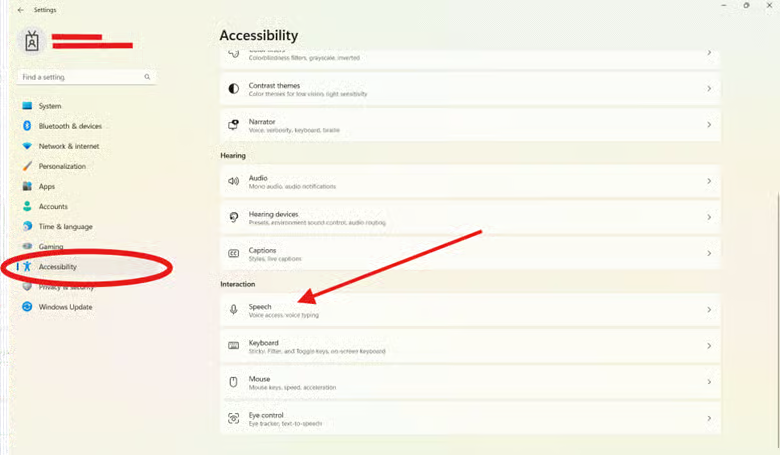
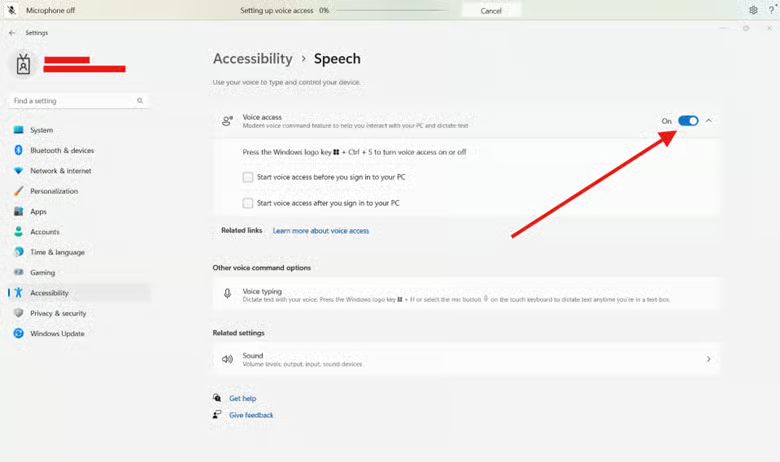
- Drücken Sie Win + Strg + S, um Voice Access zu öffnen.
- Alternativ navigieren Sie manuell zu Einstellungen > Barrierefreiheit > Spracherkennung.
- Sobald Voice Access aktiv ist, haben Sie zwei Möglichkeiten:
- Sagen Sie „Sprachbefehle öffnen“ oder
- klicken Sie auf das Zahnradsymbol in der Voice Access-Symbolleiste und anschließend auf Sprachbefehle.
- Scrollen Sie in der Oberfläche der Sprachbefehle nach unten, bis Sie die gewünschten benutzerdefinierten Befehle finden. Sie sind nach Kategorien sortiert (z. B. Allgemein).
- So aktivieren oder deaktivieren Sie einen bestimmten Sprachbefehl:
- Suchen Sie den gewünschten Befehl.
- Schalten Sie den Befehl ein oder aus.
- Schließen Sie das Fenster mit den Voice Access-Befehlen.
Benutzerdefinierte Voice Access-Befehle überprüfen
Überprüfen Sie Ihre Änderungen, indem Sie Voice Access öffnen und die geänderten Sprachbefehle verwenden. Der Vorgang war erfolgreich, wenn Ihre Windows-Sprachbefehle wie gewünscht funktionieren, deaktivierte Befehle also nicht reagieren und aktivierte Befehle ausgeführt werden.
⚠️ Darauf sollten Sie achten
| Risiken | Mögliche Folgen | Rücknahme |
| Versehentliches Deaktivieren wichtiger Sprachbefehle | Verlust von Funktionen für die Barrierefreiheit, gestörte Produktivität | Erneut aktivieren über Einstellungen > Barrierefreiheit > Spracherkennung > Voice Access |
| Löschen kritischer Voice Access-Schlüssel in der Registrierung | Voice Access startet nicht oder verhält sich fehlerhaft | Stellen Sie die Registrierung aus einem Backup oder über die Systemwiederherstellung wieder her. |
| Ausführen eines PowerShell-Skripts mit Tippfehlern | Unsichtbare Änderungen beeinträchtigen die Funktion von Voice Access | Aktivieren Sie die Funktionen per PowerShell erneut oder führen Sie DISM /Online /RestoreHealth aus. |
Wichtige Hinweise zu Voice Access-Befehlen
Beachten Sie diese Tipps, wenn Sie Sprachbefehle ändern, damit alles reibungslos läuft.
Benutzerdefinierte Befehle überprüfen
Eigene Befehle können alltägliche Aufgaben vereinfachen und die Produktivität steigern. Damit Ihre Abläufe optimal bleiben, sollten Sie sicherstellen, dass benutzerdefinierte Befehle relevant, stabil und nutzbar bleiben.
Systemänderungen dokumentieren
Wer hinzugefügte und entfernte Voice Access-Befehle regelmäßig prüft, sorgt für Nachvollziehbarkeit, erleichtert die spätere Fehlersuche und stärkt die Kontrolle durch das IT-Team.
Die Unternehmensrichtlinie zu Voice Access-Befehlen einhalten
Alle Änderungen an bestehenden Sprachbefehlen in Windows 11 müssen den Standards Ihres Unternehmens entsprechen. So schützen Sie Ihre Daten und vermeiden versehentliche Befehle, die Ihre Sicherheitsrichtlinie untergraben können.
Fehlerbehebung bei Windows-Sprachbefehlen
Wenn Probleme mit benutzerdefinierten Voice Access-Befehlen auftreten, gehen Sie wie folgt vor:
Prüfen, ob Voice Access aktiv ist und zuhört
Wenn Ihr PC nicht auf Sprachbefehle reagiert, prüfen Sie Folgendes:
- Erscheinen die gesprochenen Wörter während des Sprechens?
- Ist Ihr Mikrofon angeschlossen?
- Zeigt die Voice Access-Symbolleiste an, dass das Mikrofon eingeschaltet ist?

Einstellungen der Sprachbefehle prüfen
Wenn ein Voice Access-Befehl überhaupt nicht funktioniert, prüfen Sie in der Liste der aktiven Befehle, ob er noch vorhanden ist. Bestimmte Voice Access-Befehle können von Ihrer IT-Administration entfernt werden, wenn sie als riskant oder überflüssig gelten.
Voice Access-Befehle in Windows 11 zentral verwalten
Benutzerdefinierte Sprachbefehle unterstützen die unterschiedlichsten Benutzer:innen mit Diktierfunktion, schnellem Zugriff auf Werkzeuge und Navigation in der Benutzeroberfläche. Umso wichtiger ist es, Arbeitsgeräte von Anfang an effizient und sicher einzurichten.
Übernehmen Sie die Kontrolle mit einer Software für die Fernverwaltung, die die Bereitstellung vereinfacht und die Überwachung der Endpunkte erleichtert. So gehören IT-Albträume der Vergangenheit an.
Verwandte Themen:






