





Mit der Windows-Spracherkennung (Windows Speech Recognition, WSR) können Benutzer:innen ihren PC per Stimme steuern. Das ist besonders hilfreich für alle, die auf Sprachdiktat und Sprachbefehle angewiesen sind oder ungewöhnliche Namen, Fachbegriffe und nicht standardisierte Wörter verwenden. WSR bringt ein integriertes Sprachwörterbuch mit, in dem Sie Wörter hinzufügen oder entfernen können, um die Spracherkennung zu verbessern.
Wenn Sie Ihr Spracherkennungs-Wörterbuch pflegen, steigern Sie die Genauigkeit beim Diktieren, entfernen falsche Wörter und verhindern ungewollte Änderungen an eigenen Einträgen. Diese Anleitung zeigt Ihnen, wie Sie in Windows 10 Wörter hinzufügen, löschen und Ihr Sprachwörterbuch verwalten.
Eine visuelle Anleitung finden Sie in unserem Video So bearbeiten Sie Wörter im Spracherkennungs-Wörterbuch unter Windows 10.
Wörter zum Sprachwörterbuch hinzufügen
So nutzen Sie die Einstellungen der Windows-Spracherkennung, um Wörter zum Sprachwörterbuch hinzuzufügen. Läuft Ihre Spracherkennung bereits, fahren Sie mit Schritt 4 fort. Andernfalls beginnen Sie mit Schritt 1.
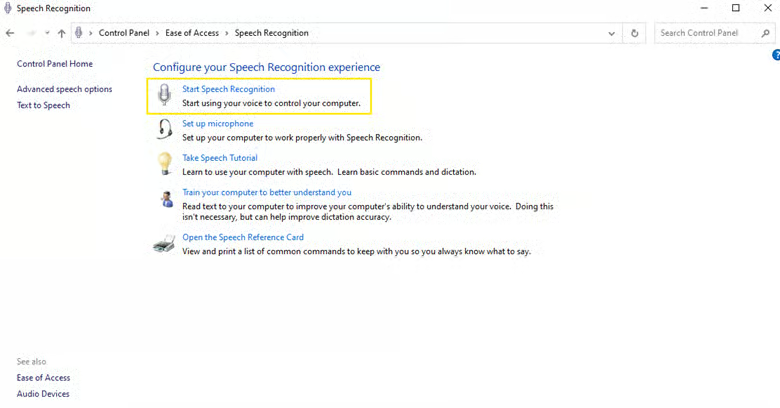
- Drücken Sie die Windows-Taste, um die Windows-Suchleiste zu öffnen, geben Sie Systemsteuerung ein und drücken Sie die Eingabetaste, sobald der Eintrag erscheint.
- Klicken Sie auf Erleichterte Bedienung und wählen Sie dann Spracherkennung.
- Tippen Sie auf Spracherkennung starten.
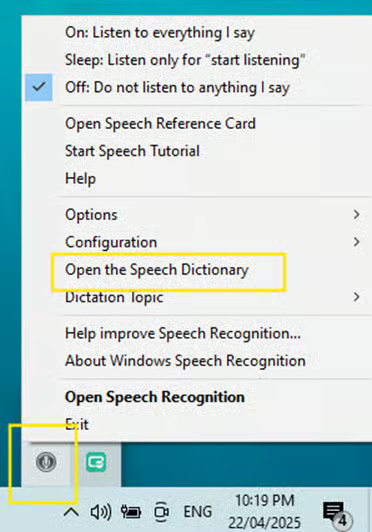
- Klicken Sie mit der rechten Maustaste auf die Symbolleiste der Spracherkennung oder auf das Spracherkennungs-Symbol im Infobereich der Taskleiste.
- Klicken Sie auf Sprachwörterbuch öffnen.
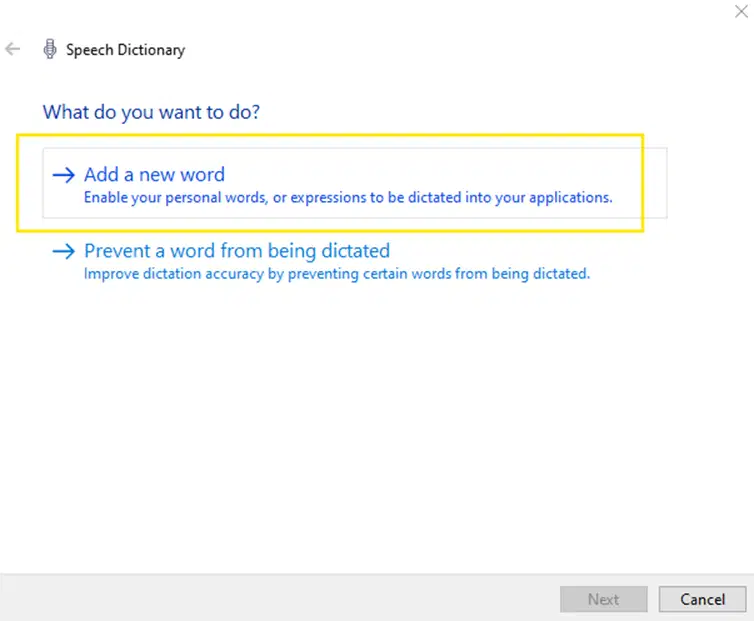
- Wählen Sie Neues Wort hinzufügen.
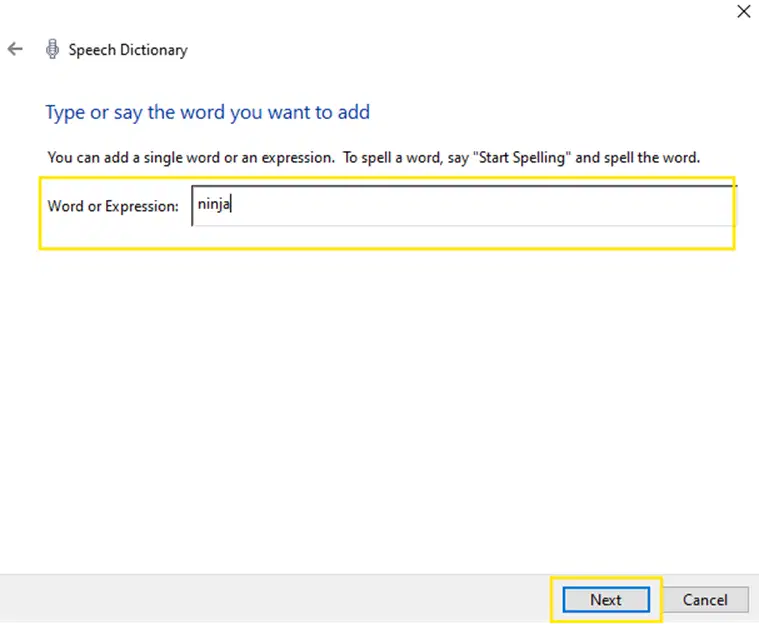
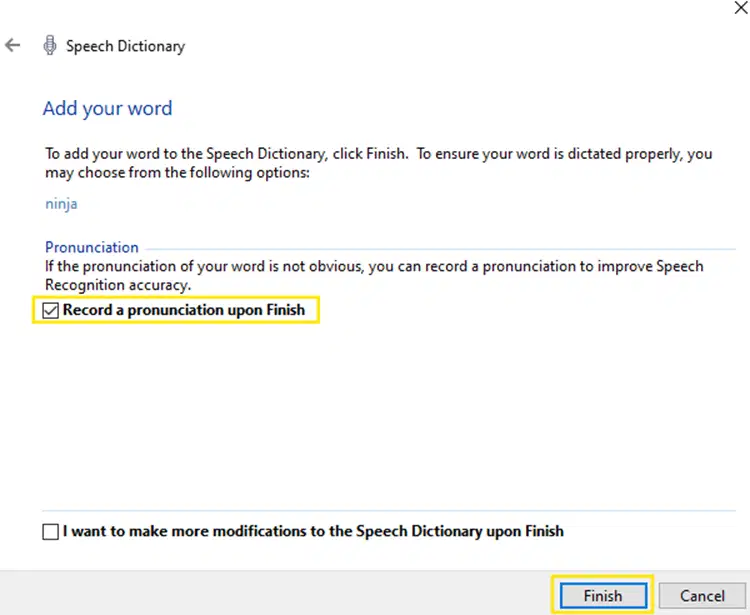
- Geben Sie das Wort oder den Ausdruck ein, den Sie hinzufügen möchten, und tippen Sie auf Weiter.
- Wenn Ihre Spracherkennung gerade zuhört, können Sie das Wort oder den Ausdruck auch diktieren, statt es einzutippen.
- Sie können das Kontrollkästchen Aussprache nach Fertigstellung aufzeichnen aktivieren, um die Genauigkeit der Spracherkennung zu verbessern.
- Klicken Sie auf Fertig stellen.
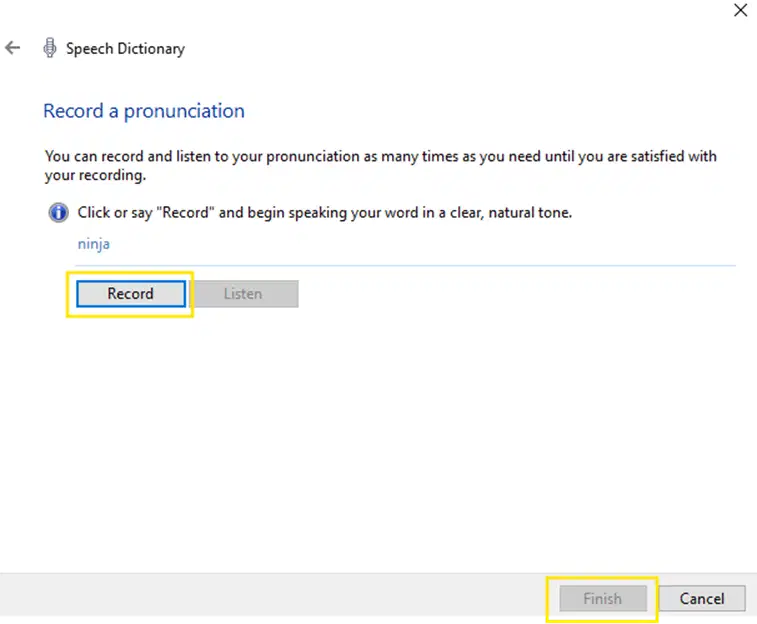
- Klicken Sie auf die Schaltfläche Aufzeichnen und sprechen Sie das Wort laut aus.
- Wählen Sie nach der Aufnahme Fertig stellen.
Wörter aus dem Sprachwörterbuch löschen
So entfernen Sie Wörter über die Einstellungen der Spracherkennung aus dem Sprachwörterbuch:
- Klicken Sie mit der rechten Maustaste auf die Symbolleiste der Spracherkennung oder auf das Spracherkennungs-Symbol im Infobereich der Taskleiste.
- Klicken Sie auf Sprachwörterbuch öffnen.
- Tippen Sie auf Vorhandene Wörter ändern > Wort löschen.
- Wählen Sie das Wort aus, das Sie löschen möchten, und klicken Sie auf Weiter.
- Klicken Sie auf Fertig stellen.
Bearbeitung des Sprachwörterbuchs verhindern
Stellen Sie sicher, dass Sie über Administratorrechte verfügen, bevor Sie eine der folgenden Methoden anwenden.
Methode 1: Gruppenrichtlinien-Editor (für Windows Pro und Windows Enterprise)
- Öffnen Sie den Editor für lokale Gruppenrichtlinien (gpedit.msc) über die Windows-Suchleiste oder drücken Sie Win + R, geben Sie gpedit.msc ein und drücken Sie die Eingabetaste.
- Navigieren Sie zu: Computerkonfiguration > Administrative Vorlagen > Windows-Komponenten > Spracherkennung.
- Suchen Sie den Eintrag Benutzer daran hindern, dem Sprachwörterbuch Wörter hinzuzufügen und doppelklicken Sie darauf.
- Setzen Sie ihn auf Aktiviert und übernehmen Sie die Änderungen.
Methode 2: Registrierungs-Editor (für erfahrene Benutzer:innen)
- Öffnen Sie den Registrierungs-Editor über die Windows-Suchleiste. Alternativ drücken Sie Win + R, geben regedit ein und drücken die Eingabetaste.
- Navigieren Sie zu HKEY_LOCAL_MACHINE\SOFTWARE\Policies\Microsoft\Speech
- Erstellen oder ändern Sie einen DWORD-Wert (32-Bit) mit dem Namen „DisableSpeechDictionaryChanges“.
- Setzen Sie den Wert auf 1, um Bearbeitungen zu unterbinden.
- Starten Sie das System neu, damit die Änderungen wirksam werden.
Kein Speech-Schlüssel vorhanden?
Wenn der Schlüssel Speech nicht existiert, müssen Sie ihn manuell anlegen. So geht es:
- Öffnen Sie den Registrierungs-Editor über die Windows-Suchleiste. (Alternativ drücken Sie Win + R, geben regedit ein und drücken die Eingabetaste.)
- Navigieren Sie zu HKEY_LOCAL_MACHINE\SOFTWARE\Policies\Microsoft
- Klicken Sie mit der rechten Maustaste auf den Ordner Microsoft.
- Wählen Sie Neu > Schlüssel.
- Geben Sie Speech als Namen für den neuen Schlüssel ein.
Probleme mit dem Sprachwörterbuch beheben
Änderungen am Sprachwörterbuch werden nicht gespeichert
Werden Ihre Änderungen am Spracherkennungs-Wörterbuch nicht gespeichert, prüfen Sie zuerst, ob die Spracherkennung aktiviert ist. Öffnen Sie Systemsteuerung > Erleichterte Bedienung > Spracherkennung und kontrollieren Sie, ob sie eingeschaltet ist.
Sie können außerdem prüfen, ob Gruppenrichtlinien-Einstellungen die Bearbeitung einschränken. So geht es:
- Drücken Sie Win + R, geben Sie gpedit.msc ein und drücken Sie die Eingabetaste.
- Klicken Sie auf Computerkonfiguration > Administrative Vorlagen > Windows-Komponenten > Spracherkennung.
- Prüfen Sie, ob Benutzer daran hindern, dem Sprachwörterbuch Wörter hinzuzufügen auf Deaktiviert steht.
Alternativ prüfen Sie, ob die Registrierungseinstellungen Bearbeitungen blockieren. Gehen Sie dazu so vor:
- Drücken Sie Win + R, geben Sie regedit ein und drücken Sie die Eingabetaste.
- Navigieren Sie zu HKEY_LOCAL_MACHINE\SOFTWARE\Policies\Microsoft\Speech
- Prüfen Sie, ob „DisableSpeechDictionaryChanges“ auf 1 gesetzt ist.
- Falls ja, setzen Sie den Wert auf 0, um Bearbeitungen zuzulassen.
- Starten Sie das System neu, damit die Änderungen wirksam werden.
Die Spracherkennung erkennt eigene Wörter nicht
Standardmäßig erkennt das System eigene Wörter nicht. Für mehr Genauigkeit sollten Sie beim Hinzufügen gleich die Aussprache aufzeichnen.
- Aktivieren Sie das Kontrollkästchen Aussprache nach Fertigstellung aufzeichnen und klicken Sie auf Fertig stellen.
- Klicken Sie auf die Schaltfläche Aufzeichnen und sprechen Sie das Wort laut aus.
Hinweis: Halten Sie einen passenden Abstand zum Mikrofon und sprechen Sie deutlich.
- Klicken Sie nach der Aufnahme auf Fertig stellen.
Sie können die Windows-Spracherkennung auch über die Systemsteuerung trainieren.
- Drücken Sie die Windows-Taste und geben Sie Systemsteuerung in die Suchleiste ein.
- Drücken Sie die Eingabetaste, sobald der Eintrag erscheint.
- Navigieren Sie zu Erleichterte Bedienung > Spracherkennung > Computer darauf trainieren, Sie besser zu verstehen und folgen Sie den Anweisungen auf dem Bildschirm.
Warum lassen sich bestimmte Wörter nicht löschen?
Windows enthält systemreservierte bzw. integrierte Wörter, die sich nicht löschen lassen. Diese Befehlswörter wie Start, Auswählen, Löschen und Stopp dienen häufig dazu, das Betriebssystem per Sprachbefehl zu steuern.
Sind die Wörter, die Sie löschen möchten, nicht systemreserviert und lassen sich trotzdem nicht entfernen, prüfen Sie, ob Gruppenrichtlinien-Einschränkungen das Löschen verhindern.
Wie füge ich in Windows eine Sprache für die Spracherkennung hinzu?
So fügen Sie eine Sprache hinzu:
- Drücken Sie die Windows-Taste, geben Sie Sprache hinzufügen in die Suchleiste ein und drücken Sie die Eingabetaste, sobald Diesem Gerät eine Sprache hinzufügen erscheint.
- Klicken Sie unter Bevorzugte Sprachen auf Sprache hinzufügen.
- Suchen Sie die gewünschte Sprache, wählen Sie sie aus und tippen Sie auf Weiter.
- Aktivieren Sie die Sprachfunktionen, die Sie installieren möchten, deaktivieren Sie alle übrigen und klicken Sie auf Installieren.
Wie ändere ich die Wörterbuchsprache in Windows 10?
Um die Sprache des Windows-Spracherkennungs-Wörterbuchs zu ändern, müssen Sie zuerst die Sprache hinzufügen und die zugehörige Spracherkennung installieren. (Die Schritte dazu finden Sie in der Anleitung weiter oben.) Danach:
- Gehen Sie zu Systemsteuerung > Erleichterte Bedienung > Spracherkennung > Erweiterte Spracheinstellungen.
- Klicken Sie auf der Registerkarte Spracherkennung auf das Dropdown-Menü Sprache und wählen Sie die gewünschte Sprache aus.
- Klicken Sie auf OK.
Best Practices für die Verwaltung des Sprachwörterbuchs
Wörterbuch regelmäßig aktualisieren, um die Erkennung zu verbessern
Fügen Sie Wörter und Ausdrücke hinzu, die das Wörterbuch im Betrieb falsch interpretiert oder gar nicht erkennt. Prüfen Sie außerdem die vorhandenen Einträge auf korrekte Schreibweise und Formatierung. Entfernen Sie Einträge, die falsch sind oder nicht mehr gebraucht werden. Je regelmäßiger Sie das Wörterbuch pflegen, desto besser wird die Erkennung.
Vor größeren Änderungen ein Backup der eigenen Wörter anlegen
Manchmal gehen eigene Wörter nach einem Update oder einem Zurücksetzen verloren. Der Grund: Updates oder Resets können benutzerspezifische Einstellungen überschreiben, einschließlich der eigenen Wörterbucheinträge. Deshalb empfiehlt es sich, ein Backup Ihres eigenen Wörterbuchs zu erstellen, besonders vor größeren Eingriffen ins System.
Windows-Spracherkennung für mehr Genauigkeit trainieren
Trainieren Sie die Windows-Spracherkennung, um die Genauigkeit zu erhöhen. Nutzen Sie den Assistenten für das Sprachtraining der Spracherkennung, damit Ihr System Ihre Stimme besser erkennt.
Bearbeitung einschränken, wenn mehrere Personen denselben PC nutzen
Teilen sich mehrere Personen einen PC, sollten Sie die Bearbeitung einschränken, um ungewollte Änderungen zu vermeiden. Sie können unbefugte Änderungen über den Gruppenrichtlinien-Editor oder den Registrierungs-Editor verhindern.
Häufig gestellte Fragen (FAQ)
Kann ich mein Sprachwörterbuch geräteübergreifend synchronisieren?
Nein. Jedes Gerät hat sein eigenes lokales Sprachwörterbuch. Einige Einstellungen der Spracherkennung werden eventuell übernommen, wenn Sie auf mehreren Geräten dasselbe Konto verwenden, das Sprachwörterbuch mit Ihren eigenen Wörtern jedoch nicht.
Was passiert, wenn ich das Sprachwörterbuch deaktiviere?
Sobald Sie das Sprachwörterbuch deaktivieren, können Sie keine Wörter mehr hinzufügen, entfernen oder ändern. Das Sprachwörterbuch greift dann nur noch auf seinen integrierten Wortschatz zurück.
Kann ich das Sprachwörterbuch auf die Standardeinstellungen zurücksetzen?
Ja. Öffnen Sie dazu den Datei-Explorer, kopieren Sie den Pfad in die Adressleiste (in diesem Fall: %AppData%\Microsoft\Spelling) und drücken Sie die Eingabetaste. Wählen Sie den Wörterbuchordner der Sprache aus, die Sie zurücksetzen möchten, und löschen Sie die Datei default.dic.
Verbessert das Anpassen des Sprachwörterbuchs die Spracherkennung von Cortana?
Nein, Cortana stützt sich hauptsächlich auf cloudbasierte KI und nicht auf das lokale Sprachwörterbuch. Änderungen am Sprachwörterbuch wirken sich daher nur auf die Windows-Spracherkennung aus, nicht auf Cortana.
Kann ich statt einzelner Wörter auch Ausdrücke hinzufügen?
Ja, in Windows 10 lassen sich auch Ausdrücke zum Sprachwörterbuch hinzufügen. Das verbessert die Genauigkeit bei bestimmten Befehlen und Diktaten zusätzlich.
Das Spracherkennungs-Wörterbuch in Windows 10 individuell anpassen
Das Sprachwörterbuch von Windows 10 anzupassen, ist ein schneller und wirkungsvoller Weg, die Erkennung von Sprachbefehlen zu verbessern und Ihre Arbeitsabläufe zu verschlanken. Über die Windows-Einstellungen fügen Sie Wörter mit wenigen Klicks hinzu oder entfernen sie, damit das System Ihren individuellen Wortschatz versteht. Erfahrene Benutzer:innen können Änderungen mit Werkzeugen wie dem Editor für lokale Gruppenrichtlinien oder dem Registrierungs-Editor blockieren, ideal für gemeinsam genutzte Geräte. Holen Sie das Maximum aus dieser Funktion heraus: Aktualisieren Sie Ihr Wörterbuch regelmäßig und sichern Sie es vor größeren Systemupdates, um Datenverluste zu vermeiden.
Scheuen Sie sich nicht, die Windows 10 Spracherkennung an Ihre Bedürfnisse anzupassen. Das zahlt sich in Produktivität, Barrierefreiheit und einem insgesamt besseren Spracherlebnis aus.






