Die wichtigsten Punkte
- Sound-Einstellungen nutzen: Gehen Sie zu Einstellungen > System > Sound > Eingabe, um Ihr Mikrofon auszuwählen, die Eingabelautstärke anzupassen oder die Geräteeigenschaften zu verwalten.
- App-Berechtigungen steuern: Unter Einstellungen > Datenschutz und Sicherheit > Mikrofon aktivieren oder deaktivieren Sie den Mikrofonzugriff global oder für einzelne Apps.
- Auf Hardware-Ebene deaktivieren: Über Geräte-Manager > Audioeingänge und -ausgänge deaktivieren Sie das Mikrofon vollständig und sperren jeden Anwendungszugriff.
- Häufige Probleme beheben: Legen Sie das Mikrofon als Standard-Eingabegerät fest und aktualisieren Sie die Treiber über Windows Update > Erweiterte Optionen > Optionale Updates > Treiberupdates.
- Datenschutz stärken: Prüfen Sie die letzte Mikrofonaktivität, begrenzen Sie App-Berechtigungen und nutzen Sie Tastenkombinationen oder Hardwaretasten zum sofortigen Stummschalten.
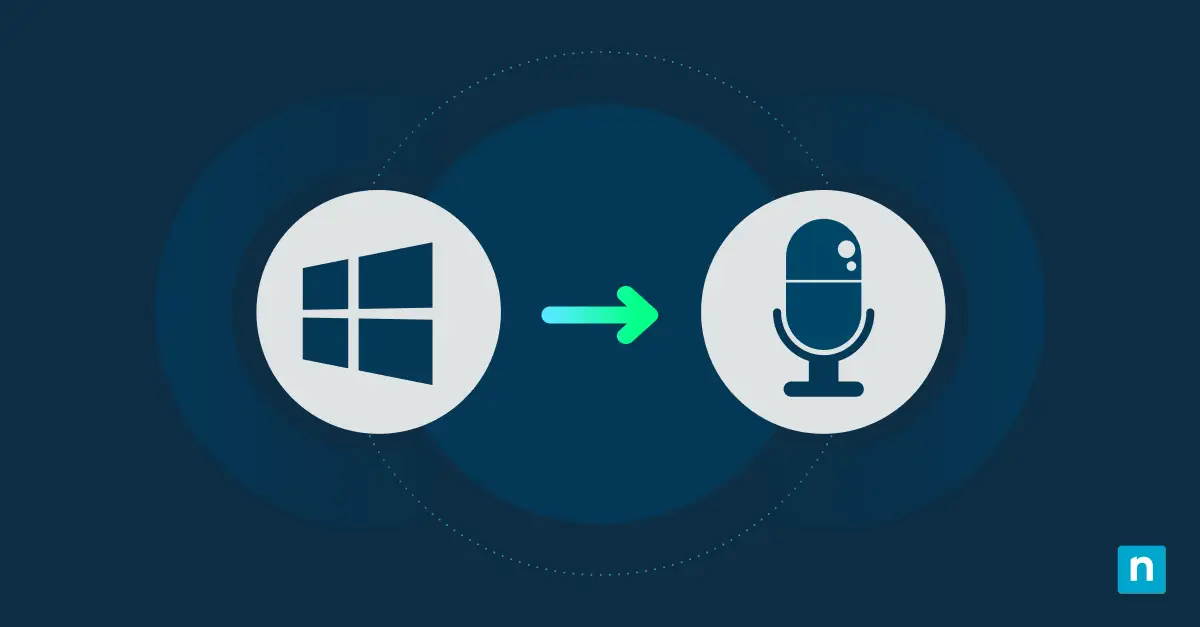
Die Verwaltung des Mikrofons gewinnt im digitalen Zeitalter immer mehr an Bedeutung, denn Geräte hören häufig mit, um die Benutzererfahrung zu verbessern. Ob aus Datenschutzgründen, zur Sicherheit, zur Fehlersuche oder zur Optimierung Ihrer Benutzererfahrung: Es ist wichtig, die Mikrofoneinstellungen im Griff zu haben und zu wissen, wie Sie das Mikrofon in Windows 11 aktivieren oder deaktivieren.
Dieser Artikel führt Sie Schritt für Schritt durch die Verwaltung der Mikrofoneinstellungen in Windows 11. Wir zeigen Ihnen die verschiedenen Wege, den Mikrofonzugriff zu steuern, von der Einstellungen-App bis zu alternativen Methoden wie dem Geräte-Manager. Außerdem stellen wir Ihnen alle Werkzeuge vor, mit denen Sie Ihre Mikrofoneinstellungen wirksam verwalten.
Sehen Sie sich dazu die Videoanleitung So aktivieren oder deaktivieren Sie das Mikrofon in Windows an.
Verwalten Sie Schwachstellen und stellen Sie Compliance sicher, alles in einer leistungsstarken Plattform mit den Lösungen für Endpunkt-Sicherheit von NinjaOne.
Sehen Sie sich diese kostenlose Demo an und erleben Sie NinjaOne Endpoint Management in Aktion
Darum sind die Mikrofoneinstellungen in Windows 11 so wichtig
Die Verwaltung der Mikrofoneinstellungen in Windows 11 ist aus mehreren Gründen entscheidend. Es geht dabei vor allem um Datenschutz, Sicherheit, Komfort und spezielle Anwendungsfälle. Hier einige typische Situationen, in denen die Steuerung des Mikrofonzugriffs unverzichtbar wird:
- Datenschutzbedenken: Wenn Sie nicht autorisierten Apps den Zugriff auf Ihr Mikrofon verwehren, senken Sie das Risiko von Mithören oder Informationsabfluss. Das ist besonders wichtig, wenn Sie Ihren Computer an Orten nutzen, an denen vertrauliche Gespräche stattfinden können.
- Audioprobleme beheben: Angepasste Mikrofoneinstellungen lösen häufige Probleme, etwa wenn der Ton während eines Meetings ausfällt. Eine saubere Mikrofonverwaltung sorgt für weniger Störungen in Online-Sitzungen.
- Online-Meetings: Wer die Mikrofonaktivierung steuert, wird nur dann gehört, wenn er es auch möchte. So vermeiden Sie peinliche oder ungewollte Situationen, in denen Hintergrundgeräusche oder Gespräche im Raum während wichtiger Meetings übertragen werden.
- Gaming und Medien-Streaming: Gamer:innen aktivieren und deaktivieren die (oft mehreren) an ihr System angeschlossenen Mikrofone regelmäßig, um die Kommunikation im Spiel effizient zu halten, zunehmend auch pro App, wenn das eigene Gameplay aufgezeichnet oder gestreamt wird.
- Sicherheitsvorkehrungen: Wenn Sie die Mikrofonnutzung auf vertrauenswürdige Apps beschränken, minimieren Sie das Risiko, dass Malware Ihre Hardware ohne Ihr Einverständnis nutzt. Angreifer:innen suchen immer häufiger nach Wegen, auf Mikrofone zuzugreifen. Das Mikrofon zu deaktivieren, wenn es nicht gebraucht wird, ist eine einfache und zugleich wirksame Sicherheitsmaßnahme. Aufgrund der Funktionsweise elektroakustischer Wandler lassen sich zudem kabelgebundene Kopf- oder Ohrhörer in ein Mikrofon umfunktionieren.
Wer seine Mikrofoneinstellungen gezielt verwaltet, behält die Kontrolle darüber, wie, wann und von welchen Anwendungen das Mikrofon genutzt wird. Indem Sie die Zahl der zugriffsberechtigten Apps reduzieren, optimieren Sie außerdem die Leistung Ihres Geräts, weil nur noch die wirklich nötigen Dienste laufen.
Verwalten Sie Schwachstellen und stellen Sie Compliance sicher, alles in einer leistungsstarken Plattform mit den Lösungen für Endpunkt-Sicherheit von NinjaOne.
Sehen Sie sich diese kostenlose Demo an und erleben Sie NinjaOne Endpoint Management in Aktion
So aktivieren oder deaktivieren Sie das Mikrofon in Windows 11
- Einstellungen öffnen: Klicken Sie auf das Startmenü und wählen Sie Einstellungen > System > Sound, oder nutzen Sie die Tastenkombination Win + I, um direkt zu den Sound-Einstellungen zu gelangen.
- Eingabegerät auswählen: Wählen Sie im Abschnitt Eingabe Ihr Mikrofon aus der Liste aus und deaktivieren Sie es je nach Gerät und Windows-Version über die Option „Nicht zulassen“ bzw. aktivieren Sie es über „Zulassen“. Hier können Sie auch die Eingabelautstärke des Mikrofons nach Bedarf anpassen. So passen Sie die Audioeingabe an Ihre Anforderungen an, etwa was die Empfindlichkeit betrifft.
- Einstellungen überprüfen: Sie können die Mikrofoneinstellungen auch über die Systemsteuerung prüfen, indem Sie zu Hardware und Sound > Sound navigieren und die Registerkarte Aufnahme öffnen. Dort wählen Sie Ihr Mikrofon aus, legen es als Standardgerät fest und konfigurieren seine Eigenschaften. Beachten Sie jedoch: Diese klassische Oberfläche ist in Windows 11 zwar weiterhin verfügbar, Microsoft verlagert die Audioverwaltung aber nach und nach in die moderne Oberfläche der Einstellungen.
- Lautstärke und Verbesserungen: Sofern verfügbar, finden Sie Audioverbesserungen wie die Rauschunterdrückung unter Geräteeigenschaften, oder sie werden über die Audio-Software Ihres Geräteherstellers gesteuert
Alternative Methoden, um das Mikrofon zu aktivieren oder zu deaktivieren
Neben den Windows-Einstellungen können Sie Ihr Mikrofon auch auf anderen Wegen verwalten:
- Über den Geräte-Manager: Sie können die Mikrofon-Hardware über den Geräte-Manager deaktivieren oder aktivieren. Klicken Sie mit der rechten Maustaste auf das Startmenü und wählen Sie Geräte-Manager. Klappen Sie den Bereich Audioeingänge und -ausgänge auf, klicken Sie mit der rechten Maustaste auf Ihr Mikrofon und wählen Sie Deaktivieren oder Aktivieren. Damit kann keine Anwendung mehr auf das Mikrofon zugreifen, bis Sie es wieder aktivieren.
- Tastenkombinationen: Manche Geräte verfügen über eigene Tasten oder Tastenkombinationen zum Stummschalten des Mikrofons. Bestimmte Notebooks und Multimedia-Tastaturen haben beispielsweise eine Funktionstaste, mit der Sie das Mikrofon sofort ein- und ausschalten.
- App-Berechtigungen und Datenschutzeinstellungen verwalten: Um den Mikrofonzugriff für bestimmte Apps einzuschränken, gehen Sie zu Einstellungen > Datenschutz und Sicherheit > Mikrofon und schalten Sie die Mikrofonberechtigungen für einzelne Anwendungen um. Sehr hilfreich ist es außerdem, in dieser Einstellung die zuletzt erfolgte Mikrofonaktivität zu prüfen.
- Software von Drittanbietern: Es gibt auch Software von Drittanbietern, die beim Verwalten des Mikrofonzugriffs hilft, oft als Teil der Firmware, die mit Ihrer Gaming- oder Multimedia-Tastatur geliefert wurde. Solche Tools bieten häufig Funktionen wie Hotkeys und automatisiertes Stummschalten und damit eine zusätzliche Kontrollebene.
Denken Sie daran: In Windows 11 steuert die Hauptseite Sound die Eingabelautstärke und die Geräteauswahl, während Datenschutz und Sicherheit den berechtigungsbasierten Zugriff regelt.
Mikrofonprobleme in Windows beheben
Dies sind die häufigsten Mikrofonprobleme und ihre Lösungen:
Mikrofon wird nicht erkannt oder funktioniert nicht
- Verbindungen prüfen: Stellen Sie sicher, dass Ihr Mikrofon korrekt angeschlossen ist. Prüfen Sie bei USB- oder Klinkenmikrofonen Anschlüsse und Kabel und testen Sie einen anderen Anschluss oder ein anderes Kabel, um Hardwarefehler auszuschließen.
- Als Standardgerät festlegen: Achten Sie darauf, dass Ihr Mikrofon unter Einstellungen > System > Sound oder Systemsteuerung > Sound > Aufnahme als Standardgerät eingestellt ist.
- Treiber aktualisieren: Öffnen Sie den Geräte-Manager, suchen Sie Ihr Mikrofon und wählen Sie Treiber aktualisieren. Prüfen Sie außerdem unter Einstellungen > Windows Update > Erweiterte Optionen > Optionale Updates > Treiberupdates, ob Treiberaktualisierungen vorliegen.
Geringe Mikrofonlautstärke oder schlechte Qualität
- Einstellungen anpassen: Öffnen Sie Einstellungen > System > Sound und justieren Sie den Regler Eingabelautstärke, damit das Mikrofon weder stummgeschaltet noch zu leise eingestellt ist.
- Verbesserungen: Klicken Sie auf der Registerkarte Aufnahme der Sound-Einstellungen mit der rechten Maustaste auf das Mikrofon, wählen Sie Eigenschaften und sehen Sie sich die Optionen auf der Registerkarte Verbesserungen an, etwa Rauschunterdrückung und Echounterdrückung.
- Abstand zum Mikrofon: Achten Sie darauf, nah genug am Mikrofon zu sitzen und dass es für eine optimale Aufnahme richtig ausgerichtet ist.
Konflikte mit anderen Anwendungen
- Konkurrierende Apps schließen: Achten Sie darauf, dass immer nur eine App gleichzeitig auf Ihr Mikrofon zugreift, und schließen Sie nicht benötigte Anwendungen, die es möglicherweise verwenden.
- Datenschutzeinstellungen: Vergewissern Sie sich unter Einstellungen > Datenschutz und Sicherheit > Mikrofon, dass die App das Mikrofon verwenden darf.
- Audiodienste neu starten: Drücken Sie Win + R, geben Sie services.msc ein und starten Sie den Dienst Windows-Audio neu.
Mit diesen praxisnahen Lösungen beheben Sie die gängigen Probleme und stellen sicher, dass Ihr Mikrofon funktioniert, wann immer Sie es brauchen. Wenn Sie die genannten Punkte systematisch durchgehen, finden Sie die Ursache und können sie gezielt beheben.
Datenschutz beim Mikrofon: Risiken und Tipps
Angesichts wachsender Datenschutzbedenken sind viele Benutzer:innen besorgt, dass Unbefugte ihr Mikrofon ausnutzen könnten. Diese Tipps helfen, das Risiko zu verringern:
- App-Zugriff begrenzen: Erlauben Sie nur vertrauenswürdigen Apps den Zugriff auf Ihr Mikrofon. Gehen Sie zu Einstellungen > Datenschutz und Sicherheit > Mikrofon und deaktivieren Sie den Zugriff für alle Apps, die ihn nicht benötigen. So sinkt die Wahrscheinlichkeit, dass Apps von Drittanbietern ungewollt mithören.
- Maßnahmen auf physischer Ebene: Nutzen Sie einen physischen Mikrofonblocker oder eine Stummschalttaste, damit keine App ohne Ihr Einverständnis Audio aufzeichnen kann. Hardwarebasierte Lösungen bieten zusätzlichen Schutz vor Software-Schwachstellen.
- Bei Nichtgebrauch deaktivieren: Für mehr Sicherheit deaktivieren Sie Ihr Mikrofon über den Geräte-Manager, wenn Sie es nicht brauchen. Damit schließen Sie aus, dass Apps ohne Ihr Wissen darauf zugreifen. Wenn Sie besonders um Ihre Privatsphäre besorgt sind, können Sie externe Mikrofone bei Nichtgebrauch sogar abziehen.
- Berechtigungen im Blick behalten: Prüfen Sie die Mikrofonberechtigungen regelmäßig im Menü Einstellungen > Datenschutz und Sicherheit, damit neue Apps nicht unbemerkt Zugriff erhalten. Apps aktualisieren Berechtigungen mitunter von selbst, Wachsamkeit hält Ihr Gerät sicher.
- Antiviren- und Anti-Malware-Software einsetzen: Installieren Sie eine vertrauenswürdige Antiviren-Software, die Malware erkennt und blockiert, die sich unbefugt Zugriff auf Ihr Mikrofon verschaffen will. Viele Antivirenlösungen bieten inzwischen speziellen Schutz für den Zugriff auf Mikrofon und Kamera.
Diese Schritte schützen Ihre Privatsphäre, weil sie begrenzen, wer wann auf Ihr Mikrofon zugreifen darf. Durch die Kombination aus Software-Einstellungen, Hardwarelösungen und fortlaufender Aufmerksamkeit senken Sie das Risiko einer unbefugten Mikrofonnutzung.
Sicherheit und Funktionalität in Einklang bringen
Ob Sie beruflich Geschäftsmeetings führen, gerne spielen oder sich um Ihre Privatsphäre sorgen: Die Bedeutung der Mikrofonverwaltung lässt sich kaum überschätzen. Wenn Sie Ihr Mikrofon unter Kontrolle haben, werden Sie nur dann gehört, wenn Sie es möchten, und sind zugleich vor möglichen Sicherheitsverletzungen geschützt. Wer die Mikrofonberechtigungen regelmäßig prüft und aktualisiert, steuert selbst, welche Anwendungen Zugriff haben, und schützt sich vor Bedrohungen und unbefugter Nutzung.
Behalten Sie die Datenschutzeinstellungen auf all Ihren Geräten mühelos im Griff.
Erfahren Sie, wie die Windows Endpoint Management Software von NinjaOne IT-Teams dabei unterstützt, den Datenschutz auf Endpunkten zentral zu verwalten, zu überwachen und abzusichern.