Sei già un cliente NinjaOne? Effettua il login per visualizzare le altre guide e gli ultimi aggiornamenti.

NinjaOne SaaS Backup: Il cruscotto del backup SaaS

Argomento

Questo articolo illustra le dashboard di NinjaOne SaaS Backup in NinjaOne.

Ambiente

  • NinjaOne
  • NinjaOne SaaS Backup

Descrizione

Le dashboard di NinjaOne SaaS Backup consentono di visualizzare e gestire i backup SaaS da un'unica posizione centrale. È possibile visualizzare le informazioni di NinjaOne SaaS Backup da due livelli: il livello globale, per una panoramica di tutte le organizzazioni, o il livello dell'organizzazione, per una visione più dettagliata di ciascun account all'interno di un'organizzazione.

Seleziona un argomento per continuare:

Dashboard a livello globale

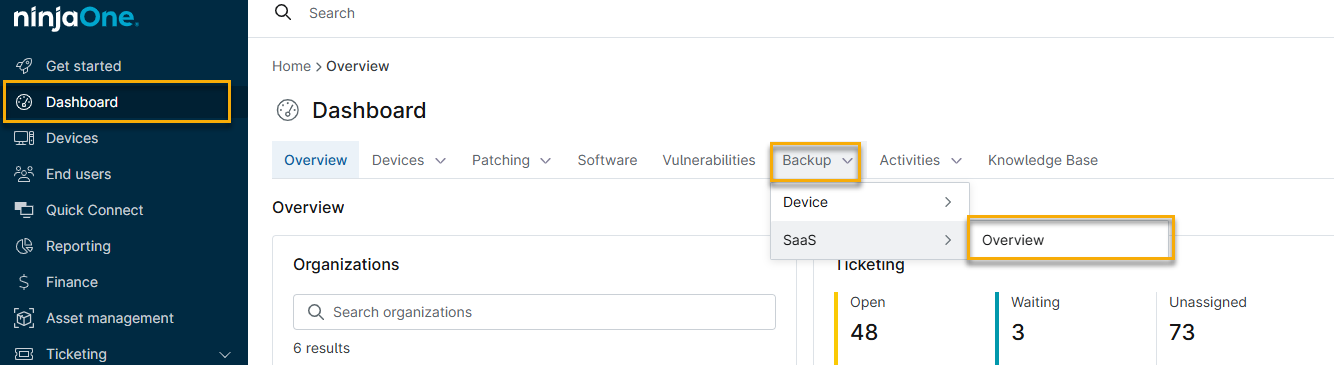
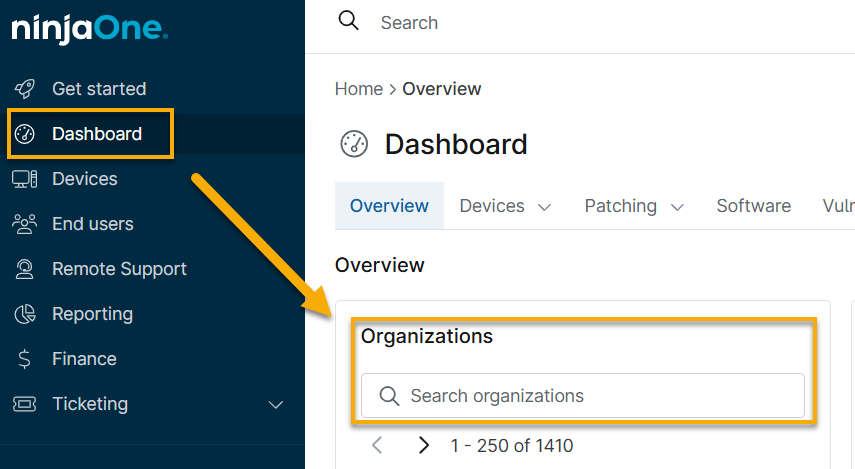
Per visualizzare la dashboard a livello globale, nella tua istanza NinjaOne:

  1. Vai su DashboardBackup.
  2. Nel menu a tendina Backup, seleziona SaaS → Panoramica 

NinjaOne visualizzerà la dashboard di panoramica del backup SaaS a livello globale.
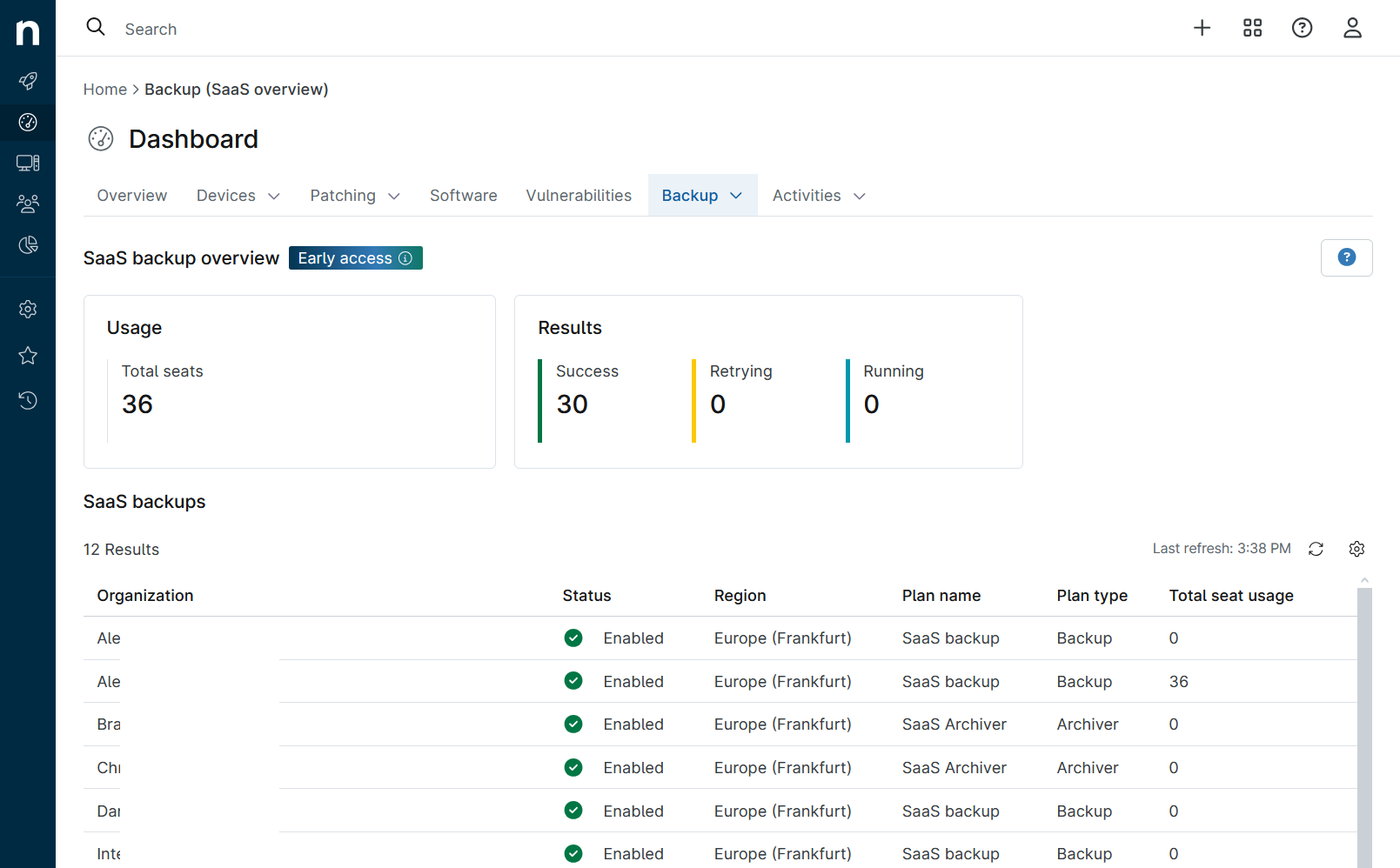
Figura 1: Dashboard a livello globale (clicca per ingrandire)

La dashboard di panoramica del backup SaaS a livello globale mostra le seguenti informazioni:

  1. Pulsante Vai al portale partner
    Seleziona questo pulsante per andare direttamente al tuo portale partner SaaS Backup. Questa funzione richiede un'autorizzazione di accesso. Consulta NinjaOne SaaS Backup: Autorizzazioni del ruolo di tecnico per ulteriori informazioni.
  2. Stato del processo
    • Successo: il numero di agenti il cui ultimo backup è stato completato con successo.
    • Riprova: il numero di agenti che stanno riprovando dopo un precedente problema di backup.
    • In esecuzione: il numero di agenti attualmente impegnati nel backup.
  3. Errori account
    Questa area mostra il numero di organizzazioni che presentano problemi di autenticazione.
  4. Utilizzo
    Posti totali: questo elenco mostra tutte le licenze in uso in tutte le organizzazioni.
  5. Tabella delle organizzazioni
    La tabella delle organizzazioni elenca le seguenti informazioni: 

    • Organizzazione NinjaOne: il nome dell'organizzazione.
    • Stato: Abilitato o Disabilitato.
    • Nome del piano: il nome del piano.
    • Tipo di piano: pianiBackup , Archiver o Entra.
    • Utilizzo delle licenze: il numero di licenze che l'organizzazione sta utilizzando.
    • Regione: la regione in cui archiviamo i tuoi backup.

    Fai clic sull'icona a forma di ingranaggio per ordinare o riordinare la tabella. 

  6. Menu Azioni
    Il menu Azioni fornisce l'accesso diretto ai portali di backup SaaS di NinjaOne senza la necessità di effettuare accessi separati. Posizionare il cursore su una riga qualsiasi della tabella dell'account per visualizzare il menu Azioni. È possibile scegliere una delle seguenti opzioni dal menu a discesa:
  • Gestisci funzionalità aprirà la pagina Dettagli organizzazione nel portale partner di NinjaOne SaaS Backup
  • Gestisci servizi aprirà la pagina Aggiungi backup nel portale partner di NinjaOne SaaS Backup.
  • Ripristina servizi porta alla dashboard del portale partner di NinjaOne SaaS Backup.
  • Vai al portale e-mail SaaS tiporta al portale utente finale di NinjaOne SaaS Backup per l'organizzazione selezionata.
È necessario disporre delle autorizzazioni utente appropriate per accedere ai portali di backup SaaS NinjaOne.

Dashboard a livello di organizzazione

Dalla dashboard SaaS globale, fare clic sul nome di un'organizzazione per accedere alla dashboard SaaS a livello di organizzazione.

Figura 2: Livello dell'organizzazione (clicca per ingrandire)

La dashboard SaaS a livello di organizzazione mostra le seguenti informazioni:

  1. Elenco dei servizi

    Questa colonna elenca i vari servizi di cui esegui il backup. Seleziona il servizio che desideri visualizzare.

  2. Stato del processo
    • Successo: mostra tutti i backup all'interno dell'organizzazione che sono stati completati senza problemi.
    • Ritento: visualizza il numero totale di processi di backup per l'organizzazione che non sono stati avviati o completati come previsto. NinjaOne sta riprovando a eseguire questi processi.
    • In esecuzione: mostra tutti i processi di backup in corso per l'organizzazione che sono attualmente in corso.
  3. Errori account

    Questa colonna elenca il numero di account che non sono riusciti ad autenticarsi con il proprio tenant.

  4. Utilizzo

    Questa sezione mostra il numero di licenze in uso nell'organizzazione.

  5. Vai al portale e-mail SaaS

    Questo pulsante fornisce un collegamento diretto al portale NinjaOne SaaS Backup o al portale degli utenti finali dell'organizzazione. Questa funzione richiede un'autorizzazione di accesso. Per ulteriori informazioni, consultare NinjaOne SaaS Backup: Autorizzazioni del ruolo di tecnico.


  6. e della tabella degli account La tabella degli account elenca le seguenti informazioni relative al particolare account dell'utente finale. 
    • Utente: nomeutente
    • Tipo: Tipo di account
    • Servizio: servizio di cui viene eseguito il backup (Office 365, Google Workspace)
    • Stato del processo: Visualizza Successo, Riprova o Disattivato.

      Fare clic sull'icona a forma di ingranaggio per ordinare o riordinare la tabella.

  7. Menu Azioni

    Il menu Azioni offre accesso diretto al Portale utente finale di NinjaOne SaaS Backup senza bisogno di effettuare un login separato. Posiziona il cursore su una riga qualsiasi della tabella degli account per visualizzare il menu Azioni. Puoi scegliere una delle seguenti opzioni dal menu a tendina:

    • "Gestisci servizi " aprirà la pagina "Aggiungi backup " nel portale utente finale di NinjaOne SaaS Backup.
    • Ripristina elementi e-mail tiporta direttamente alla dashboard NinjaOne SaaS Backup End-user per l'account utente che hai selezionato.
    • Ripristina email completa aprirà la dashboard principale del portale per utenti finali di NinjaOne SaaS Backup.
È necessario disporre delle autorizzazioni utente appropriate per accedere al portale per utenti finali di NinjaOne SaaS Backup.

Domande frequenti

Passi successivi