Punti chiave
- Hyper-V è la piattaforma di virtualizzazione integrata di Microsoft: consente ai team IT di creare ed eseguire virtual machine direttamente sull’hardware di Windows o Windows Server.
- Tra le caratteristiche principali di Hyper-V ci sono Live Migration, Hyper-V Replica e i servizi di integrazione.
- Rispetto a VMware, Hyper-V offre un’integrazione più stretta con l’ecosistema Windows, costi di licenza inferiori e l’automazione nativa con PowerShell.
- Per configurare Hyper-V occorre abilitarlo dalle funzionalità di Windows e poi usare la procedura guidata di Gestione Hyper-V per impostare CPU, memoria, storage e rete di ogni virtual machine.
- Tra le best practice per l’esecuzione di Hyper-V rientrano l’aggiornamento costante degli host, il monitoraggio dell’uso delle risorse, l’implementazione del clustering di failover e backup regolari.
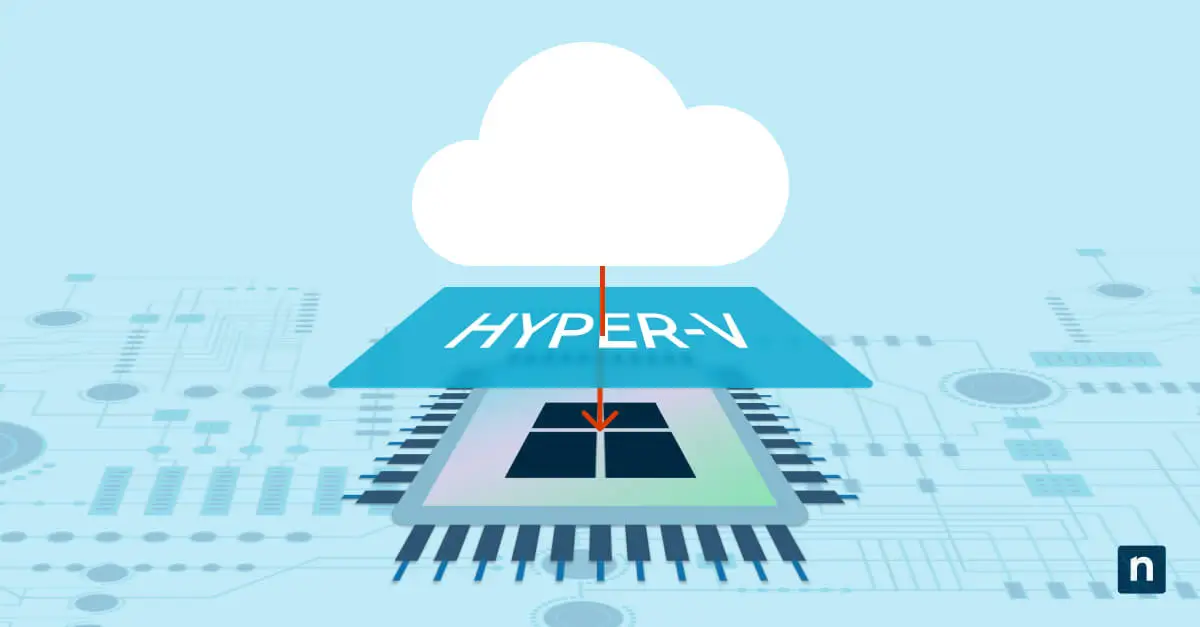
Microsoft Hyper-V, parte della piattaforma hypervisor di Windows, è una tecnologia di virtualizzazione che permette di creare e gestire virtual machine sui sistemi Windows. Offre una soluzione solida e scalabile per eseguire più sistemi operativi su un’unica macchina fisica. Hyper-V consente di consolidare i carichi di lavoro, semplifica l’allocazione delle risorse e potenzia le capacità di disaster recovery: per questo è una componente essenziale dell’infrastruttura IT moderna.
In questa guida troverai una panoramica dettagliata di Hyper-V: che cos’è, da dove nasce, come funziona e quali vantaggi porta. Che tu sia alle prime armi con la virtualizzazione o un professionista esperto che vuole ottimizzare le proprie virtual machine, qui troverai una risorsa completa.
Che cos’è Hyper-V?
Microsoft Hyper-V, noto per un breve periodo durante lo sviluppo come Windows Server Virtualization, ha debuttato con il rilascio di Windows Server 2008. Ha rappresentato un passo avanti importante nella virtualizzazione, permettendo alle organizzazioni di sfruttare la potenza delle virtual machine. Negli anni Hyper-V si è evoluto, introducendo nuove caratteristiche e miglioramenti a ogni versione.
Hyper-V è un hypervisor, ovvero un livello software che consente a più sistemi operativi di condividere un unico host hardware. Si basa sul principio di creare e gestire virtual machine, ciascuna delle quali racchiude un sistema operativo e le relative applicazioni. L’hypervisor garantisce l’isolamento e un’allocazione efficiente delle risorse tra queste virtual machine, permettendone l’esecuzione in parallelo.
Scopri gli strumenti che semplificano la gestione della tua infrastruttura Hyper-V.
→ Scopri di più sul software di gestione Hyper-V di NinjaOne
Caratteristiche e funzionalità principali di Hyper-V
Hyper-V dispone di diverse caratteristiche di base che lo rendono una proposta di spicco nella virtualizzazione, tra cui le seguenti:
Hyper-V Live Migration
Live Migration è una delle caratteristiche più apprezzate di Hyper-V: consente di spostare senza interruzioni percepibili del servizio virtual machine in esecuzione da un host Hyper-V a un altro. Durante una Live Migration, l’intero stato della virtual machine – memoria, processore e stato dei dispositivi – viene trasferito dall’host di origine a quello di destinazione mentre la virtual machine continua a funzionare. La transizione è trasparente per gli utenti e per le applicazioni che accedono alla virtual machine, il che garantisce disponibilità continua.
Questo porta due vantaggi chiave:
- Manutenzione senza tempi di inattività: Live Migration permette agli amministratori di eseguire manutenzione hardware, aggiornamenti o bilanciamento del carico senza causare tempi di inattività per le virtual machine critiche.
- Ottimizzazione delle risorse: le virtual machine possono essere spostate dinamicamente tra gli host in base all’utilizzo delle risorse, garantendo prestazioni ottimali in tutta l’infrastruttura virtualizzata.
Hyper-V Replica
Hyper-V Replica offre un meccanismo di replica asincrona per le virtual machine, fornendo una solida soluzione di disaster recovery. Le virtual machine vengono replicate in modo asincrono da un host Hyper-V primario a un host secondario in una sede remota. In caso di guasto o disastro nel sito primario, gli amministratori possono avviare un failover verso le virtual machine replicate nel sito secondario.
I vantaggi sono i seguenti:
- Continuità operativa: Hyper-V Replica rafforza la continuità operativa garantendo che una copia recente delle virtual machine critiche sia disponibile in una sede geograficamente separata.
- Perdita di dati minima: la replica asincrona riduce al minimo la perdita di dati, con un RPO (recovery point objective) che corrisponde all’intervallo tra un ciclo di replica e l’altro.
Servizi di integrazione di Hyper-V
I servizi di integrazione sono un insieme di driver e servizi che migliorano l’interazione tra il sistema operativo host e i sistemi operativi guest in esecuzione nelle virtual machine. Comprendono driver per la rete, l’integrazione del mouse, la sincronizzazione dell’orario e altri componenti essenziali.
Il risultato è:
- Prestazioni migliori: i servizi di integrazione ottimizzano la comunicazione tra OS host e guest, con un conseguente miglioramento delle prestazioni complessive della virtual machine.
- Funzionalità ampliate: caratteristiche come l’integrazione del mouse e l’adattamento dinamico della risoluzione dello schermo contribuiscono a un’esperienza dell’utente più fluida all’interno delle virtual machine.
Vantaggi di Microsoft Hyper-V
Hyper-V compete con altre soluzioni, come VMware e Oracle VirtualBox. Ognuna ha i suoi punti di forza, ma Hyper-V si distingue per la stretta integrazione nell’ecosistema Windows, la facilità d’uso e la solidità degli strumenti di gestione.
I vantaggi di Hyper-V includono:
- Integrazione con l’ecosistema Windows: l’integrazione senza attriti di Hyper-V con l’ecosistema Windows è un vantaggio notevole rispetto alla concorrenza. L’integrazione nativa con i sistemi operativi Windows Server e l’allineamento con le tecnologie Microsoft assicurano prestazioni e compatibilità ottimali per i carichi di lavoro Windows. La profonda integrazione di Hyper-V con Active Directory, Criteri di gruppo e Windows Update offre una gestibilità superiore e un coordinamento fluido con gli altri servizi Microsoft.
- Convenienza economica: Hyper-V è una soluzione di virtualizzazione più conveniente rispetto a VMware, soprattutto per le organizzazioni che si affidano in larga misura a server basati su Windows. Hyper-V è incluso nelle edizioni di Windows Server: questo riduce i costi di licenza e lo rende una scelta economica.
- Facilità d’uso: l’interfaccia intuitiva di Hyper-V e l’integrazione con strumenti Microsoft già noti riducono la curva di apprendimento, in particolare per gli amministratori abituati a gestire ambienti Windows.
- Automazione con PowerShell: la forte integrazione con Windows PowerShell amplia le possibilità di automazione, permettendo agli amministratori di creare script per attività complesse e di automatizzare le operazioni di routine.
- Scalabilità e ottimizzazione delle risorse: Hyper-V supporta la scalabilità con caratteristiche come Live Migration, che consente lo spostamento dinamico delle virtual machine tra gli host. Questa flessibilità è fondamentale per le organizzazioni con esigenze infrastrutturali in evoluzione. Live Migration permette di ottimizzare le risorse in modo efficiente, supportando il bilanciamento del carico e garantendo disponibilità continua durante la manutenzione o gli aggiornamenti hardware.
Configurazione di Hyper-V
Prima di abilitare Hyper-V, verifica che il sistema host soddisfi alcuni prerequisiti: supporto hardware alla virtualizzazione, risorse di sistema sufficienti e un’edizione di Windows adeguata (ad esempio Windows 10 Pro o Windows Server).
Come abilitare Hyper-V su Windows
Abilitare Hyper-V è un’operazione semplice:
- Apri il Pannello di controllo e seleziona “Programmi e funzionalità”.
- Fai clic su “Attivazione o disattivazione delle funzionalità di Windows”.
- Individua “Hyper-V” nella finestra di dialogo delle funzionalità di Windows e seleziona la casella.
- Fai clic su “OK” per avviare l’installazione.
Una volta abilitato Hyper-V, installa Gestione Hyper-V, lo strumento principale per la gestione delle virtual machine, accedendovi dal menu Strumenti di amministrazione. Da qui puoi configurare switch virtuali per consentire la comunicazione tra le virtual machine e la rete esterna, creare virtual machine, specificare parametri come sistema operativo, memoria e storage, e installare i sistemi operativi guest sulle virtual machine usando file ISO o supporti di installazione esistenti.
Creazione e gestione delle virtual machine
Una volta installato Hyper-V, creare una virtual machine significa semplicemente seguire una procedura guidata che consente di assegnare risorse di sistema a ogni virtual machine e di configurare i dettagli specifici della macchina per ottimizzarne le prestazioni:
- Avvia la procedura guidata per la nuova virtual machine: usa la procedura guidata per definire le impostazioni della virtual machine, tra cui nome, generazione, memoria e rete. Utilizza le opzioni di configurazione dei dischi per specificare lo storage, creando un nuovo disco rigido virtuale o utilizzandone uno esistente.
- Configura la virtual machine: adatta l’assegnazione di CPU, memoria e storage al carico di lavoro e ai requisiti di prestazioni. Installa i servizi di integrazione per migliorare la comunicazione tra sistema operativo host e guest.
- Gestisci la virtual machine: Gestione Hyper-V offre opzioni per avviare, arrestare e riavviare le virtual machine quando necessario. Crea snapshot per catturare lo stato corrente di una virtual machine e poter tornare indietro facilmente.
Best practice per la virtualizzazione con Hyper-V
Seguendo queste best practice potrai costruire un ambiente Hyper-V efficiente per le tue virtual machine e gestirlo su scala enterprise.
- Aggiorna e monitora prestazioni e stabilità: mantieni aggiornati Hyper-V, il sistema operativo host e i sistemi operativi guest. Usa Gestione Hyper-V per tenere traccia dell’utilizzo delle risorse.
- Individua e risolvi i problemi in anticipo: sfrutta il Performance Monitor integrato per analizzare e ottimizzare l’utilizzo delle risorse. Valuta l’adozione di strumenti di gestione delle virtual machine per un monitoraggio, un sistema di avvisi e un reporting completi.
- Pianifica scalabilità e resilienza ed esegui backup regolari: implementa il clustering di failover per aumentare disponibilità e tolleranza ai guasti e scala dinamicamente le risorse in base alle esigenze dei carichi di lavoro con caratteristiche come la memoria dinamica. Definisci routine di backup regolari per proteggere le virtual machine e i dati critici.
Prova lo strumento all-in-one di NinjaOne per velocizzare la gestione di Microsoft e Hyper-V.
→ Iscriviti a una prova gratuita di 14 giorni oppure guarda una demo.
Microsoft Hyper-V: una soluzione di virtualizzazione versatile e affidabile
Microsoft Hyper-V mette a disposizione di aziende e professionisti IT gli strumenti per massimizzare l’efficienza delle risorse, aumentare la flessibilità e rafforzare le capacità di disaster recovery.
Per avere piena visibilità sui server host Hyper-V, con dati in tempo reale su stato e prestazioni, scopri le soluzioni NinjaOne di monitoraggio e gestione delle macchine virtuali. Inoltre, ti invitiamo a leggere il nostro articolo su come scegliere il miglior strumento di monitoraggio per Hyper-V, per dotare la tua organizzazione di informazioni complete e garantire prestazioni e sicurezza ottimali della tua infrastruttura virtualizzata.
Per una spiegazione visiva, guarda la video guida Che cos’è Hyper-V? Caratteristiche e funzionalità principali.
Guida rapida
Per aggiungere Gestione Hyper-V al Pannello di controllo in Windows 10:
1. Apri il Pannello di controllo
2. Vai su “Programmi e funzionalità”
3. Fai clic su “Attivazione o disattivazione delle funzionalità di Windows”
4. Individua e seleziona la casella “Strumenti di gestione Hyper-V”
5. Verifica che sia selezionata anche la voce “Piattaforma Hyper-V”
6. Fai clic su OK e riavvia il computer se richiesto
Se ti serve un supporto più specifico, ti consigliamo di consultare la documentazione ufficiale di Microsoft o il tuo team di supporto IT per avere le istruzioni più aggiornate. NinjaOne mette a disposizione alcuni script legati a Hyper-V, come “Hyper-V – Get Host Server Name from Guest”, che però non riguardano direttamente l’aggiunta di Gestione Hyper-V al Pannello di controllo.