Belangrijkste punten
- Site-uitzonderingen voor de verbeterde beveiliging in Microsoft Edge vormen de balans tussen stevige endpointbeveiliging en websites die soepel en bruikbaar blijven.
- Lokale gebruikers beheren beveiligingsuitzonderingen via de instellingen van Edge of rechtstreeks via het vervolgkeuzemenu in de adresbalk.
- Beheerders kunnen lijsten met site-uitzonderingen centraal configureren en uitrollen met registersleutels in Windows of met PowerShell-opdrachten met verhoogde rechten.
- Voor uitrol in de bedrijfsinfrastructuur is het officiële pad in de beheersjablonen van Groepsbeleid nodig, bekend als EnhanceSecurityModeBypassListDomains.
- Beveiligingsuitzonderingen vereisen een nauwkeurige syntaxis met jokertekens om subdomeinen van het bedrijf uit te zonderen zonder problemen bij de verwerking van het beleid.
Gebruikers krijgen soms de vraag om een beveiligingsuitzondering in Microsoft Edge in te stellen om een website volledig te laten werken. Zulke site-uitzonderingen horen een aanvulling te zijn op uw instellingen voor verbeterde beveiliging, zodat bescherming en bruikbaarheid in balans blijven en taken in de browser vlotter verlopen.
Dit artikel legt uit hoe u een beveiligingsuitzondering toevoegt in Edge voor Windows 10/11, hoe u uw lijst efficiënt beheert en waar u op moet letten voordat u uitrolt.
Liever een visuele uitleg? Bekijk onze video: Site-uitzonderingen beheren voor verbeterde beveiliging in Microsoft Edge.
Zo verwijdert of voegt u een beveiligingsuitzondering toe in Microsoft Edge
Voor een soepele uitrol bekijkt u eerst de technische beperkingen en doelen van uw organisatie voordat u een methode kiest.
📌 Vereisten:
- Besturingssysteem (OS) Windows 10 of Windows 11
- Microsoft Edge
- Beheerdersrechten (voor de methoden met Register-editor, Groepsbeleid en PowerShell)
📌 Aanbevolen uitrolstrategieën:
Klik om een methode te kiezen | 💻 Het beste voor individuele gebruikers | 💻💻💻 Het beste voor bedrijven |
| Methode 1: instellingen van Edge | ✓ | |
| Methode 2: adresbalk | ✓ | |
| Methode 3: Register-editor | ✓ | |
| Methode 4: PowerShell | ✓ | |
| Methode 5: Editor voor lokaal groepsbeleid | ✓ |
Methode 1: site-uitzonderingen beheren via de instellingen van Microsoft Edge
📌 Use cases: ondersteuning door de helpdesk bij nieuwe gebruikers
- Open Microsoft Edge.
- Druk op Alt + F en klik op Instellingen.
- Ga naar Privacy, zoeken en services.
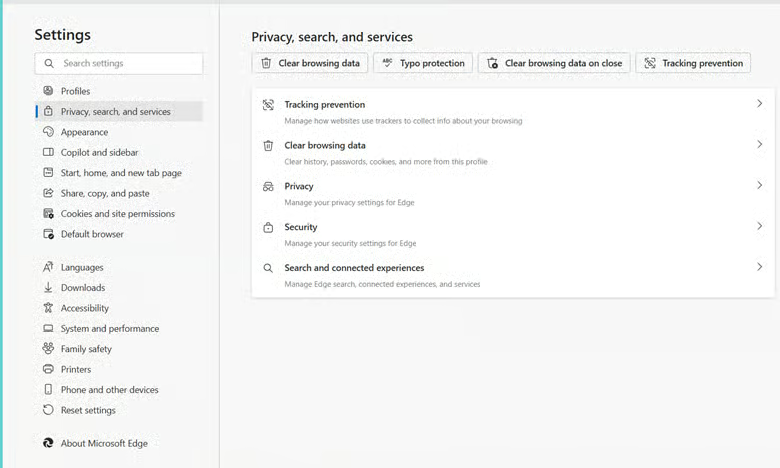
- Klik op Beveiliging en zet Uw beveiliging op het web verbeteren aan of uit.
- Klik op Verbeterde beveiliging voor sites beheren.
- Een site toevoegen aan uw uitzonderingenlijst:
- Klik op Een site toevoegen onder “Verbeterde beveiliging altijd gebruiken voor deze sites” of “Verbeterde beveiliging nooit gebruiken voor deze sites”.
- Voer de volledige URL in en klik op Toevoegen.
- Een site verwijderen uit uw uitzonderingenlijst:
- Klik op het menu met drie puntjes naast de sitenaam en kies Verwijderen.
- Een site toevoegen aan uw uitzonderingenlijst:
Methode 2: verbeterde beveiliging per site in- of uitschakelen via de adresbalk
Via de adresbalk van Microsoft Edge zet u de verbeterde beveiliging eenvoudig aan of uit.
📌 Use cases: de beveiliging van MS Edge met een paar klikken aanscherpen of versoepelen zonder menu’s te openen of opnieuw op te starten.
- Open Microsoft Edge.
- Ga naar de gewenste website (bijvoorbeeld www.facebook.com).
- Klik op het slotpictogram in de adresbalk.
- Klik in het vervolgkeuzemenu op Beveiliging voor deze site verbeteren.
- Zet Verbeterde beveiliging voor deze site gebruiken aan of uit.
Methode 3: site-uitzonderingen instellen via de Register-editor
⚠️ Waarschuwing: het bewerken van het register kan systeemproblemen veroorzaken. Maak eerst een back-up voordat u verdergaat.
U kunt de Register-editor gebruiken om de globale modus voor verbeterde beveiliging in te stellen, maar ook om uw lijsten met site-uitzonderingen rechtstreeks uit te rollen. Dat is bijzonder handig voor losstaande machines, endpoints buiten een domein of geautomatiseerde IT-builds.
📌 Use case: de modus voor verbeterde beveiliging systeembreed in- of uitschakelen.
1. Druk op Win + R, typ regedit en druk op Enter.
2. Ga naar: HKEY_LOCAL_MACHINE\SOFTWARE\Policies\Microsoft\Edge
3. (Optionele globale schakelaar) De beveiligingsmodus zelf wijzigen:
- Klik met de rechtermuisknop in het rechterdeelvenster en kies Nieuw > DWORD-waarde (32-bits).
- Noem de waarde “EnhanceSecurityMode”.
- Dubbelklik op EnhanceSecurityMode om de gegevens te wijzigen.
- Typ 0 om verbeterde beveiliging uit te schakelen.
- Typ 1 om verbeterde beveiliging op “Gebalanceerd” te zetten.
- Typ 2 om verbeterde beveiliging op “Strikt” te zetten.
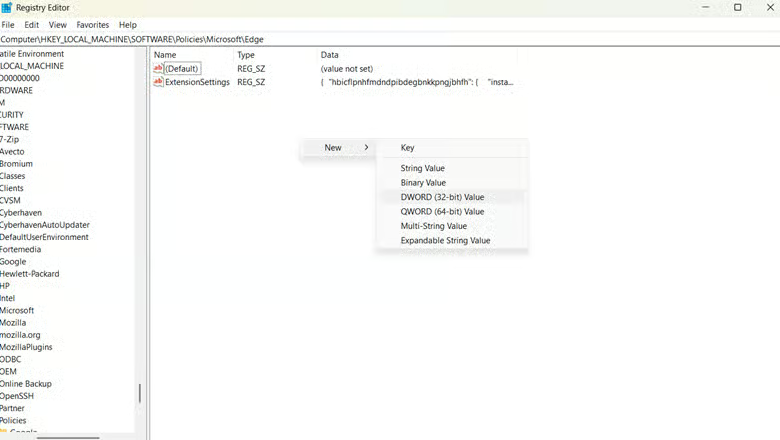
4. (Site-uitzonderingen) Websites toevoegen aan de uitzonderingenlijst:
- Klik met de rechtermuisknop op de map Edge in de linkerzijbalk, kies Nieuw > Sleutel en noem deze EnhanceSecurityModeBypassListDomains
- Klik op de zojuist gemaakte sleutel EnhanceSecurityModeBypassListDomains.
- Klik met de rechtermuisknop in het rechterdeelvenster en kies Nieuw > Tekenreekswaarde (REG_SZ).
- Geef de waarde een cijfer als naam (bijvoorbeeld 1) en dubbelklik erop.
- Voer het domein in dat u wilt uitzonderen (bijvoorbeeld [*.]example.com) als waardegegevens en klik op OK.
- Herhaal dit voor extra websites met opeenvolgende cijfers (2, 3, enzovoort) als namen.
5. Sluit de Register-editor.
6. Start de werkplek opnieuw op (of start het proces van Microsoft Edge opnieuw) om de wijzigingen door te voeren.
Methode 4: site-uitzonderingen beheren met PowerShell
Omdat het beleid van Microsoft Edge rechtstreeks gekoppeld is aan het Windows-register, is PowerShell een uitstekend hulpmiddel om site-uitzonderingen stil op meerdere endpoints tegelijk toe te voegen of te verwijderen. Zo kunnen IT-teams vertrouwde domeinen uitrollen zonder volledig afhankelijk te zijn van handmatige updates van Groepsbeleid.
📌 Use cases: geautomatiseerde standaardisatie en uitrol van uitzonderingenlijsten voor de verbeterde beveiliging van Microsoft Edge op lokale machines of via een RMM-tool (Monitoring en beheer op afstand).
1. Druk op Win + R, typ powershell en druk op Ctrl + Shift + Enter om een venster met verhoogde rechten te openen.
2. Voer de volgende opdrachten uit om de vereiste registerpaden automatisch aan te maken en een vertrouwd intern domein direct in de uitzonderingenlijst van Edge te zetten:
$Path = "HKLM:\SOFTWARE\Policies\Microsoft\Edge\EnhanceSecurityModeBypassListDomains"if (-not (Test-Path $Path)) { New-Item -Path $Path -Force } New-ItemProperty -Path $Path `
-PropertyType String ` -Force |
(Optioneel) Als uw beveiligingsbeleid vereist dat gebruikers deze beveiligingsinstellingen lokaal niet kunnen omzeilen of wijzigen kunt u het globale gedrag ook vastzetten met:
| Set-ItemProperty -Path “HKLM:\SOFTWARE\Policies\Microsoft\Edge” -Name “EnhanceSecurityModeAllowUserBypass” -Value <value> |
- Vervang <value> volgens uw beveiligingsbeleid:
- Typ 0 om wijzigingen aan de verbeterde beveiliging te weigeren.
- Typ 1 om wijzigingen aan de verbeterde beveiliging toe te staan.
3. Sluit PowerShell.
4. Start de browser Microsoft Edge op de werkplek opnieuw op om de nieuwe uitzonderingen toe te passen en af te dwingen.
Methode 5: site-uitzonderingen instellen via Groepsbeleid
Stel het beleid voor de verbeterde beveiliging van Microsoft Edge in uw organisatie in op veiliger browsen of volledige toegankelijkheid.
⚠️ Waarschuwing: een verkeerd ingesteld beleid kan uw infrastructuur blootstellen. Lees onze gids om te leren hoe u met de risico’s omgaat.
📌 Use cases: site-uitzonderingen centraal aanpassen of de verbeterde beveiliging op alle werkplekken in- of uitschakelen.
📌 Vereisten: Windows 10/11 Pro, Enterprise of Education.
- Druk op Win + R, typ gpedit.msc en druk op Enter.
- Ga naar: Computerconfiguratie > Beheersjablonen > Microsoft Edge > Beveiliging
- Zoek “EnhanceSecurityMode” op en dubbelklik erop.
- Zet het beleid op Ingeschakeld en kies de gewenste modus (Gebalanceerd of Strikt).
- Site-uitzonderingen opgeven:
- Ga naar het beleid “De lijst met domeinen configureren waarvoor de verbeterde beveiligingsmodus niet wordt afgedwongen” (bij systeembeheerders intern bekend als EnhanceSecurityModeBypassListDomains).
- Schakel het beleid in en voer de lijst met uit te zonderen URL’s in.
- Klik op OK en sluit de Editor voor lokaal groepsbeleid.
- Voer gpupdate /force uit in de opdrachtprompt om de wijzigingen door te voeren.
📌 Pro-tip: gebruik de juiste syntaxis met jokertekens in URL’s
Als u site-uitzonderingen toevoegt via beheermethoden zoals het Windows-register, PowerShell of Groepsbeleid verwacht Microsoft Edge een specifieke syntaxis om domeinen correct te herkennen. Een URL als platte tekst laten staan of er standaard webvoorvoegsels aan toevoegen kan ervoor zorgen dat de uitzondering niet werkt.
- Gebruik het expliciete jokertekenformaat [*.]example.com om het hoofddomein én alle bijbehorende subdomeinen uit te zonderen (zoals mail.example.com of erp.example.com).
- Typ geen algemene voorvoegsels zoals https:// of www. in lijsten in het register of in Groepsbeleid, tenzij u de uitzondering uitsluitend tot dat ene, exacte adres wilt beperken.
Beveiligingsuitzonderingen in Microsoft Edge controleren
Wilt u zeker weten dat uw beveiligingsuitzonderingen in Microsoft Edge goed zijn toegepast? Doe dan het volgende:
- Open Microsoft Edge en ga naar een site die u aan de uitzonderingenlijst hebt toegevoegd of eruit hebt verwijderd.
- Klik op het slotpictogram in de adresbalk om de huidige beveiligingsstatus van de site te bevestigen.
- Controleer of de beveiligingsinstellingen van de site overeenkomen met de ingestelde uitzondering.
⚠️ Waar u op moet letten
| Risico’s | Mogelijke gevolgen | Herstelacties |
| Per ongeluk meerdere onveilige websites toegevoegd aan de lijst met site-uitzonderingen | Werkplek blootgesteld aan malware en mogelijke datalekken | Ga naar Instellingen > Privacy, zoeken en services > Verbeterde beveiliging voor sites beheren en werk uw site-uitzonderingen bij |
| Het toegepaste beleid overschrijft bestaande sitebeveiliging | Blootstelling in de hele organisatie die lastig te controleren is | Draai GPO-wijzigingen centraal terug via Groepsbeleidsbeheer in Active Directory. Bekijk de officiële documentatie van Microsoft hier |
| Beleid toegepast op de verkeerde OU (Organizational Unit) | Overervingsproblemen en beleidsconflicten | Draai verstorende beleidsregels terug, voer gpupdate /force uit om uw wijzigingen door te voeren en reboot de clientcomputers |
Aanvullende aandachtspunten voor de modus voor verbeterde beveiliging in Microsoft Edge
Houd bij het beheren van site-uitzonderingen rekening met het volgende:
Beveiligingsuitzonderingen onderhouden
Continu onderhoud levert op de lange termijn efficiëntie op. Plan regelmatig een controle en werk uw lijst met site-uitzonderingen in Microsoft Edge bij, zodat browserprestaties en beveiliging in balans en stevig blijven.
Vertrouwde sites monitoren
Door betrouwbare websites expliciet aan te wijzen, houdt u uw veiligheidsprotocollen overeind en verlopen browsergerelateerde workflows soepeler. Controleer sites op de witte lijst altijd om kwetsbaarheden in het systeem te beperken.
Wijzigingen auditen
Houd bij wanneer u een beveiligingsuitzondering in Edge toevoegt of verwijdert, zodat alles controleerbaar blijft. Dat helpt bij het oplossen van latere problemen en levert een digitaal logboek op van de vaste domeinen.
Problemen oplossen
Worden uw aangepaste beveiligingsuitzonderingen in Microsoft Edge niet correct doorgevoerd? Probeer dan het volgende:
Beleid voor beveiligingsuitzonderingen in Microsoft Edge controleren
Als uw uitzonderingen niet goed worden toegepast, kan dat komen door conflicterende beleidsregels. Open Microsoft Edge en zoek via de adresbalk naar edge://policy om dit te controleren.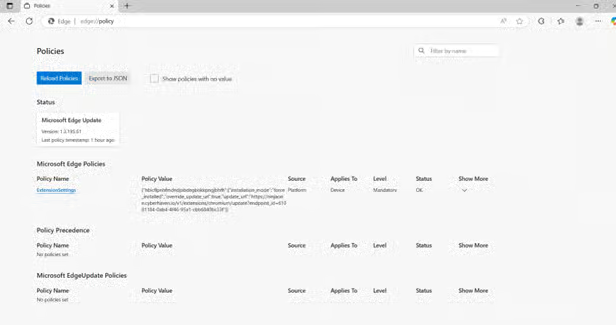
Zo ziet u de beleidsregels van Microsoft Edge, op welke apparaten ze actief zijn en wat hun status is. Inzicht in deze factoren is essentieel om mogelijke beleidsconflicten in Microsoft Edge op te lossen.
Microsoft Edge bijwerken
Zorg dat uw browser Microsoft Edge en uw beheersjablonen (MSEdge.admx) volledig bijgewerkt zijn. Actuele beleidsbestanden sluiten aan op het gedrag van de moderne Chromium-engine. Zo heeft Microsoft oudere opties zoals de modus “Basis” volledig verwijderd, waardoor alleen Gebalanceerd (1) en Strikt (2) nog geldige configuraties zijn. Door uw sjablonen bij te werken, voorkomt u beleidsconflicten en wordt uw uitzonderingssyntaxis correct verwerkt.
Controleer op typefouten
Controleer tot slot op fouten in de syntaxis. Correcte spelling is extra belangrijk bij registersleutels of beleidsnamen, dus vergelijk uw invoer met de beleidsdocumentatie van Microsoft Edge ter controle.
💡 Let op bij vergrendeling door de beheerder
Als u site-uitzonderingen uitrolt via GPO, PowerShell of het register (HKLM) worden deze instellingen voor lokale gebruikers grijs weergegeven in de interface van Edge, met het pictogram “Beheerd door uw organisatie”. Gebruikers kunnen deze centrale beleidsregels lokaal niet handmatig overschrijven of verwijderen; wijzigingen moeten rechtstreeks vanuit uw beheeromgeving worden doorgevoerd.
Site-uitzonderingen moeiteloos beheren met geautomatiseerde oplossingen
Het toevoegen en verwijderen van site-uitzonderingen is een belangrijk onderdeel van browserbeheer. Een actuele lijst van websites onder verbeterde beveiliging helpt uw infrastructuur te beschermen en maakt het werken in de hele organisatie prettiger.
Honderden apparaten controleren op hun site-uitzonderingen kan echter een flinke klus zijn. Til uw cybersecurity naar een hoger niveau met endpointsoftware van topkwaliteit, met beheertools die IT-ellende uit de wereld helpen.
Gerelateerde onderwerpen:
- Do Not Track-verzoeken verzenden in- of uitschakelen in Microsoft Edge in Windows 10
- Voorkomen dat Microsoft Edge automatisch start bij het opstarten van Windows
- “Profiel toevoegen” in- of uitschakelen in Microsoft Edge
- De zijbalk toevoegen of verwijderen in Microsoft Edge
- IE-modus in- of uitschakelen in Microsoft Edge
- Browsegegevens synchroniseren tussen apparaten in- of uitschakelen in Microsoft Edge
- De functie Gesplitst scherm in- of uitschakelen in Microsoft Edge
Quick-start guide
NinjaOne biedt verschillende manieren om de instellingen en beveiliging van Microsoft Edge te beheren:
- Groepsbeleidsbeheer
- Met NinjaOne configureert u het beleid van Microsoft Edge in uw hele organisatie
- U kunt het beleid ExtensionSettings gebruiken om browserextensies en sitetoegang te beheren
- Groepsbeleid kan individuele gebruikersinstellingen overschrijven voor consistente beveiliging
- Strategieën voor site-uitzonderingen
- Hoewel de documentatie van NinjaOne beperkte details bevat over site-uitzonderingen, kunt u doorgaans:
- Toegestane of geblokkeerde websites definiëren
- Beveiligingsbeleid maken dat de sitetoegang regelt
- Browserinstellingen op meerdere apparaten beheren
- Hoewel de documentatie van NinjaOne beperkte details bevat over site-uitzonderingen, kunt u doorgaans:
- Beveiligingsmaatregelen op basis van beleid
- NinjaOne ondersteunt het maken van beleid waarmee u:
- Specifieke websites beperkt of toestaat
- Beveiligingsinstellingen van de browser beheert
- Consistente beveiligingsconfiguraties afdwingt
- NinjaOne ondersteunt het maken van beleid waarmee u: