
Gesplitst scherm in Microsoft Edge stelt de gebruiker in staat om twee geselecteerde webpagina’s naast elkaar te bekijken in één browsertabblad. Het is een eenvoudige maar krachtige functie die de productiviteit verhoogt en multitasking mogelijk maakt.
Toch willen sommige IT-omgevingen of individuele gebruikers de functie uitschakelen om de werkruimte overzichtelijk te houden. Om aan die uiteenlopende voorkeuren tegemoet te komen, kunnen IT-beheerders deze gids raadplegen over het beheren van de instelling voor gesplitst scherm in MS Edge.
Methoden om gesplitst scherm in Windows 11 te configureren
Gebruik de tabel om uw voorkeursmethode te kiezen en er direct naartoe te navigeren.
| Klik om een methode te kiezen | 💻 Het beste voor individuele gebruikers | 💻💻💻 Het beste voor ondernemingen |
| Methode 1: browserinstellingen | ✓ | |
| Methode 2: Edge Flags | ✓ | |
| Methode 3: Groepsbeleid (GPO) | ✓ | |
| Methode 4: Windows-register | ✓ | |
| PowerShell-script | ✓ |
💡 Tip: bekijk het gedeelte Waar u op moet letten om uw actieplan te optimaliseren en risico’s te beheersen.
🎥 Volg de video en laat de knop voor gesplitst scherm in Edge verschijnen – of verdwijnen – via Zo schakelt u de functie voor gesplitst scherm in Microsoft Edge in of uit.
Methode 1: gesplitst scherm in- of uitschakelen via de Edge-instellingen
Deze methode is het meest geschikt voor selfservice of configuratie via Remote Desktop Protocol.
- Open Microsoft Edge.
- Ga via de adresbalk naar edge://settings/appearance.
- Ga naar Overige weergave-instellingen → Browsergedrag en -functies → Gesplitst scherm.
- Zet de schakelaar Aan of Uit, afhankelijk van de voorkeur van de gebruiker.
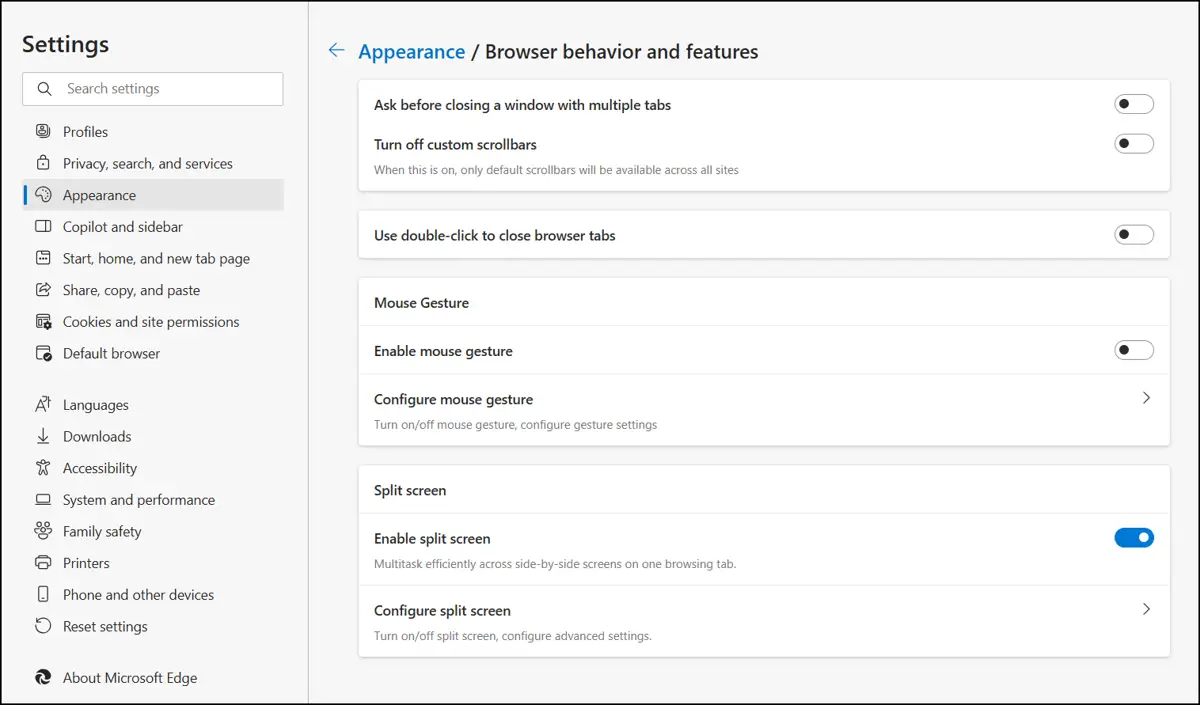
Mogelijk wordt u gevraagd de sessie opnieuw te starten om de wijzigingen door te voeren.
U kunt de snelkoppeling in de adresbalk gebruiken zoals hierboven beschreven of handmatig door de browserinstellingen navigeren. Klik op het menu • • • (het pictogram met drie puntjes) rechtsboven en ga vervolgens naar Instellingen → Weergave → Knop voor gesplitst scherm.
Methode 2: gesplitst scherm in- of uitschakelen via Edge Flags
Edge Flags geeft de gebruiker toegang tot aankomende functies en instellingen en de mogelijkheid om die te testen en te beheren.
- Open Microsoft Edge.
- Ga via de adresbalk naar edge://flags.
- Zoek naar Split Screen of gebruik de zoekbalk.
- Zet de schakelaar om om de functie in of uit te schakelen.
Mogelijk wordt u gevraagd de sessie opnieuw te starten om de wijzigingen door te voeren.
Gebruikt u de nieuwste versie van Microsoft Edge, dan staat Split Screen mogelijk niet meer onder Flags. U kunt in dat geval Instellingen gebruiken om uw voorkeuren te beheren.
Methode 3: gesplitst scherm in Edge uitschakelen met groepsbeleid
Tools voor GPO-beheer worden vaak gebruikt voor uitrol op ondernemingsniveau.
📌 Use cases: uitrol binnen ondernemingen en op systeemniveau.
📌 Vereisten: toegang tot GPO (Windows 11 Pro, Enterprise of Education) en ADMX-sjablonen voor Microsoft Edge.
- Druk op Win + R, typ gpedit.msc en klik op OK om de Editor voor lokaal groepsbeleid te openen.
- Ga naar Computerconfiguratie → Beheersjablonen → Microsoft Edge.
- Zoek het beleid De weergave van de knop voor gesplitst scherm in Microsoft Edge beheren en dubbelklik erop.
- Selecteer de gewenste optie:
- Selecteer Ingeschakeld met Verborgen om de knop voor gesplitst scherm te verwijderen.
- Selecteer Ingeschakeld met Zichtbaar om de knop voor gesplitst scherm weer te geven.
- Selecteer Uitgeschakeld of Niet geconfigureerd om de standaardinstellingen van Edge te behouden.
- Klik op Toepassen en daarna op OK om te bevestigen en af te sluiten.
U kunt de opdracht gpupdate /force uitvoeren om de wijzigingen meteen door te voeren. Anders worden de nieuwe instellingen bij het volgende update-interval toegepast.
👉 Tip: bekijk deze GPUpdate videodemonstratie voor een visuele uitleg.
Methode 4: gesplitst scherm in Edge configureren via de Register-editor
Gevorderde gebruikers kunnen deze stappen gebruiken om persoonlijke en beheerde devices te configureren. Het is ook de aanbevolen methode voor systemen zonder toegang tot GPO.
📌 Use cases: uitrol op persoonlijk en systeemniveau; distributie via RMM.
📌 Vereiste: netwerk- en systeemtoegang.
- Druk op Win + R, typ regedit en klik op OK om de Register-editor te openen.
- Navigeer naar het volgende pad of kopieer en plak het in de adresbalk van het register: HKEY_LOCAL_MACHINE\SOFTWARE\Policies\Microsoft\Edge
- Wijzig of maak de waarde SplitScreenEnabled. (Om deze te maken) klik in het rechterdeelvenster met de rechtermuisknop → Nieuw → DWORD-waarde (32-bits). Sla deze stap over als de waarde al bestaat.
- Open de waarde en stel de Waardegegevens in op 0 om de knop te verbergen of op 1 om deze weer te geven.
- Start de Microsoft Edge-sessie opnieuw om de wijzigingen door te voeren.
⚠️ Let op: het bewerken van de database kan systeemproblemen veroorzaken. Maak een back-up van het register voordat u verdergaat.
Methode 5: uitrol via een PowerShell-script
PowerShell-scripts worden vaak gebruikt voor taakautomatisering en de uitrol van software.
📌 Use case: automatisering en RMM-scripting.
📌 Vereiste: netwerk- en systeemtoegang.
PowerShell-script om gesplitst scherm uit te schakelen
- Open PowerShell via Zoeken en selecteer Als administrator uitvoeren.
- Gebruik de volgende opdracht om de knop voor gesplitst scherm uit te schakelen:
New-Item -Path "HKLM:\SOFTWARE\Policies\Microsoft\Edge" -Force Set-ItemProperty -Path "HKLM:\SOFTWARE\Policies\Microsoft\Edge" ` -Name "SplitScreenEnabled" -Value 0
PowerShell-script om gesplitst scherm in te schakelen
- Open PowerShell via Zoeken en selecteer Als administrator uitvoeren.
- Gebruik de volgende opdracht om de knop voor gesplitst scherm in te schakelen:
Set-ItemProperty -Path "HKLM:\SOFTWARE\Policies\Microsoft\Edge" ` -Name "SplitScreenEnabled" -Value 1
💡 Opmerking: dit script kan worden uitgevoerd of mislukken zonder dat er een bevestiging of melding verschijnt. Om te controleren of de wijzigingen correct zijn doorgevoerd, controleert u de bijbehorende registersleutels of systeeminstellingen.
Waar u op moet letten bij het configureren van gesplitst scherm
Gesplitst scherm is een van de functies die uitgeschakeld kunnen worden om de workflow in bedrijfsomgevingen te stroomlijnen of om kiosk-, trainings- en onderwijsopstellingen te vereenvoudigen. Houd wel rekening met de volgende punten om een consistente uitrol te garanderen:
| Risico’s | Mogelijke gevolgen | Oplossingen/tips |
| Gebruikerstoegang | Eindgebruikers kunnen de functie alsnog opnieuw inschakelen via de browserinstellingen. | Overweeg GPO te gebruiken om te voorkomen dat gebruikers de bijbehorende instellingen voor gesplitst scherm via de GUI aanpassen. |
| Roaming-profielen | Eerdere wijzigingen in de instellingen gelden mogelijk niet meer als de eindgebruiker opeens van device wisselt. | Beleidsinstellingen gelden per device, tenzij u een aanmeldscript of MDM gebruikt voor uitrol op systeemniveau. Bekijk dit uitgebreide overzicht van MDM-functies om te beginnen. |
| Browserupdates | In toekomstige versies van Edge kunnen functies of gedragingen een andere naam krijgen. | U moet de bestaande configuratie dan opnieuw toepassen of bijwerken met de nieuwste parameters. |
Het uitschakelen van gesplitst scherm verandert niets aan andere multitaskingfuncties zoals tabbladgroepen of verticale tabbladen. Afhankelijk van de compliance-eisen of de voorkeur van de individuele gebruiker kunt u deze functies apart blokkeren of de beperkingen tot Edge beperken.
Beste praktijken voor het configureren van de functie voor gesplitst scherm in Edge
Door de functie voor gesplitst scherm in Microsoft Edge te beheren, krijgen IT-beheerders meer grip op het browsergedrag in persoonlijke, educatieve of bedrijfsnetwerken. Het is ook ideaal om de ervaring in een kiosk- of trainingsomgeving te vereenvoudigen.
Op persoonlijke devices voert u deze wijziging snel door via de browserinstellingen in Microsoft Edge. Voor bedrijfsomgevingen en groepsuitrol zijn GPO, de Register-editor en PowerShell-scripting beschikbaar.






