
Dynamic lock is een functie in Windows 11 waarmee een device wordt vergrendeld zodra een via Bluetooth gekoppeld device, meestal een smartphone, buiten bereik raakt. Zo beschermen gebruikers gevoelige gegevens en verkleinen ze het risico op ongeoorloofde toegang in gedeelde omgevingen.
De functie Dynamic lock van Windows biedt systeembeheerders en IT-professionals een eenvoudige en geautomatiseerde manier om werkstations te beveiligen. De functie is vooral waardevol in omgevingen met meerdere gebruikers, zoals kantoren en thuiswerkplekken, waar onbeheerde devices een risico vormen.
In deze gids laten we verschillende manieren zien om Dynamic lock in of uit te schakelen. We gebruiken daarbij Windows-instellingen, de Register-editor, de opdrachtprompt, PowerShell en Groepsbeleid.
Manieren om Dynamic lock in of uit te schakelen in Windows 11
📌 Vereisten:
- Deze gelden voor alle computers met Windows 11.
- U hebt beheerdersrechten nodig voor de methoden met de opdrachtprompt, PowerShell, de Register-editor en Groepsbeleid.
- Om Dynamic lock correct te laten werken, hebt u een smartphone met Bluetooth nodig die is gekoppeld aan een pc met Windows 11.
- Beide devices moeten vindbaar zijn via Bluetooth en zich dicht bij elkaar bevinden.
📌 Aanbevolen implementatiestrategieën:
| Klik om een methode te kiezen | 💻 Beste voor individuele gebruikers |
💻💻💻 Beste voor ondernemingen |
| Methode 1: Windows-instellingen | ✓ | x |
| Methode 2: Register-editor | ✓ | ✓ |
| Methode 3: opdrachtprompt | ✓ | ✓ |
| Methode 4: PowerShell | ✓ | ✓ |
| Methode 5: Editor voor lokaal groepsbeleid | x | ✓ |
Bekijk de visuele gids Dynamic lock in- of uitschakelen om Windows 11 automatisch te vergrendelen.
Methode 1: Dynamic lock in- of uitschakelen via Windows-instellingen
Dit is de snelste en eenvoudigste manier om Dynamic lock van Windows in of uit te schakelen. U gebruikt hiervoor de Windows-instellingen en hebt geen scripts of andere geavanceerde tools nodig.
📌 Toepassingen:
- Dit is het meest geschikt voor individuele en onbeheerde devices, niet voor uitrol op grote schaal.
- IT-beheerders en ervaren gebruikers kunnen dit vooraf activeren om het te testen.
- Geschikt voor laptops en tablets die in gedeelde ruimtes worden gebruikt.
📌 Vereiste:
- Koppel uw device aan de gekozen Bluetooth-smartphone voordat u deze stap uitvoert.
Volg deze stappen om Dynamic lock in Windows 11 in of uit te schakelen via Instellingen:
- Open Instellingen met de sneltoets Win + I.
- Ga naar Accounts > Aanmeldingsopties.
- Scroll omlaag naar Dynamic lock. Klik erop om de opties uit te vouwen.
- Schakel het selectievakje “Windows automatisch uw apparaat laten vergrendelen wanneer u weg bent” in om de functie te activeren. Schakel het selectievakje uit om de functie te deactiveren.
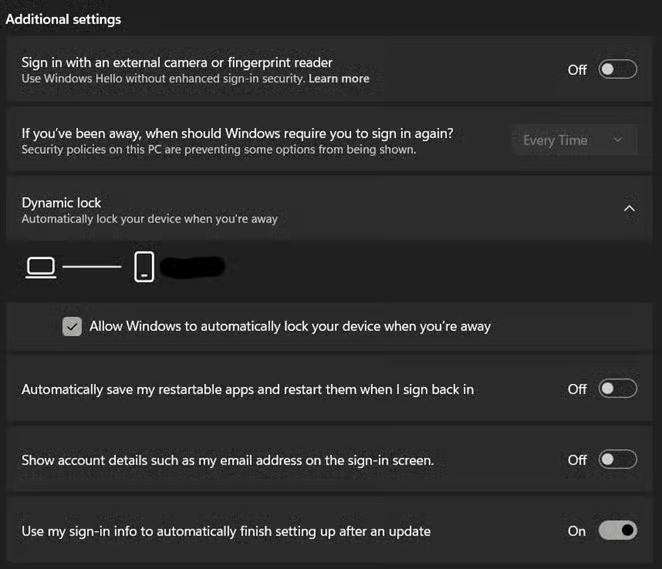
💡 Let op: als het gekoppelde device buiten bereik raakt of de verbinding verbreekt, vergrendelt Windows het scherm na een korte vertraging.
Methode 2: Dynamic lock in- of uitschakelen met de Register-editor
Gebruikers kunnen het register bewerken om Dynamic lock in te stellen. Dat is essentieel in omgevingen waar Groepsbeleid niet beschikbaar is of wanneer u de instelling wilt afdwingen in een gebruikersaccount.
📌 Toepassingen:
- Het meest geschikt voor Windows 11 Home, een editie zonder Editor voor lokaal groepsbeleid.
- Een uitstekende optie voor ervaren gebruikers of IT-beheerders die de instellingen handmatig of via een script willen toepassen.
📌 Vereiste:
- Voor deze methode zijn beheerdersrechten nodig.
⚠️ Waarschuwing: bij deze stap bewerkt u het register, wat onbedoelde gevolgen kan hebben. Maak daarom vooraf een back-up van het register voordat u wijzigingen aanbrengt.
Zo gebruikt u de Register-editor om Dynamic lock aan of uit te zetten.
- Open de Register-editor.
- Gebruik de sneltoets Win + R om het dialoogvenster Uitvoeren te openen.
- Typ regedit en druk op Enter.
- Navigeer naar deze sleutel:
HKEY_CURRENT_USER\Software\Microsoft\Windows NT\CurrentVersion\Winlogon - Dubbelklik vervolgens op de sleutel EnableGoodbye. Bestaat deze niet, maak hem dan aan via deze stappen:
- Klik in het rechterdeelvenster met de rechtermuisknop en kies: Nieuw > DWORD-waarde (32-bits).
- Noem de waarde: EnableGoodbye.
- Stel de Waardegegevens (decimaal) van de sleutel EnableGoodbye in op:
- 1 = hiermee schakelt u Dynamic lock in
- 0 = hiermee schakelt u Dynamic lock uit
- Klik op OK en sluit de Register-editor
- Start uw computer opnieuw op om de wijzigingen door te voeren.
Methode 3: Dynamic lock aan- of uitzetten via de opdrachtprompt
Ook hiermee schakelt u Dynamic lock in of uit door de registersleutel te bewerken. Deze keer doet u dat echter via de opdrachtprompt.
📌 Toepassingen:
- Deze methode is uitstekend geschikt om de instelling snel op meerdere computers toe te passen.
- Ideaal voor IT-beheerders die deze instelling via batchscripts willen uitrollen.
📌 Vereisten:
- U moet over beheerdersrechten beschikken.
- Groepsbeleidsinstellingen mogen het gedrag van het register niet overschrijven.
Zo past u Dynamic lock aan via de opdrachtprompt:
- Open de opdrachtprompt (als administrator).
- Voer deze opdracht uit als u Dynamic lock wilt inschakelen:
reg add "HKCU\Software\Microsoft\Windows NT\CurrentVersion\Winlogon" /v EnableGoodbye /t REG_DWORD /d 1 /f
- Gebruik deze code om Dynamic lock uit te schakelen:
reg add "HKCU\Software\Microsoft\Windows NT\CurrentVersion\Winlogon" /v EnableGoodbye /t REG_DWORD /d 0 /f
- Sluit de opdrachtprompt en start uw computer opnieuw op om de wijzigingen door te voeren.
Methode 4: Dynamic lock in- of uitschakelen met PowerShell
Net als bij methode 3 bewerkt u hier het register om de instellingen van Dynamic lock te wijzigen. U gebruikt nu alleen PowerShell in plaats van de opdrachtprompt.
📌 Toepassingen:
- Ideaal voor aanmeldscripts, automatische uitrol zoals in Intune en het op afstand aanpassen van instellingen.
- Geschikt om wijzigingen toe te passen op een heel wagenpark aan computers.
📌 Vereisten:
- U hebt beheerdersrechten nodig om een verhoogde versie van PowerShell te gebruiken.
- Zorg ervoor dat geen enkele groepsbeleidsinstelling het gedrag van het register overschrijft.
Zo activeert en deactiveert u Dynamic lock met PowerShell:
- Open PowerShell (als administrator).
- Schakel Dynamic lock in met deze opdracht:
Set-ItemProperty -Path "HKCU:\Software\Microsoft\Windows NT\CurrentVersion\Winlogon" -Name "EnableGoodbye" -Value 1
- Voer het volgende uit om de functie uit te schakelen:
Set-ItemProperty -Path "HKCU:\Software\Microsoft\Windows NT\CurrentVersion\Winlogon" -Name "EnableGoodbye" -Value 0
Methode 5: Dynamic lock configureren via de Editor voor lokaal groepsbeleid
U kunt Dynamic lock voor meerdere devices configureren met de Editor voor lokaal groepsbeleid, vooral in zakelijke omgevingen.
📌 Toepassingen:
- Deze methode is uitstekend geschikt voor bedrijven en onderwijsomgevingen met hoge beveiligingseisen.
- Geschikt voor aan een domein gekoppelde systemen die via Active Directory worden beheerd.
- U kunt deze methode gebruiken als u Dynamic lock in een beheerde omgeving wilt standaardiseren.
📌 Vereisten:
- Uw computer moet Windows 11 Pro, Enterprise of Education draaien. Dit is niet beschikbaar in de Home-editie.
- Hiervoor zijn beheerdersrechten nodig.
Zo gebruikt u Groepsbeleid om Dynamic lock in of uit te schakelen:
- Open de Editor voor lokaal groepsbeleid.
- Druk op Win + R om het dialoogvenster Uitvoeren te openen.
- Typ gpedit.msc en druk op Enter.
- Navigeer in het linkerdeelvenster naar dit pad:
Computerconfiguratie > Beheersjablonen > Windows-onderdelen > Windows Hello voor Bedrijven - Dubbelklik vervolgens in het rechterdeelvenster op Dynamische vergrendelingsfactoren configureren.
- Configureer Dynamic lock in het venster met beleidsinstellingen:
- Ingeschakeld = Dynamic lock is toegestaan en beschikbaar voor gebruikers
- Uitgeschakeld = Dynamic lock staat uit en is niet beschikbaar (grijs weergegeven) in de Windows-instellingen.
- Niet geconfigureerd = het systeem volgt het standaardgedrag, waarbij gebruikers Dynamic lock zelf in- of uitschakelen.
⚠️ Waar u op moet letten
| Risico’s | Mogelijke gevolgen | Oplossingen |
| Onjuist registerpad en onjuiste sleutel | Dynamic lock werkt niet of verkeerde wijzigingen beïnvloeden andere instellingen. | Controleer de sleutel nogmaals of corrigeer de vermelding. |
| Het Bluetooth-device is niet gekoppeld. | Dynamic lock wordt niet geactiveerd wanneer u wegloopt. | Koppel de smartphone opnieuw via Instellingen > Bluetooth en apparaten. |
| Gebruikers hebben problemen met Dynamic lock | Gebruikers slagen er niet in de functie in te stellen of te gebruiken. | Zorg dat u gebruikers handleidingen en documentatie biedt over het instellen en gebruiken van Dynamic lock, zeker in beheerde omgevingen. |
Aanvullende overwegingen bij het aanpassen van Dynamic lock
Zet Bluetooth aan
Om Dynamic lock te laten werken, moet het Bluetooth-device tijdens gebruik voortdurend verbonden zijn en binnen bereik blijven. Dat betekent dat Bluetooth op zowel de smartphone als de computer altijd aan moet staan.
Geen vervanging voor standaard beveiligings- en authenticatiemethoden
Beschouw Dynamic lock als een extra manier om uw devices te beveiligen. Benadruk in beheerde en zakelijke omgevingen bij medewerkers het belang van sterke wachtwoorden en authenticatiemethoden, zoals authenticator-apps.
Eerst testen, dan uitrollen
Test voordat u de functie uitrolt hoe Dynamic lock in Windows 11 werkt. Ga na of de functie aansluit bij de behoeften van uw organisatie en de workflows van medewerkers niet verstoort.
Problemen met Dynamic lock oplossen
Dynamic lock werkt niet
Controleer of het Bluetooth-device is gekoppeld aan en verbonden met de pc met Windows 11. Controleer ook of Bluetooth op beide devices is ingeschakeld en of het device binnen bereik blijft.
Registerwijzigingen worden niet toegepast
Controleer of u naar het juiste pad bent genavigeerd (HKEY_CURRENT_USER\Software\Microsoft\Windows NT\CurrentVersion\Winlogon) en of u de sleutel (EnableGoodbye) correct hebt ingevoerd.
Controleer ook of de waarde juist is ingesteld. 1 schakelt de functie in en 0 schakelt hem uit.
Het aanpassen van Groepsbeleid werkt niet
Werken wijzigingen via Groepsbeleid niet, dan kunt u dit oplossen door een update af te dwingen via de opdrachtprompt. Voer hiervoor deze opdracht uit:
gpupdate /force
Devicebeveiliging versterken met Dynamic lock
Dynamic lock is een uitstekende functie. U beveiligt er verschillende endpoints in een beheerde omgeving mee door computers een extra beschermingslaag te geven. Doordat een device wordt vergrendeld zodra gebruikers wegstappen, blijven gevoelige bestanden en bedrijfsgevoelige informatie beschermd. Met de bovengenoemde methoden houden IT-beheerders deze functie in eigen hand en brengen ze die in lijn met (of verbeteren ze zelfs) de beveiligingseisen van de organisatie en het bedrijf.
Gerelateerde onderwerpen:
- Het vergrendelingsscherm in Windows 11 in- of uitschakelen
- Het vergrendelingsscherm van Windows 11 wijzigen (video)
- Complete gids: Bluetooth in- of uitschakelen in Windows
- Meldingen over problemen met Dynamic lock uitschakelen in Windows 10
- Een geluid afspelen bij het vergrendelen van uw computer in Windows