Belangrijkste punten
- Individuele gebruikers kunnen de synchronisatie van Microsoft Edge in- of uitschakelen via Instellingen > Profielen > Synchroniseren en daar kiezen welke gegevenstypen worden gesynchroniseerd, zoals favorieten, wachtwoorden en geschiedenis.
- Beheerders kunnen Edge-synchronisatie uitschakelen met Groepsbeleid door de instelling Synchronisatie van gegevens met Microsoft-synchronisatieservices uitschakelen in te schakelen, nadat de ADMX-sjablonen van Edge zijn uitgerold.
- Een registerwaarde SyncDisabled van 1, handmatig of via een PowerShell-script ingesteld, legt dezelfde beperking op aan alle beheerde devices.
- Synchronisatie die via beleid is uitgeschakeld, wordt voor gebruikers grijs weergegeven en Intune kan dezelfde instelling afdwingen via de Settings Catalog.
In deze handleiding leest u stap voor stap hoe u de browsersynchronisatie van Microsoft Edge in- of uitschakelt. Deze functie is handig om een consistente browse-ervaring op meerdere devices te behouden, maar kan voor problemen zorgen in zakelijke omgevingen waar gegevensprivacy, IT-compliance en gestandaardiseerde configuraties voorop staan.
Synchronisatie in Edge aanpassen op meerdere devices
Controleer voordat u begint of u aan de volgende technische vereisten voldoet:
- Installatie van Microsoft Edge: zorg dat de nieuwste versie van Microsoft Edge op uw device is geïnstalleerd.
- Vereisten voor Groepsbeleid: voor configuraties via Groepsbeleid moeten devices draaien op Windows 10 of 11 Pro, Enterprise of Education.
- Beheerdersrechten: werkt u in een beheerde omgeving, dan moet u deze wijzigingen mogelijk door uw IT-beheerder laten doorvoeren.
- Microsoft-account: voor de synchronisatiefuncties hebt u een Microsoft-account of een Microsoft Entra ID-account (voorheen Azure AD) nodig.
Methode 1: via de instellingen van Microsoft Edge (per gebruiker)
Zo kunnen individuele gebruikers hun synchronisatie-instellingen rechtstreeks in Edge beheren.
- Open Edge op uw device.
- Klik op het profielpictogram rechtsboven in het browservenster.
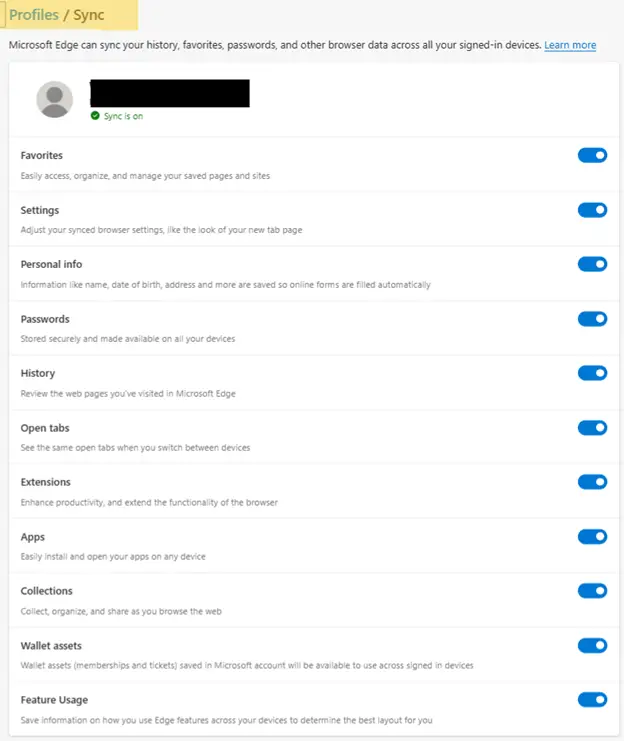
- Kies Profielinstellingen beheren en vervolgens Synchroniseren.
- Gebruik de schakelaar om synchronisatie in of uit te schakelen. Als u die uitzet, stoppen alle synchronisatieactiviteiten.
- (Optioneel) Wilt u meer maatwerk, dan kunt u synchronisatie per gegevenstype in- of uitschakelen, waaronder:
- Favorieten: opgeslagen pagina’s en sites
- Instellingen: browservoorkeuren en aanpassingen
- Persoonlijke gegevens: zoals naam, geboortedatum en adres
- Wachtwoorden
- Geschiedenis
- Geopende tabbladen
- Extensies
- Apps
- Verzamelingen
- Wallet-items: lidmaatschappen en tickets
- Functiegebruik: hoe u Edge gebruikt
Welke synchronisatieopties beschikbaar zijn, hangt af van de Edge-versie, de regio of het accounttype.
Methode 2: via Groepsbeleid (voor organisaties)
Deze methode is aan te raden voor beheer op bedrijfsniveau.
Stap 1: bestanden downloaden en uitpakken
- Download het bestand met beleidssjablonen voor Microsoft Edge bij Microsoft en pak de inhoud van het ZIP-bestand uit.
- Ga in de uitgepakte bestanden naar de map Windows > admx.
- Kopieer msedge.admx naar de centrale map PolicyDefinitions op uw domein controller.
Voorbeeld:
%systemroot%\SYSVOL\domain\Policies\PolicyDefinitions - Open de taalspecifieke map die bij uw omgeving past (bijvoorbeeld en-US).
- Kopieer msedge.adml naar de bijbehorende taalmap binnen PolicyDefinitions.
Voorbeeld:
%systemroot%\SYSVOL\domain\Policies\PolicyDefinitions\en-US - Bestaat de taalmap nog niet, maak die dan aan voordat u het bestand kopieert.
Stap 2: de bestanden controleren
- Druk op Win + R, typ gpedit.msc en druk op Enter om de Editor voor lokaal groepsbeleid te openen.
In omgevingen die via een domein worden beheerd, gebruikt u de Groepsbeleidsbeheerconsole (gpmc.msc). - Ga naar Computerconfiguratie > Beheersjablonen > Microsoft Edge. U ziet nu een of meer Microsoft Edge-knooppunten. In de Groepsbeleidsbeheerconsole begint het pad met Computerconfiguratie > Beleid. U ziet daar een of meer Microsoft Edge-knooppunten.
Stap 3: het beleid voor browseraanmelding instellen
- Wilt u alleen synchronisatie uitschakelen, zoek dan Synchronisatie van gegevens met Microsoft-synchronisatieservices uitschakelen, klik er met de rechtermuisknop op en kies Bewerken. Zet de instelling op Ingeschakeld en klik op OK. Gebruikers kunnen zich dan nog steeds bij Edge aanmelden terwijl synchronisatie uit blijft en zij kunnen die niet zelf weer aanzetten.
- Wilt u aanmelden bij de browser volledig blokkeren, waarmee ook synchronisatie wordt uitgeschakeld, zoek dan Instellingen voor browseraanmelding, klik er met de rechtermuisknop op en kies Bewerken. Zet de instelling op Ingeschakeld, kies Browseraanmelding uitschakelen in de vervolgkeuzelijst en klik op OK.
Wilt u alleen bepaalde gegevenstypen uitsluiten, zoals wachtwoorden, schakel dan Configureer de lijst met typen die van synchronisatie worden uitgesloten in en vermeld daar de gegevenstypen die u wilt uitsluiten.
Stap 4: het beleid toepassen
- Open een opdrachtprompt met verhoogde rechten en voer
gpupdate /forceuit om de nieuwe instellingen meteen af te dwingen. U kunt Microsoft Edge ook sluiten en opnieuw openen.
Zo controleert u het resultaat: gebruikers zien de synchronisatieoptie grijs weergegeven. Dat betekent dat synchronisatie is uitgeschakeld door het beleid van de organisatie. Beheerders kunnen ook edge://policy openen om te bevestigen dat Edge het beleid heeft toegepast.
Methode 3: via de Register-editor
Zorg dat u een back-up maakt van het Windows-register voordat u wijzigingen doorvoert. Onjuiste configuraties kunnen het systeem instabiel maken.
- Druk op Win + R, typ regedit en druk op Enter.
- Ga naar: HKEY_LOCAL_MACHINE\SOFTWARE\Policies\Microsoft\Edge
- Pas de registerwaarden als volgt aan:
BrowserSignin (REG_DWORD):
- 0: aanmelden bij de browser uitschakelen, waardoor ook synchronisatie wordt geblokkeerd
- 1: aanmelden bij de browser toestaan, synchronisatie uit
- 2: gebruikers verplichten zich aan te melden om de browser te gebruiken
SyncDisabled (REG_DWORD):
- 1: schakelt synchronisatie uit
- 0: staat synchronisatie toe
- Sluit de browser en open die opnieuw om de nieuwe instellingen toe te passen.
Methode 4: via PowerShell
Schrijf u in voor de gratis spoedcursus PowerShell voor IT-ninja’s om uw kennis op te frissen.
- Open PowerShell als beheerder.
- Voer dit script uit:
- Om synchronisatie uit te schakelen:
New-Item -Path "HKLM:\SOFTWARE\Policies\Microsoft\Edge" -Force
Set-ItemProperty -Path "HKLM:\SOFTWARE\Policies\Microsoft\Edge" -Name "SyncDisabled" -Value 1
- Om aanmelden en synchronisatie uit te schakelen.
Bestaat de beleidssleutel voor Edge nog niet, voer dan eerst de opdracht New-Item uit het eerste script uit.
Set-ItemProperty -Path "HKLM:\SOFTWARE\Policies\Microsoft\Edge" -Name "BrowserSignin" -Value 0
🎥 Bekijk de video Synchronisatie van browsegegevens in Microsoft Edge op meerdere devices in- of uitschakelen.
Waar u verder op moet letten bij het aanpassen van de browsersynchronisatie van Microsoft Edge
- Is synchronisatie via beleid uitgeschakeld, dan zien gebruikers de schakelaar grijs weergegeven met een melding dat synchronisatie door de organisatie is uitgeschakeld.
- Organisaties die Microsoft Entra ID en Intune gebruiken, kunnen synchronisatiebeleid afdwingen via de Settings Catalog of via aangepast ADMX-gebaseerd beleid.
- Synchronisatie is niet beschikbaar in de gast- of kioskmodus, dus geen van deze methoden is daar van toepassing. Lokale accounts zonder Microsoft-aanmelding voorkomen synchronisatie sowieso.
- In omgevingen met profielomleiding of tools als FSLogix kan browsersynchronisatie in Edge overbodig zijn, omdat gebruikersgegevens al centraal worden beheerd.
- Wilt u synchronisatie weer aanzetten nadat u die via beleid hebt uitgeschakeld, zet dan Synchronisatie van gegevens met Microsoft-synchronisatieservices uitschakelen in Groepsbeleid op Niet geconfigureerd of Uitgeschakeld of zet SyncDisabled in het register op 0. Gebruikers kunnen synchronisatie daarna zelf inschakelen via Instellingen > Profielen > Synchroniseren.
Set-ItemProperty -Path "HKLM:\SOFTWARE\Policies\Microsoft\Edge" -Name "SyncDisabled" -Value 0
Synchronisatie in Microsoft Edge beheren op meerdere devices
De synchronisatiefuncties van Microsoft Edge goed beheren is essentieel voor gegevensbeveiliging, compliance en een consistente gebruikerservaring in zakelijke omgevingen. MSP’s en IT-afdelingen kunnen deze functie uitschakelen met elk van de hierboven beschreven methoden.
U kunt het PowerShell-script hierboven ook op veel devices tegelijk uitvoeren. NinjaOne ondersteunt PowerShell-scripts in de Automation Library, zodat u ze vanuit één portaal op meerdere endpoints kunt uitvoeren. Wilt u als team ook grip op extensies en webtoegang in Edge, dan trekt NinjaOne Browser Management endpoint management door tot in de browser en past het hetzelfde beleid toe in Edge, Chrome en Firefox.
Quick-start guide
Zo schakelt u de synchronisatie van browsegegevens in Microsoft Edge op meerdere devices in of uit:
1. Open Microsoft Edge
2. Klik op de knop Instellingen en meer (drie puntjes)
3. Ga naar Instellingen
4. Klik op Profielen
5. Kies Synchroniseren
Vanaf hier kunt u:
– Synchronisatie van specifieke soorten browsegegevens in- of uitschakelen
– Synchronisatie volledig uitschakelen
– Kiezen welke gegevens tussen uw devices worden gesynchroniseerd
Voor zakelijke omgevingen biedt Microsoft extra configuratiemogelijkheden via groepsbeleid om synchronisatie-instellingen binnen de hele organisatie te regelen.
Een paar belangrijke punten om te onthouden:
– Met synchronisatie hebt u op verschillende devices toegang tot bladwijzers, browsegeschiedenis en andere instellingen
– U kunt zelf bepalen welke gegevens worden gesynchroniseerd
– Voor volledige privacy kunt u synchronisatie helemaal uitschakelen