Belangrijkste punten
- Een eigen gallery opbouwen gebeurt in drie stappen: maak een bestandsrepository voor .vhdx-schijfkopieën, schrijf een gallery.json-configuratiebestand voor elke VM en registreer het pad naar de gallery in het Windows-register onder GalleryLocations.
- Elk gallery.json-bestand heeft een correcte naam, versie, schijf-URI, SHA256-hash en bestandsgrootte nodig. Gebruik de PowerShell-commando’s Get-FileHash en Get-Date om die waarden te genereren.
- Beste praktijken: voorzie VM-images van versienummers en werk ze regelmatig bij, maak images alleen-lezen en beperk de toegang zodat vooraf ingestelde referenties of gevoelige bestanden niet openbaar toegankelijk zijn.
- Met NinjaOne Endpoint management kunnen IT-teams en MSP’s de uitrol en inventarisatie van eigen Hyper-V Quick Create-repository’s over hele apparaatparken automatiseren.
Deze volledige tutorial laat zien hoe u een repository met virtuele machines voor Hyper-V Quick Create aanmaakt door een eigen gallery te bouwen. U leest hoe u uw virtuele machines naar een centrale locatie verplaatst, de bijbehorende gallery-JSON-bestanden schrijft en ze via het Windows-register aan de lijst van Hyper-V Quick Create toevoegt.
Wat is Hyper-V Quick Create?
Hyper-V is een virtualisatieplatform dat beschikbaar is in Windows 11 Pro en de Server-edities. U gebruikt het om virtuele machines (VM’s) te maken, te beheren en uit te voeren. Dat zijn geïsoleerde, virtuele computers die hun eigen besturingssysteem en software draaien en zich gedragen als een apart device.
Met Hyper-V Quick Create start u nieuwe virtuele machines op vanuit een gallery met vooraf geconfigureerde VM-images (bestanden met de harde schijf en de configuratie van de VM). Gebruikers kunnen zo met één klik kant-en-klare VM’s uitrollen, waarbij software en andere instellingen al vooraf zijn geregeld.
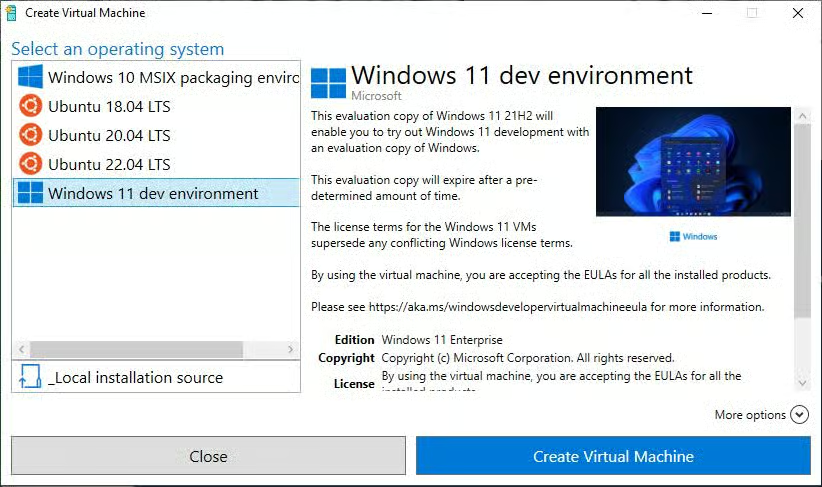
Standaard laadt Hyper-V Quick Create een online gallery van Microsoft met ontwikkelimages voor Windows en Linux.
U kunt deze standaardgallery vervangen om met één klik uw eigen images uit te rollen, voor uw eigen gemak of om images beschikbaar te stellen aan andere gebruikers in uw organisatie. Zij krijgen daarmee een overzichtelijke interface om eigen VM’s uit te rollen.
Tutorial: een repository met virtuele machines voor Hyper-V Quick Create aanmaken
Hieronder leest u stap voor stap hoe u een repository met virtuele machines aanmaakt en de virtuele machines daarin toevoegt aan een eigen Hyper-V Quick Create-gallery.
Let op: Quick Create ondersteunt uitsluitend Hyper-V-virtuele machines van Generatie 2. Hier is een video over “Zo ziet u of uw Hyper-V-virtuele machine generatie 1 of generatie 2 is”
Stap 1: maak een bestandsrepository voor schijfkopieën en resources
U kunt elke bestaande Hyper-V-virtuele machine opnemen in uw eigen Hyper-V Quick Create-gallery.
Hyper-V-virtuele machines worden opgeslagen in .vhdx-bestanden voor virtuele harde schijven. Die bestanden worden gebruikt om nieuwe VM’s uit te rollen met Hyper-V Quick Create en moeten dus in een repository staan die Hyper-V kan benaderen. Naast de .vhdx-bestanden kunt u ook de Quick Create-gallerybestanden, thumbnails en andere assets in dezelfde repository bewaren om alles overzichtelijk te houden.
Maakt u alleen een repository met virtuele machines voor uw eigen pc, dan kan die op een interne of externe harde schijf staan. Maakt u een repository die u met andere gebruikers op een netwerk deelt, sla die dan op een netwerkshare op die vanaf elk device bereikbaar is. Dat kan een Windows-bestandsshare zijn, een webserver of zelfs Azure blob storage die via HTTP wordt benaderd.
Voor de eenvoud gaan we ervan uit dat de repository op een lokale schijf staat of op een Windows-netwerkshare die aan een stationsletter is gekoppeld. Kopieer uw virtuele harde schijven naar een map op deze locatie (bijvoorbeeld M:\my_virtual_machine_repository) en plaats elk .vhdx-bestand in een eigen submap (dus een map per virtuele machine met daarin het schijfbestand, bijvoorbeeld M:\my_virtual_machine_repository\virtual_machine_1).
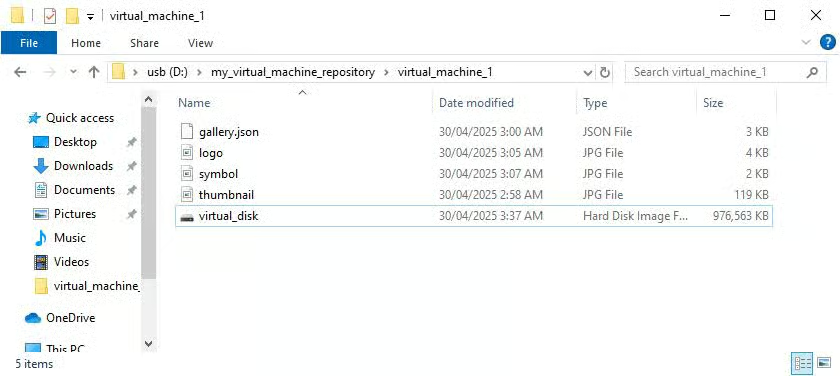
In dezelfde map bewaart u ook het JSON-bestand en de overige bestanden die nodig zijn om elke VM aan de Quick Create-gallery toe te voegen.
Stap 2: maak configuratiebestanden en thumbnails voor uw eigen gallery
Om de virtuele machines uit de repository in de interface van Hyper-V Quick Create te tonen, moet u een galleryconfiguratie definiëren en thumbnails en pictogrammen maken.
Maak in de map van elke virtuele machine die u hierboven hebt aangemaakt een bestand met de naam gallery.json en voeg daar de volgende JSON-template aan toe:
{
"images": [
{
"name": "My Windows 11 Pro Dev environment",
"version": "22H2 19045.5371",
"locale": "en-US",
"publisher": "ninjaone.com",
"lastUpdated": "2025-04-22T22:10:40Z",
"description": [
"My default custom dev environment including:\n",
"- Node.js 22\n",
"- Visual Studio Code\n",
"- Python 3.12\n",
"-----------\n",
"Edit the name, version, locale, publisher, description, and details lines to say whatever you want!"
],
"config": {
"secureBoot": true
},
"requirements": {
"diskSpace": 0
},
"disk": {
"uri": "file://V:/my_virtual_machine_repository/virtual_machine_1/disk_image.vhdx",
"hash": "sha256:DISK_FILE_HASH",
"size": 111,
"archiveRelativePath": ""
},
"logo": {
"uri": "file://V:/my_virtual_machine_repository/virtual_machine_1/logo.jpg",
"hash": "sha256:LOGO_FILE_HASH",
"size": 111,
"archiveRelativePath": ""
},
"symbol": {
"uri": "file://V:/my_virtual_machine_repository/virtual_machine_1/symbol.jpg",
"hash": "sha256:SYMBOL_FILE_HASH",
"size": 111,
"archiveRelativePath": ""
},
"thumbnail": {
"uri": "file://V:/my_virtual_machine_repository/virtual_machine_1/thumbnail.jpg",
"hash": "sha256:THUMBNAIL_FILE_HASH",
"size": 111,
"archiveRelativePath": ""
},
"details": [
{
"name": "Warning",
"value": "Default user has no password! Be sure to set one."
},
{
"name": "Additional notes",
"value": "Be sure to run Windows Update before use!"
}
]
}
]
}
Vervolgens past u dit bestand aan zodat het overeenkomt met de gegevens van uw VM-image. Visual Studio Code is hiervoor een handig hulpmiddel: het kan JSON automatisch opmaken en valideren, waardoor u fouten sneller opmerkt.
| Item in de galleryconfiguratie | Beschrijving | Voorbeeldwaarde |
| name | De naam van de virtuele machine zoals die in de gallery verschijnt | My Windows 10 Pro Dev environment |
| version | De versie zoals die in de gallery verschijnt. Er is geen vast formaat vereist, maar het is handig om de versie van het OS te vermelden | 22H2 19045.5371 |
| locale | De landinstelling van het gastbesturingssysteem | en-US |
| publisher | Een eigen uitgeverswaarde die onder de naam van de virtuele machine wordt getoond zodra die geselecteerd is. Handig voor MSP’s die virtuele machines aan klanten leveren | My organization |
| lastUpdated | Een datumwaarde om bij te houden wanneer het VM-image voor het laatst is bijgewerkt (hieronder leest u hoe u die genereert) | 2026-04-22T22:10:40Z |
| description | Een beschrijving van meerdere regels van de virtuele machine en de inhoud ervan. Let op: elke regel is een aparte tekenreeks en regeleindes voegt u toe met \n | "Line 1\n", "Line 2\n" |
| config > secureBoot | Of veilig opstarten is ingeschakeld voor de gast-VM | true of false |
| requirements > diskSpace | Wordt in bytes opgegeven. Met deze waarde krijgt de gebruiker een waarschuwing als er niet zoveel vrije ruimte beschikbaar is | Zet op 0 voor geen waarschuwing of vul de hoeveelheid schijfruimte in bytes in |
| disk | Stel de uri (pad naar het .vhdx-bestand), hash en size in en laat archiveRelativePath leeg | Hieronder leest u hoe u deze waarden berekent |
| logo | De logo-afbeelding verschijnt onder de thumbnail en is ideaal om uw organisatie onder de aandacht te brengen in gedeelde omgevingen | Zie hieronder voor de afbeeldingsspecificaties |
| thumbnail | De thumbnail is bedoeld als voorvertoning van de virtuele machine, bijvoorbeeld een schermafbeelding terwijl die draait | Zie hieronder voor de afbeeldingsspecificaties |
| symbol | Het symbool is het pictogram dat naast de virtuele machine in de lijst van de Hyper-V Quick Create-interface wordt getoond | Zie hieronder voor de afbeeldingsspecificaties |
| details | Hier voegt u extra gegevens toe, gedefinieerd als naam-waardeparen | { "name": "Warning", "value": "Default user has no password! Be sure to set one." } |
Omdat deze configuratiebestanden op meerdere machines worden gebruikt, moeten paden altijd volledige paden zijn die op alle devices gelijk en bereikbaar zijn. Gebruikt u bijvoorbeeld schijf M:\ voor de bestanden van uw repository met virtuele machines, dan moet u op elke machine dezelfde stationsletter toewijzen.
Gebruik het volgende commando om de tijd voor lastUpdated te genereren en naar uw klembord te kopiëren:
Get-Date -UFormat "%Y-%m-%dT%TZ" | clip.exe
Gebruik het volgende PowerShell-commando om de SHA256-bestandshash van een bestand op te halen (vervang het pad door dat van uw eigen bestand):
Get-FileHash -Path "c:\path\to\file" -Algorithm SHA256

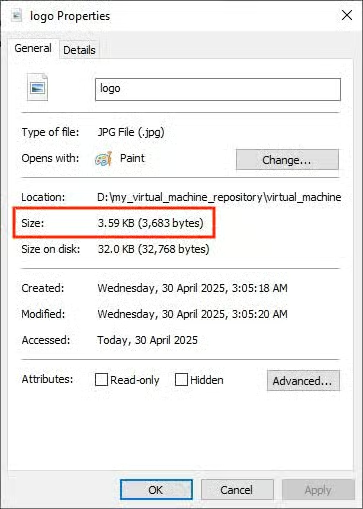
Om de juiste grootte van een bestand te achterhalen klikt u er met de rechtermuisknop op, kiest u Eigenschappen en zoekt u de eigenschap Grootte op (gebruik hiervoor niet de eigenschap Grootte op schijf). Neem uitsluitend de cijfers over en gebruik geen komma’s of andere tekens in de waarde voor de bestandsgrootte.
Hanteer de volgende specificaties bij het maken van de afbeeldingen voor de configuratie van logo, symbool en thumbnail:
- Het logo is een JPG-afbeelding van 130×30 pixels
- Het symbool is een JPG-afbeelding van 30×30 pixels
- De thumbnail is een JPG-afbeelding van 800×450 pixels
Stap 3: uw repository koppelen aan Hyper-V Quick Create
Vervolgens moet u Hyper-V vertellen waar deze galleryconfiguratiebestanden staan. Dat doet u in de Windows Register-editor.
U moet als beheerder zijn aangemeld om de Register-editor te gebruiken. Het is bovendien aan te raden om een back-up van uw register te maken voordat u wijzigingen aanbrengt, voor het geval u de oorspronkelijke staat wilt herstellen.
- Klik met de rechtermuisknop op de knop Start en kies Uitvoeren
- Voer het commando regedit.exe in en klik op OK om de Register-editor te openen
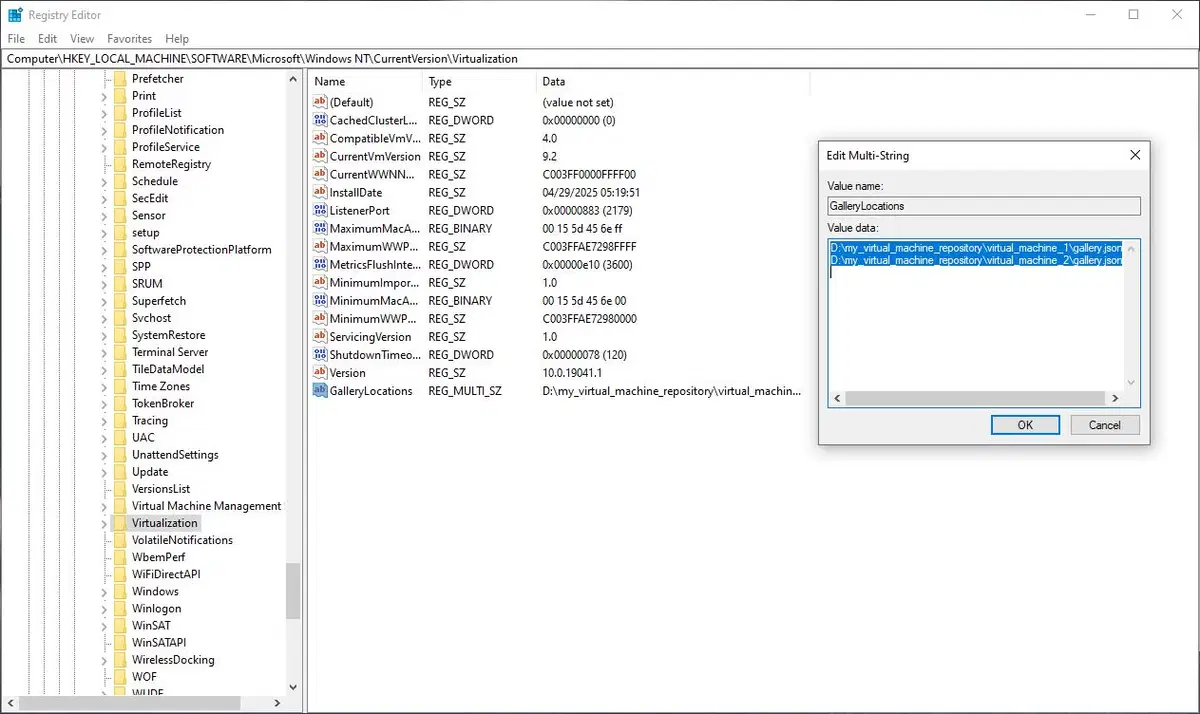
- Ga naar Computer\HKEY_LOCAL_MACHINE\SOFTWARE\Microsoft\Windows NT\CurrentVersion\Virtualization (u kunt deze locatie kopiëren en in de navigatiebalk plakken)
- Selecteer met de sleutel Virtualization geselecteerd in de navigatiestructuur Bewerken > Nieuw > Meerdelige tekenreekswaarde in de werkbalk
- Geef de nieuwe waarde de naam GalleryLocations
- Dubbelklik op de waarde GalleryLocations om die te bewerken
- Voeg de paden naar de hierboven gemaakte gallery.json-bestanden toe, met één pad per regel
- Klik op OK om de meerdelige tekenreekswaarde op te slaan
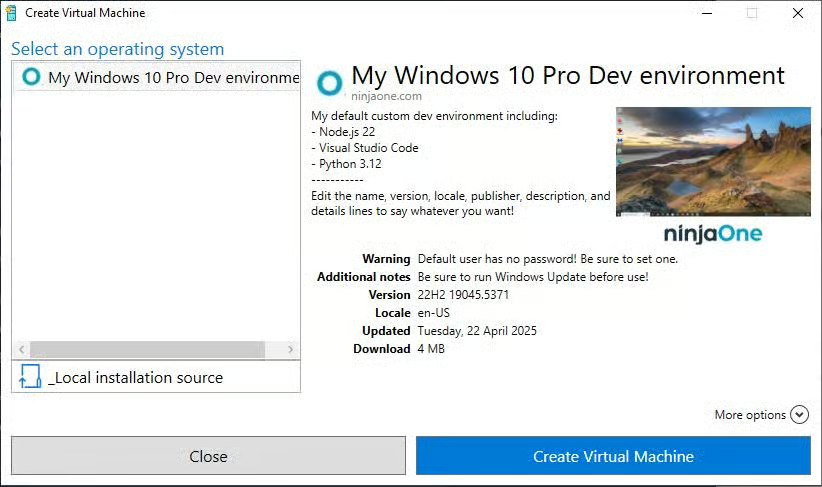
Open Hyper-V Quick Create opnieuw. U ziet nu uw virtuele machines in de gallery staan, met de gegevens uit uw eigen gallery.json-bestanden. Klikt u op een VM-image in de gallery, dan krijgt u de optie Virtuele machine maken om er een VM van te maken. Lukt dat, dan kunt u er verbinding mee maken en ermee aan de slag.
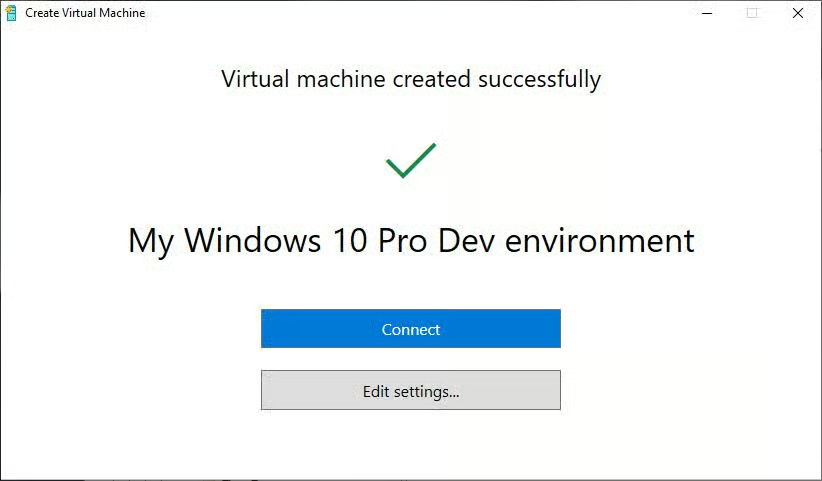
Is dat niet het geval, controleer dan zorgvuldig of:
- Uw JSON-bestanden geldige JSON-syntaxis en de vereiste waarden bevatten
- Uw hashes en bestandsgroottes kloppen
- De bestandspaden in het JSON-bestand en in de registerwaarde GalleryLocations juist zijn en bereikbaar vanaf elke machine waarop u uw Hyper-V Quick Create-repository wilt gebruiken
Beste praktijken voor het beheer van uw eigen VM-repository
Houd bij het beheer van uw repository met virtuele machines een paar beste praktijken aan:
- Voorzie uw virtuele machines van versienummers en houd de beschrijvingen en details in gallery.json actueel, zodat u snel ziet welke software uw gebruikers draaien en u hen beter kunt helpen bij problemen
- Werk uw images regelmatig bij met de nieuwste software- en OS-updates, zodat gebruikers niet op updates hoeven te wachten wanneer ze ermee werken
- U kunt een VM pauzeren en het gepauzeerde image gebruiken om een specifieke schijfstatus vast te leggen. Zo start u een VM altijd vanaf een vast beginpunt (bijvoorbeeld vlak voor het aanmaken van een gebruiker na een schone installatie van Windows of een volledig bijgewerkt Windows-bureaublad met de software geopend en klaar voor gebruik)
- Maak images alleen-lezen voor uw gebruikers, zodat ze niet per ongeluk worden gewijzigd
- Zorg dat images niet openbaar toegankelijk zijn en alleen beschikbaar zijn voor de beoogde gebruikers (zeker als er gevoelige bestanden of referenties op staan)
Lukt het niet om virtuele machines vanuit uw eigen Hyper-V Quick Create-gallery te starten, open dan Logboeken in Windows via Windows-logboeken > Toepassing en zoek naar fouten van VMCreate.
Ontwikkelomgevingen beheren voor teams
Naast IT-teams en MSP’s die software testen en beheerde omgevingen aan klanten leveren is een van de populairste toepassingen van Hyper-V het opzetten van consistente omgevingen voor het ontwikkelen en testen van software.
NinjaOne Endpoint management biedt één webinterface voor het beheer van hele apparaatparken. U kunt de beveiliging bewaken en de uitrol van configuraties automatiseren (waaronder eigen repository’s met virtuele machines voor Hyper-V Quick Create). Ook beheert u de gast-VM’s zelf en houdt u een altijd actuele inventaris bij van de volledige IT-infrastructuur, zodat alles veilig en gepatcht is en bereikbaar blijft voor remote support.