

Belangrijkste punten
- Schakel Edge automatisch openen wanneer u zich aanmeldt bij Windows uit onder Start, startpagina en nieuwe tabbladen in de instellingen van Microsoft Edge, zodat Edge bij het opstarten van Windows 11 en Windows 10 geen venster meer opent.
- Schakel het item Microsoft Edge uit onder Apps en Opstarten in de Windows-instellingen of op het tabblad Opstart-apps in Taakbeheer om Edge uit uw opstartlijst te verwijderen.
- Schakel Opstartversnelling en Achtergrondextensies en -apps blijven uitvoeren wanneer Microsoft Edge is gesloten uit bij de Edge-instellingen onder Systeem en prestaties, zodat msedge.exe niet langer op de achtergrond draait.
- Schakel Mijn opnieuw opstartbare apps automatisch opslaan en opnieuw starten wanneer ik me weer aanmeld uit onder Accounts en Aanmeldingsopties, zodat Windows Edge niet meer opnieuw opent vanuit uw vorige sessie.
- Zet StartupBoostEnabled, BackgroundModeEnabled en, op ondersteunde Edge-versies, LaunchEdgeOnWindowsStartupEnabled op uitgeschakeld via het register, Groepsbeleid of Intune en controleer het resultaat vervolgens in edge://policy.
Er zijn twee belangrijke redenen waarom iemand wil voorkomen dat Edge automatisch start zodra een gebruiker zich aanmeldt bij Windows. Ten eerste bespaart het resources en verloopt het opstarten sneller. Ten tweede is die iemand waarschijnlijk gewoon geïrriteerd, toch?
Hoe dan ook, bent u of is iemand anders geen fan van de manier waarop Microsoft Edge bij het opstarten opent? Lees dan deze handleiding over hoe u dit gedrag uitschakelt.
💡 Let op: de onderstaande methode werkt op zowel Windows 10 als Windows 11. Menulabels of indelingen kunnen per versie licht verschillen.
Methoden om te voorkomen dat Microsoft Edge bij het opstarten opent
Het beheren van opstartvoorkeuren zorgt voor een soepelere UX en meer productiviteit.
Zo past u de opstartvoorkeuren aan op een werkplek of persoonlijk device:
Let op: voor methode 5 en 6 hebt u beheerdersrechten nodig.
Snelle oplossing
| Methode | Geschikt voor | Bereik | Technisch niveau |
| 1: Edge-instelling voor starten bij aanmelden | Er opent een Edge-venster bij het aanmelden | Huidige gebruiker | Eenvoudig |
| 2: Opstart-apps of Taakbeheer | Edge staat in de lijst met opstart-apps | Huidige gebruiker | Eenvoudig |
| 3: Opstartversnelling en achtergrondmodus | Er draaien Edge-processen zonder venster | Huidige gebruiker | Eenvoudig |
| 4: Opnieuw opstartbare apps | Windows opent Edge opnieuw vanuit uw vorige sessie | Huidige gebruiker | Eenvoudig |
| 5: Register of PowerShell | De instelling afdwingen op één device | Alle gebruikers op het device | Gevorderd |
| 6: Groepsbeleid of Intune | Beheerde apparaatparken | Beheerde devices | Expert |
Methode 1: schakel de Edge-instelling voor starten bij aanmelden uit
Gebruik deze methode wanneer er vanzelf een Edge-venster opent nadat u zich bij Windows hebt aangemeld.
- Open Microsoft Edge.
- Ga naar Instellingen > Start, startpagina en nieuwe tabbladen of voer edge://settings/startHomeNTP in de adresbalk in.
- Schakel onder Bij het starten van het Windows-apparaat de optie Edge automatisch openen wanneer u zich aanmeldt bij Windows uit.
- Sluit alle Edge-vensters, start Windows opnieuw op en controleer of Edge nog steeds opent.
Let op: deze optie verschijnt alleen in Edge-versies die hem bevatten en Microsoft voert hem gefaseerd uit. Ziet u hem niet? Werk Edge dan bij of gebruik een van de onderstaande methoden.
Methode 2: schakel Edge uit bij de Windows-opstart-apps of in Taakbeheer
Gebruik deze methode wanneer Edge in de lijst met opstart-apps staat
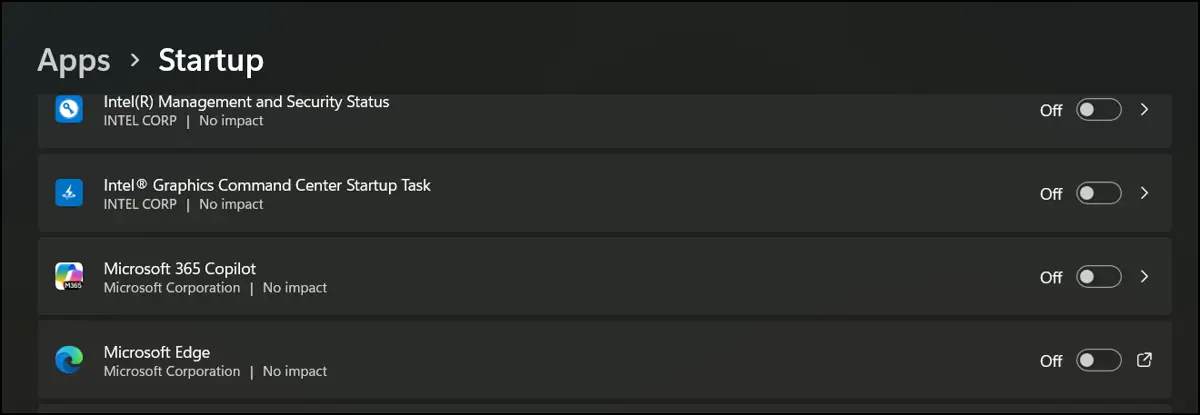
- Open Instellingen via Zoeken of druk op Win + I.
- Ga naar Apps > Opstarten en zoek naar Microsoft Edge.
- Zet de schakelaar uit.
Optie B: Taakbeheer
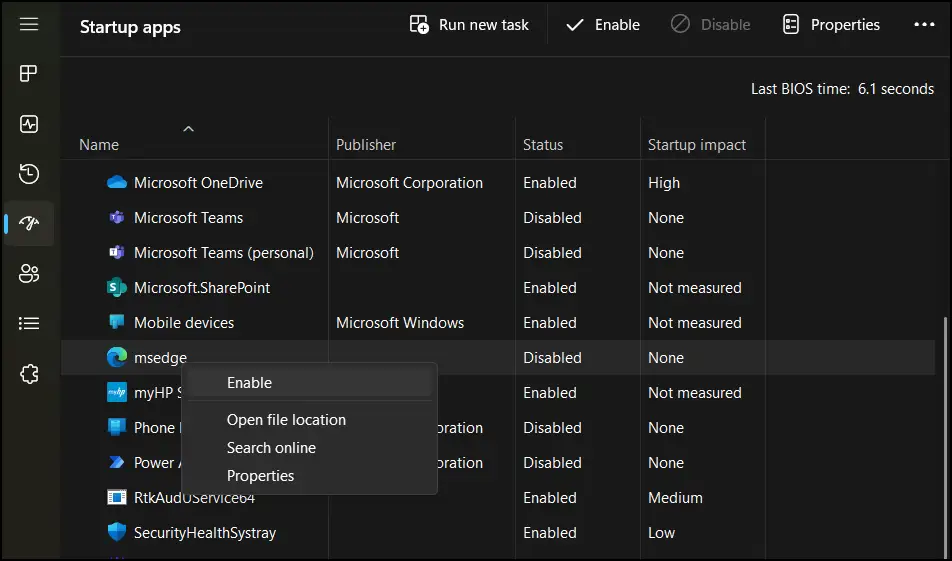
- Druk op Ctrl + Shift + Esc om Taakbeheer te openen.
- Ga naar het tabblad Opstart-apps (in Windows 10 heet dit Opstarten).
- Zoek Microsoft Edge in de lijst met programma’s.
- Staat Edge in de lijst? Klik er dan met de rechtermuisknop op en kies Uitschakelen.
Methode 3: schakel Opstartversnelling en de achtergrondmodus uit
Gebruik deze methode wanneer er geen Edge-venster verschijnt, maar er na het aanmelden of na het sluiten van de browser nog wel Edge-processen (msedge.exe) draaien. Edge kan zichzelf op de achtergrond gereed houden, zelfs wanneer het opstartitem van Windows uitstaat. Lees voor meer details hoe u Opstartversnelling van Edge in- of uitschakelt.
- Open Microsoft Edge.
- Klik op de drie puntjes (…) rechtsboven en kies Instellingen.
- Ga naar Systeem en prestaties in de linkerzijbalk.
- Schakel Opstartversnelling uit.
- SchakelAchtergrondextensies en -apps blijven uitvoeren wanneer Microsoft Edge is gesloten uit.
- Sluit alle Edge-vensters en start Windows opnieuw op
Methode 4: schakel opnieuw opstartbare apps uit bij de aanmeldingsopties
Gebruik deze methode wanneer Windows Edge opnieuw opent vanuit uw vorige sessie in plaats van de browser helemaal opnieuw te starten.
- Open Instellingen via Zoeken of druk op Win + I.
- Ga naar Accounts > Aanmeldingsopties.
- Schakel onder Aanvullende instellingen de optie Mijn opnieuw opstartbare apps automatisch opslaan en opnieuw starten wanneer ik me weer aanmeld uit.
Methode 5: gebruik de Register-editor (automatisch starten voorkomen)
Gebruik deze methode wanneer u de instelling wilt laten gelden voor elke gebruiker op een device of wanneer Groepsbeleid niet beschikbaar is, zoals bij Windows Home.
Waarschuwing: ongewenste wijzigingen in de Register-editor kunnen de prestaties en stabiliteit van uw systeem beïnvloeden. Lees hoe u een back-up maakt van het Windows-register om de database op te slaan en indien nodig te herstellen.
- Druk op Win + R, typ regedit in het dialoogvenster en klik op OK om de Register-editor te openen.
- Ga naar het beleidspad en kopieer en plak dit in de adresbalk van het register:
Computer\HKEY_LOCAL_MACHINE\SOFTWARE\Policies\Microsoft\Edge
Let op: bestaat de map “Edge” niet? Klik dan met de rechtermuisknop op de map “Microsoft”, kies Nieuw > Sleutel en noem deze Edge.
- Klik met de rechtermuisknop in het rechterdeelvenster, kies Nieuw > DWORD-waarde (32-bits), noem deze StartupBoostEnabled en stel de waardegegevens in op 0.
- Maak nog een DWORD-waarde (32-bits), noem deze “BackgroundModeEnabled” en stel de waardegegevens in op 0.
- Maak een laatste DWORD-waarde (32-bits), noem deze “LaunchEdgeOnWindowsStartupEnabled” en stel de waardegegevens in op 0.
Let op: “LaunchEdgeOnWindowsStartupEnabled” vereist Microsoft Edge 153 of hoger en verschijnt niet in oudere versies. Controleer edge://policy nadat u opnieuw hebt opgestart. Vermeldt Edge het beleid als onbekend? Sla deze waarde dan over en gebruik in plaats daarvan de methode via de Edge-instellingen. - Start uw computer opnieuw op om de wijzigingen door te voeren.
Let op: wilt u de wijziging ongedaan maken? Verwijder dan de waarden die u hebt gemaakt en start het device opnieuw op.
Methode 6: configureren via Groepsbeleid of Intune (controle op bedrijfsniveau)
Gebruik deze methode om de instelling af te dwingen op alle beheerde devices.
Optie A: Groepsbeleid
- Importeer de ADMX-sjablonen voor Microsoft Edge. Voor één device kopieert u msedge.admx naar C:\Windows\PolicyDefinitions en msedge.adml naar de submap en-US. In een domein voegt u ze toe aan de Central Store.
- Druk op Win + R, typ gpedit.msc in het dialoogvenster en klik op OK om Lokaal groepsbeleid te openen.
- Ga naar Computerconfiguratie > Beheersjablonen > Microsoft Edge > Prestaties.
- Open Opstartversnelling inschakelen, kies Uitgeschakeld en klik daarna op Toepassen en OK.
- Ga terug naar Computerconfiguratie > Beheersjablonen > Microsoft Edge. Open Achtergrond-apps blijven uitvoeren nadat Microsoft Edge is gesloten, kies Uitgeschakeld en klik daarna op Toepassen en OK
- Open in Edge-versies die deze optie bevatten Microsoft Edge starten bij het opstarten van Windows in dezelfde map Microsoft Edge, kies Uitgeschakeld en klik daarna op Toepassen en OK.
- Voer gpupdate /force uit op de betreffende devices. Lees hoe u groepsbeleid-updates afdwingt.
- Open Edge, ga naar edge://policy en kies Beleid opnieuw laden om te bevestigen dat Edge de instellingen toepast.
Let op: de Editor voor lokaal groepsbeleid (gpedit.msc) is alleen beschikbaar in Windows Pro, Enterprise en Education. Gebruik op Windows Home de registermethode.
Optie B: Intune
- Maak in het Intune-beheercentrum een profiel aan via de Instellingencatalogus voor Windows.
- Zoek naar instellingen voor Microsoft Edge en voeg vervolgens Opstartversnelling inschakelen en Achtergrond-apps blijven uitvoeren nadat Microsoft Edge is gesloten toe. Voeg Microsoft Edge starten bij het opstarten van Windows toe als deze optie verschijnt.
- Zet elke instelling op Uitgeschakeld, wijs het profiel toe aan uw apparaatgroep en controleer edge://policy op een testdevice.
Waar u op moet letten
- Devices met meerdere gebruikers: Edge-instellingen worden per gebruiker opgeslagen. Herhaal methode 1 tot en met 4 dus voor elk profiel of dwing de instelling af met methode 5 of 6.
- Edge komt terug na een update: verschijnt Edge na een update toch weer? Controleer dan opnieuw de Edge-instelling voor starten bij aanmelden, Opstartversnelling en de achtergrondmodus en bevestig in edge://policy dat geen enkel beleid uw keuze overschrijft. Laat de taken MicrosoftEdgeUpdateTaskMachineCore en MicrosoftEdgeUpdateTaskMachineUA in Taakplanner ingeschakeld, want als u ze uitschakelt kunnen automatische Edge-updates stoppen.
Pas deze instellingen op grote schaal toe
Wilt u deze registerwaarden op veel Windows-devices tegelijk toepassen? Voer dan een script uit vanuit NinjaOne Endpoint Management® op aanvraag of volgens een schema en controleer het resultaat daarna in edge://policy op een testdevice. Bekijk de NinjaOne® Script Hub voor kant-en-klare scripts. Teams die browserbeleid beheren voor Chrome, Edge en Firefox kunnen ook NinjaOne Browser Management™ bekijken.






