De zijbalk in Microsoft Edge geeft snel toegang tot tools zoals Zoeken, Outlook, Office, Shopping en web-apps. Handig voor multitasken, maar sommige gebruikers geven de voorkeur aan een rustigere interface of willen de zijbalk helemaal verbergen. In beheerde omgevingen schakelen beheerders de zijbalk soms uit om de UI te vereenvoudigen of afleiding te voorkomen.
De zijbalk in Edge beheren vermindert visuele ruis, zorgt voor een consistente UI op gedeelde systemen of kiosksystemen en beperkt de toegang tot functies zoals Games, Shopping of Hulpprogramma’s. Het kan ook de algehele browserprestaties en de focus van gebruikers verbeteren. In deze gids leest u op welke manieren u de zijbalk van Microsoft Edge in Windows kunt toevoegen, verwijderen of centraal beheren.
Wilt u het liever zien? Bekijk dan “Zo voegt u de zijbalk in Microsoft Edge toe of verwijdert u die” voor meer informatie over dit onderwerp.
📌 Aanbevolen implementatiestrategieën:
| Klik om een methode te kiezen | 💻 Beste voor individuele gebruikers | 💻💻💻 Beste voor bedrijven |
| Methode 1: zijbalk in- of uitschakelen via de instellingen van Edge (per gebruiker) | ✓ | |
| Methode 2: zijbalk verwijderen via de Register-editor | ✓ | |
| Methode 3: zijbalk configureren via Groepsbeleid | ✓ | |
| Methode 4: configuratie van de zijbalk automatiseren via PowerShell | ✓ |
Zo schakelt u de zijbalk van Edge in of uit
📌 Vereisten: zorg dat aan deze voorwaarden is voldaan voordat u de zijbalk van Microsoft Edge configureert:
- Microsoft Edge (op basis van Chromium) moet geïnstalleerd zijn.
- Beheerdersrechten zijn nodig om wijzigingen door te voeren via de Register-editor of Groepsbeleid.
Methode 1: zijbalk in- of uitschakelen via de instellingen van Edge (per gebruiker)
📌 Toepassingen: gebruik dit wanneer…
- U de zijbalk snel en gebruiksvriendelijk wilt tonen of verbergen.
- U instellingen configureert voor uw persoonlijke Edge-profiel.
- Open Microsoft Edge.
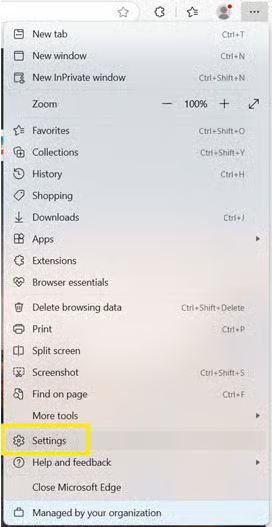
- Klik op het menu met drie puntjes (⋯) rechtsboven.
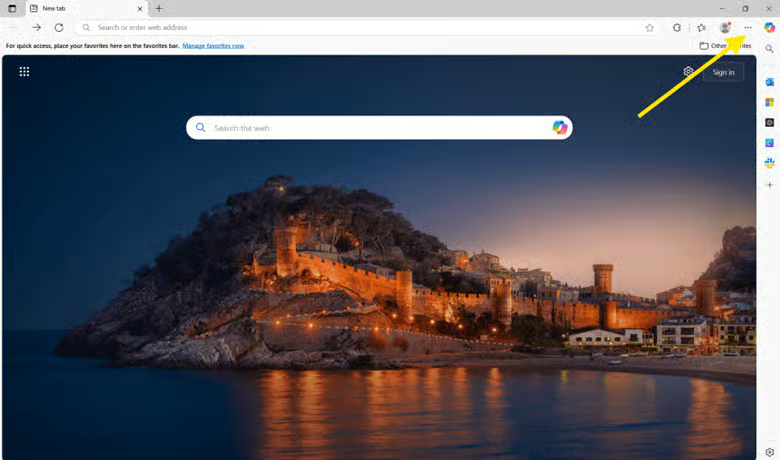
- Selecteer Instellingen.
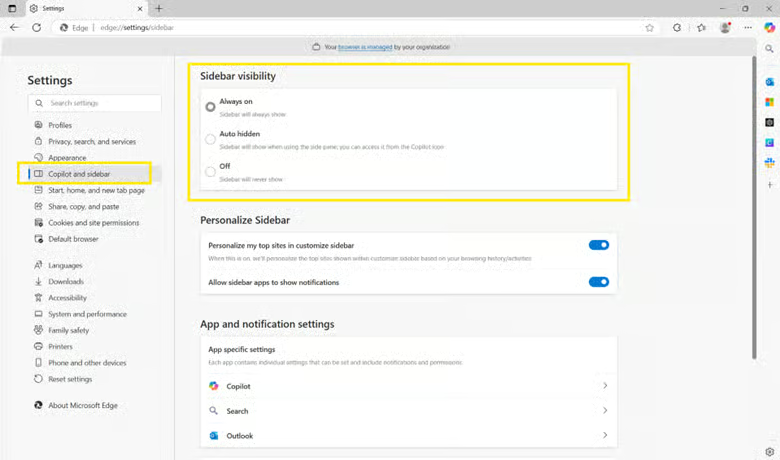
- Klik in het linkerdeelvenster op Copilot en zijbalk (of Zijbalk, afhankelijk van uw Edge-versie).
- Kies onder Zichtbaarheid van zijbalk het keuzerondje dat bij uw voorkeur past:
- Altijd aan – de zijbalk blijft altijd zichtbaar.
- Automatisch verborgen – de zijbalk verschijnt alleen bij gebruik van het zijvenster of Copilot.
- Uit – de zijbalk wordt nooit getoond.
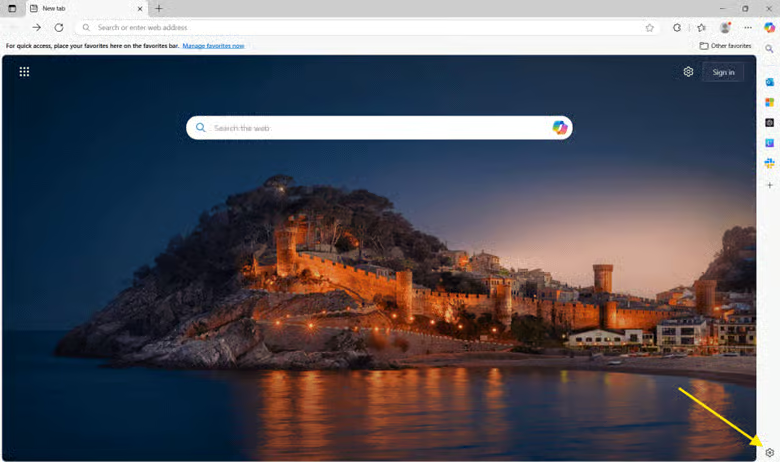
💡 Let op: deze wijzigingen gelden alleen voor het huidige gebruikersprofiel. U kunt de zichtbaarheid van de zijbalk ook op elk moment aanpassen door op het zijbalkpictogram rechtsonder in de browser te klikken.
Methode 2: zijbalk verwijderen via de Register-editor
📌 Toepassingen: gebruik dit wanneer…
- U Windows Home of een andere editie zonder Groepsbeleid gebruikt.
- U de zijbalkinstellingen op systeemniveau wilt afdwingen.
- U de zijbalk voor alle gebruikers op de machine moet uitschakelen.
Deze methode past het best bij gevorderde gebruikers of beheerders die de zijbalk van Edge willen uitschakelen via het Windows-register.
⚠️ Waarschuwing: het bewerken van het register kan ernstige systeemproblemen veroorzaken als het verkeerd gebeurt. Maak altijd een back-up van het register of maak een herstelpunt voordat u wijzigingen doorvoert.
- Druk op Win + R om het dialoogvenster Uitvoeren te openen.
- Typ regedit en druk op Enter om de Register-editor te starten.
- Ga naar:
HKEY_LOCAL_MACHINE\SOFTWARE\Policies\Microsoft\Edge
(Bestaat de sleutel Edge niet, klik dan met de rechtermuisknop op Microsoft, selecteer Nieuw > Sleutel en noem die Edge.)
- Klik met de sleutel Edge geselecteerd met de rechtermuisknop in het rechterdeelvenster en kies:
- Nieuw > DWORD-waarde (32-bits)
- Noem die: HubsSidebarEnabled [ZIE: ⚠️ Waar u op moet letten #1]
(Bestaat de waarde HubsSidebarEnabled al, dubbelklik er dan op om die te bewerken.)
- Stel de Waardegegevens in op:
- 1 = zijbalk in Edge inschakelen
- 0 = zijbalk in Edge uitschakelen
- Klik op OK en sluit de Register-editor.
- Start Microsoft Edge opnieuw om de wijzigingen toe te passen.
- Sluit alle geopende Microsoft Edge-vensters.
- Klik op het Edge-pictogram op uw bureaublad, in de taakbalk of in het startmenu om de browser opnieuw te openen.
Methode 3: zijbalk configureren via Groepsbeleid
📌 Toepassingen: gebruik dit wanneer…
- U IT-beheerder bent en meerdere machines in een domein beheert.
- U een consistente zijbalkinstelling voor alle gebruikers moet afdwingen.
- U wilt voorkomen dat eindgebruikers de zichtbaarheid van de zijbalk wijzigen.
📌 Vereisten:
- Deze methode is alleen beschikbaar op Windows Pro, Enterprise of Education.
- U moet de nieuwste ADMX-sjablonen voor Microsoft Edge installeren. Die kunt u downloaden van de officiële site van Microsoft.
- Druk op Win + R om het dialoogvenster Uitvoeren te openen.
- Typ gpedit.msc en druk op Enter om de Editor voor lokaal groepsbeleid te starten.
- Ga naar:
Computerconfiguratie > Beheersjablonen > Microsoft Edge [ZIE: ⚠️ Waar u op moet letten #2]
- Zoek het beleid Hubs-zijbalk weergeven en dubbelklik erop.
- Configureer het beleid naar uw voorkeur.
- Ingeschakeld = zijbalk altijd tonen.
- Uitgeschakeld = zijbalk voor alle gebruikers verbergen.
- Niet geconfigureerd = gebruiker houdt controle.
- Klik op Toepassen en daarna op OK om de wijzigingen op te slaan.
Zo past u het beleid meteen toe:
- Druk op Win + R, typ cmd en druk op Enter om de opdrachtprompt te openen.
- Voer gpupdate /force uit.
Zo wordt het groepsbeleid bijgewerkt zonder dat u opnieuw hoeft op te starten.
Methode 4: configuratie van de zijbalk automatiseren via PowerShell
📌 Toepassingen: gebruik dit wanneer…
- U zijbalkinstellingen op meerdere endpoints moet automatiseren.
- U configuraties uitrolt met RMM, Intune of scripttools.
- U instellingen snel wilt toepassen zonder Groepsbeleid of de Register-editor te openen.
- Druk op Win + S om Zoeken te openen.
- Typ powershell en klik met de rechtermuisknop op Windows PowerShell in de resultaten.
- Selecteer Als administrator uitvoeren. [ZIE: ⚠️ Waar u op moet letten #3]
- Voer een van de volgende scripts uit, afhankelijk van uw voorkeur:
De zijbalk uitschakelen:
New-Item -Path "HKLM:\SOFTWARE\Policies\Microsoft\Edge" -ForceSet-ItemProperty -Path "HKLM:\SOFTWARE\Policies\Microsoft\Edge" `-Name "HubsSidebarEnabled" -Value 0
De zijbalk weer inschakelen:
Set-ItemProperty -Path "HKLM:\SOFTWARE\Policies\Microsoft\Edge" `-Name "HubsSidebarEnabled" -Value 1
Deze scripts wijzigen het Windows-register om de zichtbaarheidsinstellingen van de zijbalk af te dwingen. Mogelijk moet u Microsoft Edge opnieuw starten voordat de wijzigingen van kracht worden. [ZIE: ⚠️ Waar u op moet letten #4]
⚠️ Waar u op moet letten:
| Risico’s | Mogelijke gevolgen | Oplossingen |
| 1. De verkeerde registersleutel of -waarde aanmaken | Staat HubsSidebarEnabled op het verkeerde pad of is de naam verkeerd gespeld, dan werkt de instelling niet. | Controleer of de waarde onder het juiste pad staat en exact goed is gespeld. |
| 2. Zijbalkbeleid van Edge ontbreekt in de Editor voor groepsbeleid | Zijn de ADMX-sjablonen niet geïnstalleerd, dan verschijnen de zijbalkinstellingen niet in GPEdit. | Download de nieuwste ADMX-sjablonen voor Microsoft Edge. |
| 3. PowerShell uitvoeren zonder beheerdersrechten | Scripts mislukken geruisloos als PowerShell niet als administrator wordt uitgevoerd. | Klik met de rechtermuisknop op PowerShell en kies Als administrator uitvoeren voordat u scripts uitvoert. |
| 4. Geen bevestiging van PowerShell-scripts | Er is geen visuele terugkoppeling wanneer het register via een script wordt gewijzigd. | Open de Register-editor om handmatig te controleren of de waarde HubsSidebarEnabled bestaat en juist is. |
Aanvullende aandachtspunten bij het configureren van de zijbalk van Edge
Hieronder vindt u aanvullende aandachtspunten om te begrijpen hoe instellingen zich in verschillende scenario’s gedragen. Zo kiest u de juiste configuratiemethode voor uw omgeving en zorgt u voor consistent gedrag van de zijbalk op alle gebruikers en systemen.
Per gebruiker versus systeembreed
Instellingen in de UI die u via het instellingenmenu van Edge opent, gelden alleen voor het huidige gebruikersprofiel en kan de gebruiker vrij wijzigen. Configuraties via Groepsbeleid (GPO) of de Register-editor gelden daarentegen systeembreed: ze zijn van toepassing op alle gebruikers op de device en eindgebruikers kunnen ze niet aanpassen.
Zijbalktools
Met Groepsbeleid of Intune kunt u afzonderlijke tools of modules in de zijbalk aanpassen of beperken. Dat is handig om de zijbalk af te stemmen op de behoeften van de organisatie en niet-essentiële functies te beperken.
Overschrijven door gebruikers
Wanneer zijbalkinstellingen via GPO of het register worden afgedwongen, kunnen gebruikers de zijbalk niet handmatig wijzigen of opnieuw inschakelen vanuit Edge. Een beheerder moet het toegepaste beleid op systeem- of domeinniveau verwijderen of aanpassen om de controle weer bij de gebruiker te leggen.
Roaming-profielen
GPO en registerinstellingen op systeemniveau blijven behouden over gebruikerssessies en aanmeldingen heen in omgevingen met roaming-profielen of domeingebaseerd gebruikersbeheer. Zo blijft de zijbalk consistent, ook wanneer gebruikers zich op verschillende devices binnen hetzelfde netwerk aanmelden.
Een betere UX met de juiste configuratie van de zijbalk in Microsoft Edge
Door de zijbalk in Microsoft Edge te beheren, stemt u de browserervaring af op betere bruikbaarheid, prestaties of compliance binnen de organisatie. Windows 11 biedt meerdere methoden om de zichtbaarheid en het gedrag van de zijbalk te regelen of u nu de UI opruimt of een consistente opzet op alle devices afdwingt.
Gebruik de instellingen van Edge voor aanpassingen per gebruiker. Wilt u instellingen op systeemniveau toepassen, kies dan voor Groepsbeleid of de Register-editor. Houd er rekening mee dat configuraties op basis van beleid niet door gebruikers kunnen worden overschreven. Kies daarom de methode die het best past bij uw doelen en uw omgeving.
Quick-start guide
Dit zijn de manieren om de zijbalk in Microsoft Edge toe te voegen of te verwijderen:
1. Via de instellingen van Edge:
– Open Edge
– Ga naar Instellingen
– Zoek op “zijbalk”
– Zet de zijbalkopties uit
2. Via het register (Windows):
– Open de Register-editor
– Ga naar: HKLM\Software\Policies\Microsoft\Edge
– Maak een DWORD-waarde met de naam HubsSidebarEnabled
– Zet de waarde op 0 om de zijbalk uit te schakelen
3. Sneltoets:
– Gebruik Ctrl + Shift + / om de zijbalk aan en uit te zetten
4. Menu met drie puntjes:
– Klik op het pictogram met drie puntjes in de bovenste werkbalk
– Selecteer “Zijbalk verbergen”
Belangrijke opmerkingen:
– Door recente updates blijft de zijbalk hardnekkiger aanwezig
– Bij sommige methoden moet u de browser opnieuw starten
– In zakelijke omgevingen kunt u de zijbalkinstellingen beheren met Groepsbeleid
Lukt het verwijderen van de zijbalk niet, dan lijkt de registermethode (optie 2) op dit moment de betrouwbaarste oplossing.