Belangrijkste punten
Een bestand deblokkeren in Windows 10 en Windows 11
- Methoden om bestanden te deblokkeren in Windows: bestanden kunnen worden gedeblokkeerd via de bestandseigenschappen, meldingen van Windows SmartScreen, de instellingen van Windows Defender en PowerShell.
- Aanbevolen methode voor IT-teams en MSP’s: gebruik de bestandseigenschappen en de instellingen van Windows Defender om afzonderlijke devices te configureren of werk via RDP. PowerShell is daarentegen ideaal voor automatisering, batchverwerking en uitrol via RMM.
- Risico’s bij het deblokkeren van beperkte bestanden: systeemwaarschuwingen negeren kan endpoints blootstellen aan malware of datalekken. Deblokkeer alleen wanneer de bron van het bestand vertrouwd is. In beheerde omgevingen moet u bovendien eerst met IT overleggen.
Soms voorkomt Windows dat u een bestand opent dat u hebt gedownload of via e-mail hebt ontvangen. Dat komt meestal doordat ingebouwde beveiligingstools zoals Attachment Manager en Microsoft Defender SmartScreen mogelijk schadelijke bestanden blokkeren. Maar wat als u zeker weet dat het bestand veilig is? Deze gids laat verschillende manieren zien om een bestand te deblokkeren in Windows 10 en Windows 11.
Methoden om bestanden handmatig te deblokkeren in Windows
Gebruik de tabel om uw voorkeursmethode te kiezen en er snel naartoe te navigeren.
📌 Vereisten:
- Voor sommige methoden zijn toegang tot het systeem en het netwerk nodig.
- Sommige methoden kunnen alleen worden gestart via de beveiligingsmelding of waarschuwing.
Kies een methode | 💻 Het beste voor individuele gebruikers | 💻💻💻 Het beste voor bedrijven |
| Methode 1: bestandseigenschappen | ✓ | |
| Methode 2: beveiligingswaarschuwing | ✓ | |
| Methode 3: Windows Defender | ✓ | ✓ |
| Methode 4: PowerShell (één bestand) | ✓ | |
| Methode 5: PowerShell (meerdere bestanden) | ✓ |
💡 Tip: bekijk het gedeelte “Waar u op moet letten” om uw actieplan te optimaliseren en risico’s te beheersen.
Bescherm kritieke gegevens op uw Windows-devices tegen schadelijke bestanden.
Ontdek de functies van NinjaOne Endpoint Security voor Windows.
Methode 1: een bestand deblokkeren in Windows via het dialoogvenster Eigenschappen
Om een bestand te deblokkeren dat is geblokkeerd door Microsoft Defender SmartScreen of Attachment Manager van Windows, volgt u de onderstaande stappen.
📌 Use cases: algemene configuratie, RDP
Klik met de rechtermuisknop op het geblokkeerde bestand op uw bureaublad of in Verkenner en selecteer Eigenschappen.
- Zorg dat het tabblad Algemeen bovenaan het dialoogvenster is geselecteerd.
- Vink onder de beveiligingsgegevens op het tabblad Algemeen het selectievakje Blokkering opheffen aan.
- Klik op OK of Toepassen in het dialoogvenster Eigenschappen om het deblokkeren af te ronden.
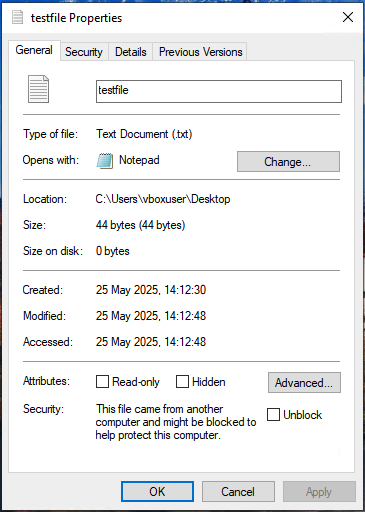
Gebruikersaccountbeheer (UAC) kan u vragen om bevestiging of om referenties van een beheerder. Als de optie om de blokkering op te heffen ontbreekt, is het bestand niet geblokkeerd en hoeft u niets te doen.
Methode 2: een bestand deblokkeren via de beveiligingswaarschuwing
U kunt een bestand ook deblokkeren op het moment dat u het opent door via de beveiligingswaarschuwing (als die wordt weergegeven) te bevestigen dat u het wilt openen of uitvoeren.
📌 Use cases: algemene configuratie, RDP
- Probeer het geblokkeerde bestand te openen door erop te dubbelklikken, het uit te voeren of het te openen.
- U ziet een beveiligingswaarschuwing met de vraag of u het bestand wilt openen of de software wilt uitvoeren.
- Schakel het selectievakje Altijd vragen voordat dit bestand wordt geopend uit.
- Klik op Openen of Uitvoeren om het bestand te openen en voor toekomstig gebruik te deblokkeren.
Mogelijk wordt ook om beheerdersreferenties gevraagd als het bestand op een locatie staat waar u geen wijzigingsrechten hebt.
Methode 3: een bestand deblokkeren in de instellingen van Windows Defender SmartScreen
Als een bestand of app is geblokkeerd door Windows Defender SmartScreen, kunt u het deblokkeren door de instellingen van Windows Defender via de beveiligingsmelding te openen.
📌 Use cases: algemene configuratie, RDP
- Probeer het geblokkeerde bestand of de geblokkeerde app te openen.
- Klik op Meer informatie in de Windows SmartScreen-melding die waarschuwt dat het starten van een onbekende app is voorkomen.
- Klik op de knop Toch uitvoeren om het bestand te deblokkeren en uit te voeren.
Deze actie geldt alleen voor het huidige bestand. Windows Defender blijft vermoedelijke bedreigingen in andere gevallen blokkeren.
Methode 4: één bestand deblokkeren in Windows PowerShell
Volg deze instructies om één bestand te deblokkeren met PowerShell op elke versie van Windows 10 of Windows 11.
📌 Use case: automatisering, RMM-scripting
- Gebruik Zoeken 🔎 om Terminal → PowerShell → Als administrator uitvoeren te openen.
- Voer het volgende script uit om het geselecteerde bestand te deblokkeren:
Unblock-File -Path “PATH_TO_FILE”
👉Tip: vervang PATH_TO_FILE door het juiste bestandspad naar uw bestand.
- Sluit Windows Terminal nadat het proces is voltooid.
💡 Opmerking: dit script kan worden uitgevoerd of mislukken zonder dat er een bevestiging of melding verschijnt. Om te controleren of de wijzigingen correct zijn doorgevoerd, bekijkt u de bijbehorende registersleutels of systeeminstellingen.
Methode 5: meerdere bestanden deblokkeren in Windows PowerShell
U kunt met PowerShell ook alle bestanden in een map deblokkeren.
📌 Use case: automatisering, RMM-scripting
- Gebruik Zoeken 🔎 om Terminal → PowerShell → Als administrator uitvoeren te openen.
- Ga naar de map met de bestanden die u wilt deblokkeren.
- Voer het volgende script uit om het geselecteerde bestand te deblokkeren: Get-ChildItem “DIRECTORY” | Unblock-File
👉Tip: vervang DIRECTORY door het juiste bestandspad.
- Sluit Windows Terminal nadat het proces is voltooid.
Alle bestanden in een map en de bijbehorende submappen deblokkeren met Windows PowerShell
Met PowerShell kunt u ook recursief door mappen gaan en alle bestanden in een map en de submappen deblokkeren.
- Gebruik Zoeken 🔎 om Terminal → PowerShell → Als administrator uitvoeren te openen.
- Zoek de map met de bestanden die u wilt deblokkeren.
- Voer de PowerShell-opdracht uit:
Get-ChildItem “PATH_TO_FOLDER” -recurse | Unblock-File
👉Tip: vervang PATH_TO_FOLDER door het volledige pad naar de map met de bestanden en submappen die u wilt deblokkeren.
- Sluit Windows Terminal nadat het proces is voltooid.
Wees voorzichtig met PowerShell-opdrachten die meerdere bestanden raken, want die voeren wijzigingen door zonder om bevestiging te vragen.
⚠️ Waar u op moet letten bij het deblokkeren van bestanden
Iets over het hoofd gezien? Houd rekening met deze scenario’s en tips om fouten af te handelen, systeemproblemen te voorkomen en beleidsregels te versterken.
Risico’s | Mogelijke gevolgen | Oplossingen |
| Het bestand heeft beperkte toegang | Het bestand kan niet worden gedeblokkeerd zonder beheerdersrechten | Vraag toestemming; probeer het opnieuw met het vereiste beheerdersaccount |
| Het bestand komt van een onbekende bron | Risico op malware of phishing | Scan met bijgewerkte antivirussoftware voordat u deblokkeert; controleer of de bron betrouwbaar is |
| Het bestand is geblokkeerd door eindpuntbeveiliging | Kan erop wijzen dat het in strijd is met het beveiligingsbeleid van het bedrijf | Bekijk de logboeken van de endpoints; overleg met het beveiligingsteam voordat u de beveiliging omzeilt |
| Het bestand is verouderd of heeft een niet-ondersteunde indeling | Mogelijk niet leesbaar of kan applicaties laten crashen | Converteer naar een moderne indeling vóór gebruik; test in een geïsoleerde omgeving |
Als u regelmatig bestanden van externe bronnen ontvangt, voert u uit voorzorg ook het beste regelmatig antimalwarescans uit en maakt u regelmatig een back-up van uw device.
Beveilig uw Windows-omgeving met volledig inzicht in en controle over elk device
Gebruikers overal en op elk device op afstand ondersteunen
Gedownloade bestanden en bijlagen worden in eerste instantie ingedeeld als hoog, gemiddeld of laag risico op basis van hun bestandstype en bron. Daardoor kunt u een bestand soms niet openen of krijgt u een waarschuwing wanneer de bijlage als bedreiging wordt aangemerkt.
Op persoonlijke devices of thuisapparaten kunt u deze bestanden naar eigen inzicht deblokkeren via de bestandseigenschappen of Windows Defender. In beheerde omgevingen bekijkt u echter beter eerst het beleid of overlegt u met het IT- en beveiligingsteam voordat u geblokkeerde bestanden opent.
Bent u IT-beheerder? Overweeg dan NinjaOne MDM™ (Beheer van mobiele apparaten) om gebruikers op afstand te ondersteunen of bestanden volgens de geldende protocollen te beheren. U kunt er zelfs back-ups mee maken van devices of endpoints controleren op ongeautoriseerde toegang en verdacht gedrag, vóór of na een malware-aanval.