
Argomento
In questo articolo vengono descritti tutti i valori che è possibile selezionare quando si configurano i trigger delle condizioni del ticket; biglietto per eseguire azioni predefinite.
Ambiente
NinjaOne Ticketing; gestione dei ticket
Descrizione
È possibile configurare i trigger delle condizioni del biglietto nella pagina di configurazione ticketing; gestione dei ticket NinjaOne nelle schede Trigger e Modelli. Per ulteriori informazioni sull'automazione dei biglietti, consulta NinjaOne Ticketing; gestione dei ticket
Seleziona una categoria per saperne di più:
- automazione del ticketing; gestione dei ticket
- Automazione ticketing; gestione dei ticket
- Modelli di automazione dei biglietti: creazione di ticket; biglietto
- Risorse aggiuntive
automazione del ticketing; gestione dei ticket
Le seguenti condizioni sono elencate nella scheda Condizioni quando si aggiunge o si modifica un'automazione di attivazione di un ticket; biglietto

Figura 1: automazione del ticket; biglietto → Opzioni condizioni
Ogni tipo di automazione fornisce condizioni diverse. Selezionare un tipo di automazione per ulteriori informazioni:
Condizioni basate su eventi
Per i trigger basati su eventi sono previste le seguenti condizioni:
| Condizione | Descrizione o scopo |
|---|---|
| Azione | Eseguire un'azione quando il ticket; biglietto viene aggiornato o creato. |
| Tipo | Eseguire un'azione se il tipo di ticket; biglietto è uguale, diverso o cambiato rispetto al tipo di biglietto selezionato.
|
| Orario di lavoro | Eseguire un'azione in base all'orario lavorativo. |
| Stato | Eseguire un'azione se lo stato ticket è uguale, diverso da quello selezionato o è stato modificato in modo da ottenerlo. Gli stati personalizzati possono essere creati nella pagina di configurazione dell'applicazione NinjaOne Ticketing; gestione dei ticket nella scheda Personalizzata → Stati. Per ulteriori informazioni, consultare NinjaOne Ticketing; gestione dei ticket - impostazione e configurazione |
| Fonte | Eseguire un'azione se Origine creazione del ticket; biglietto è uguale, non è uguale o è stata modificata rispetto all'Origine creazione del ticket selezionata. |
| Gravità | Eseguire un'azione se la gravità del ticket è uguale, non è uguale o è stata modificata in base alla gravità del ticket selezionata. La gravità indica la gravità del problema principale. |
| Priorità | Eseguire un'azione se la Priorità del ticket; biglietto è uguale, diversa o è stata modificata in base alla Priorità del ticket selezionata. La Priorità indica quanto rapidamente il problema deve essere risolto. |
| Oggetto | Eseguire un'azione se Oggetto ticket; biglietto contiene o non contiene nessuna o nessuna delle parole chiave digitate nella casella di testo. |
| Descrizione | Eseguire un'azione specificata se una ricerca di testo completo della voce del ticket trova o non trova parole chiave o frasi specifiche. |
| Organizzazione | Eseguire un'azione se l'organizzazione per il ticket; biglietto contiene o non contiene alcuna o nessuna delle organizzazioni selezionate. |
| Richiedente | Eseguire un'azione se il richiedente del ticket (che ha creato il ticket; biglietto ) corrisponde o non corrisponde all'account utente specificato (presente o meno). |
| Assegnatario principale | Eseguire un'azione se l'assegnatario principale (a cui è assegnato il ticket; biglietto è uguale o diverso dall'account utente specificato oppure se l'utente specificato è presente o meno. Include un menu a discesa di tutti i tecnici. |
| Assegnati aggiuntivi | Eseguire un'azione se l'assegnatario aggiuntivo è uguale o diverso dall'account utente specificato oppure se l'utente specificato è presente o meno. Include un menu a discesa di tutti i tecnici. |
| Tags | Eseguire l'azione specificata se i tag del ticket; biglietto contengono o non contengono nessuno o tutti i tag selezionati. Per ulteriori informazioni sulla creazione di tag, consultare Introduzione ai tag del dispositivo NinjaOne |
| Modulo | Eseguire un'azione se il ticket; biglietto utilizza o non utilizza un modulo specifico. I moduli vengono creati nella pagina di configurazione dell'applicazione NinjaOne Ticketing; gestione dei ticket nella scheda Moduli. Per ulteriori informazioni, consultare NinjaOne Ticketing; gestione dei ticket - impostazione e configurazione |
| Posizione | Eseguire un'azione se il ticket; biglietto fa riferimento o meno a una posizione specifica dell'organizzazione. |
| Tipo di commento | Eseguire un'azione se il commento è privato o pubblico. |
| Aggiornato da | Eseguire un'azione a seconda di chi ha aggiornato il ticket; biglietto |
| Campi | È possibile utilizzare i campi personalizzati creati. Il sistema determina se il campo personalizzato contiene o meno i criteri specificati. Per ulteriori informazioni, consultare NinjaOne Custom Fields: Impostazione. |
Condizioni basate sul tempo
Le seguenti condizioni sono incluse per i trigger basati sul tempo. È possibile creare condizioni aggiuntive dalla pagina Personalizzate → Stati nell'app NinjaOne Ticketing; gestione dei ticket
| Condizione | Descrizione/Azione |
|---|---|
| Tempo trascorso dalla creazione del ticket; biglietto | Eseguire l'azione specificata se le ore trascorse dalla creazione del ticket; biglietto sono maggiori o minori del numero indicato nelle caselle di testo. |
| Ora dalla modifica del biglietto; biglietto | Eseguire l'azione specificata se le ore trascorse dalla modifica o dall'aggiornamento del ticket; biglietto sono maggiori o minori del numero indicato nelle caselle di testo. |
| Tempo dall'assegnazione | Eseguire l'azione specificata se le ore trascorse dall'assegnazione del ticket a un tecnico sono superiori o inferiori al numero indicato nelle caselle di testo. |
| Tempo trascorso dalla risposta del cliente | Eseguire l'azione specificata se le ore trascorse dall'ultima risposta del cliente al ticket; biglietto sono maggiori o minori del numero indicato nelle caselle di testo. |
| Tempo trascorso dalla risposta del tecnico | Eseguire l'azione specificata se le ore trascorse dall'ultima risposta del tecnico al ticket; biglietto sono maggiori o minori del numero indicato nelle caselle di testo. |
| Tempo trascorso dal nuovo | Eseguire l'azione specificata se il numero di ore trascorse da quando il biglietto era nello stato "Nuovo" è maggiore o minore del numero indicato nelle caselle di testo. |
| Tempo trascorso dall'apertura | Eseguire l'azione specificata se il numero di ore trascorse da quando il biglietto è stato "Aperto" è maggiore o minore del numero indicato nelle caselle di testo. |
| Tempo trascorso dall'attesa | Eseguire l'azione specificata se le ore trascorse da quando il ticket è stato in stato "In attesa" sono superiori o inferiori al numero indicato nelle caselle di testo. |
| Tempo trascorso dal pausa | Eseguire l'azione specificata se le ore trascorse da quando il biglietto è stato in stato "In pausa" sono maggiori o minori del numero indicato nelle caselle di testo. |
| Tempo trascorso dalla risoluzione | Eseguire l'azione specificata se il numero di ore trascorse da quando il ticket era nello stato "Risolto" è maggiore o minore del numero indicato nelle caselle di testo. |
| Tempo trascorso dalla chiusura | Eseguire l'azione specificata se il numero di ore trascorse da quando il biglietto è stato in stato "Chiuso" è maggiore o minore del numero indicato nelle caselle di testo. |
| Tipo | Se il Tipo di ticket; biglietto è uguale, diverso o cambia rispetto al Tipo selezionato, eseguire l'azione specificata. |
| Stato | Eseguire l'azione specificata se il tipo di biglietto corrisponde, non corrisponde, cambia o cambia lo stato ticket selezionato. |
| Fonte | Eseguire l'azione specificata se Origine creazione del ticket; biglietto è uguale, diverso o modificato con Origine creazione del ticket selezionata. |
| Gravità | Eseguire l'azione specificata se Gravità del ticket è uguale, non uguale, modificata con Gravità del ticket selezionata. Gravità indica la gravità del problema principale. |
| Priorità | Eseguire l'azione specificata se Priorità del ticket; biglietto è uguale, non uguale, modificata con Priorità del ticket selezionata. Priorità indica quanto rapidamente il problema deve essere risolto. |
| Oggetto | Eseguire l'azione specificata se Oggetto ticket; biglietto contiene o non contiene alcuna o nessuna delle parole chiave digitate nella casella di testo. |
| Descrizione | Eseguire un'azione specificata se una ricerca di testo completo della voce del ticket trova o non trova parole chiave o frasi specifiche. |
| Organizzazione | Eseguire l'azione specificata se l'organizzazione per il ticket; biglietto contiene o non contiene alcuna o nessuna delle organizzazioni selezionate. |
| Richiedente | Eseguire l'azione specificata se il richiedente del ticket (che ha creato il ticket; biglietto ) è uguale o diverso dall'account utente specificato (presente o meno). |
| Assegnatario | Eseguire l'azione specificata se l'assegnatario del ticket (a cui è assegnato il ticket; biglietto o meno) è uguale o diverso dall'account utente specificato oppure se l'utente specificato è presente o meno. È incluso un elenco a discesa di tutti i tecnici. |
| Tags | Eseguire l'azione specificata se i tag del ticket; biglietto contengono, non contengono, uno o più tag selezionati. Per ulteriori informazioni sui tag, consultare NinjaOne Ticketing; gestione dei ticket - Impostazione e configurazione |
| Orario di lavoro | Eseguire l'azione specificata in base all'orario lavorativo. Un esempio di utilizzo di questa opzione è l'invio di una notifica tramite e-mail 3 ore dopo la creazione di un ticket; biglietto viene inviato alle 13:00 del giorno successivo alle 16:00 del mattino, se l'orario di lavoro è compreso tra le 8:00 del mattino. |
Automazione ticketing; gestione dei ticket
Le seguenti condizioni sono elencate nella scheda Azioni quando si aggiunge o si modifica un modello di risposta o di attivazione di un ticket; biglietto

Figura 2: automazione del ticket; biglietto → Opzioni di azione
Ogni tipo di automazione prevede le seguenti azioni da eseguire:
| Azione | Descrizione |
|---|---|
| Aggiungi tag | Aggiunge tag ai ticket in base a quelli elencati nella casella di testo, mantenendo i tag esistenti su un ticket; biglietto |
| Imposta il tag | Cancella tutti i tag correnti nel ticket; biglietto e li sostituisce con i tag elencati nella casella di testo. |
| Rimuovi tag | Rimuove i tag dal ticket; biglietto in base a quelli elencati nella casella di testo, mantenendo gli altri tag esistenti sul ticket. |
| Aggiorna ticket; biglietto | Esegue l'aggiornamento del ticket; biglietto come specificato. I tecnici possono aggiornare l'assegnatario del ticket; biglietto dello stato, della gravità, della priorità o dell'oggetto. La priorità indica quanto velocemente il problema deve essere risolto. La gravità indica la gravità del problema principale. Se sono necessari più aggiornamenti del ticket; biglietto è necessario configurare più azioni di aggiornamento del ticket. |
| Aggiungi CC | Aggiunge una "copia carbonio" al ticket; biglietto in base alle e-mail elencate nella casella di testo, mantenendo le e-mail CCd esistenti sul ticket. |
| Imposta CC | Cancella tutte le e-mail CCd correnti sul ticket; biglietto e le sostituisce con quelle inserite nella casella di testo. |
| Aggiungi commento | Aggiungere un commento pubblico o privato al ticket; biglietto con l'opzione di utilizzare i segnaposto per compilare automaticamente le informazioni sul ticket; biglietto Per ulteriori informazioni sulla differenza tra commenti pubblici e privati, fai clic qui. |
| Aggiungi tempo | Aggiunge tempo al timer del ticket; biglietto se Timer è abilitato nelle impostazioni generali del ticket. |
| Invia notifica | Invia la notifica in base ai canali di notifica preconfigurati. |
| Email (manuale) | Invia un'e-mail relativa al biglietto agli indirizzi e-mail specificati con l'opzione di utilizzare segnaposti per compilare automaticamente le informazioni sul ticket; biglietto Per consentire ai destinatari di rispondere ai messaggi di posta elettronica, selezionare la casella di controllo Consenti risposta e-mail dal destinatario. |
| Email (Modello) | Utilizzare un modello di posta elettronica (NinjaOne Ticketing; gestione dei ticket → E-mail → Modelli) per inviare un'e-mail relativa al biglietto agli indirizzi e-mail specificati. |
| Assegna automaticamente il biglietto | Se si configura l'evento in modo che venga assegnato automaticamente per "minor numero di biglietti aperti" o "periodo più lungo dall'ultima assegnazione di ticket; biglietto viene assegnato automaticamente (in base alla condizione selezionata) al tecnico con il minor numero di biglietti aperti o il periodo più lungo da quando sono stati assegnati a un ticket; biglietto Quando si crea un account tecnico, l'impostazione per abilitare questa azione si trova nella sezione Generale, attivata per impostazione predefinita. Per ulteriori informazioni, consultare Autorizzazioni utente: Opzioni di autorizzazione Se il tecnico non ha attivato questa opzione di commutazione, il suo nome non verrà visualizzato nel menu a discesa Assegnatario durante la configurazione dell'automazione basata su eventi. |
Modelli di automazione dei biglietti: creazione di ticket; biglietto
I seguenti valori sono elencati nella scheda Creazione biglietto quando si aggiunge o si modifica un modello di automazione ticket; biglietto
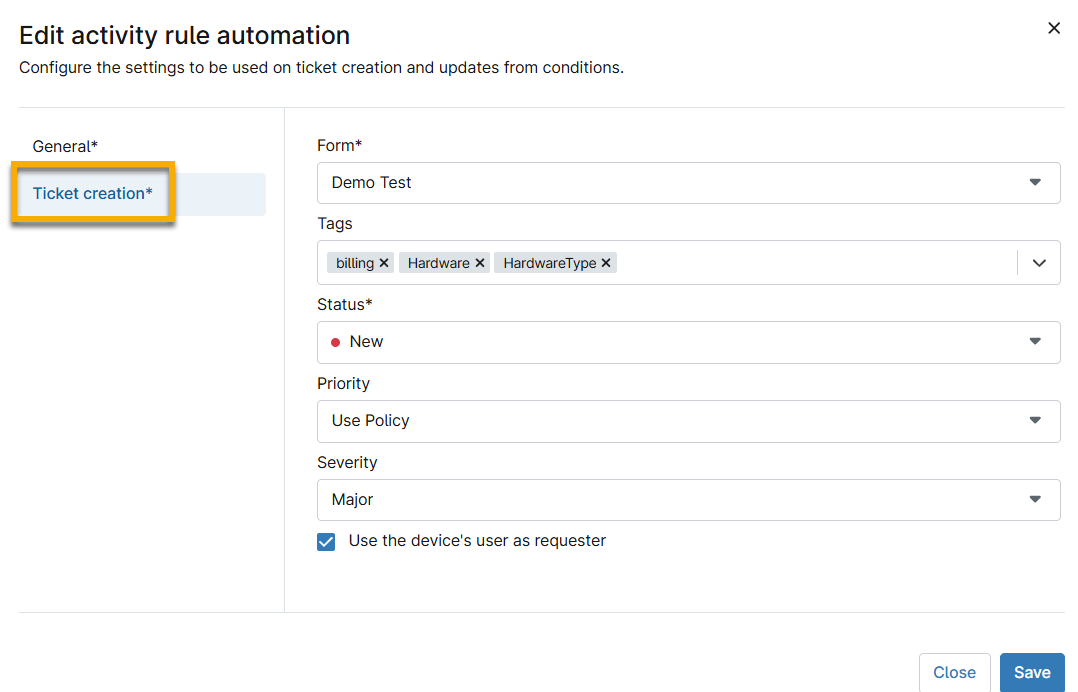
Figura 3: automazione del ticket → Opzioni di creazione del ticket; biglietto
| Regola dell'attività | Descrizione o azione |
|---|---|
| Modulo | Consente di selezionare il modulo che verrà utilizzato come modello per questo ticket; biglietto I moduli vengono creati nella pagina di configurazione dell'applicazione NinjaOne Ticketing; gestione dei ticket nella scheda Moduli. Per ulteriori informazioni, consultare NinjaOne Ticketing; gestione dei ticket - impostazione e configurazione |
| Tags | Auto assegna eventuali tag a questo ticket; biglietto al momento della creazione. Per ulteriori informazioni sulla creazione di tag, consultare Introduzione ai tag del dispositivo NinjaOne |
| Stato | Auto assegna uno stato a questo ticket; biglietto al momento della creazione. Gli stati personalizzati possono essere creati nella pagina di configurazione dell'applicazione NinjaOne Ticketing; gestione dei ticket nella scheda Personalizzata → Stati. Per ulteriori informazioni, consultare NinjaOne Ticketing; gestione dei ticket - impostazione e configurazione |
| Priorità | Assegna automaticamente a questo ticket; biglietto al momento della creazione un criterio di priorità di Criteri di utilizzo, alto; medio; media o basso. L'opzione Criteri di utilizzo determina il livello di priorità in base al criterio di riferimento. La priorità indica quanto velocemente il problema deve essere risolto. |
| Gravità | Auto assegna a questo ticket; biglietto un criterio di gravità di Criteri di utilizzo, Critico, Maggiore, Moderato o Minore al momento della creazione. La gravità indica la gravità del problema principale. |
| Utilizza l'utente del dispositivo come richiedente | La casella di controllo assegnerà automaticamente l'utente del dispositivo come richiedente nel ticket; biglietto |
Risorse aggiuntive
Per ulteriori informazioni su NinjaOne Ticketing; gestione dei ticket fare riferimento a Ticketing: Resource Catalog: