

La caratteristica Windows Update Delivery Optimization aiuta a gestire la banda disponibile utilizzando la condivisione peer-to-peer (P2P) per scaricare gli aggiornamenti di sistema. Per questo motivo può rivelarsi ideale quando si aggiornano risorse su una connessione a consumo, soprattutto all’interno di reti di piccole dimensioni.
Negli ambienti enterprise, invece, questa caratteristica risulta poco utile, dato che non devono fare i conti con limitazioni di questo tipo. Detto questo, ecco una guida completa su come abilitare o disabilitare Delivery Optimization in Windows 11.
Metodi per modificare le preferenze di Delivery Optimization
Usa la tabella per scegliere e raggiungere rapidamente i passaggi di attivazione che preferisci.
| Fai clic per scegliere un metodo | 💻 Ideale per utenti singoli | 💻💻💻 Ideale per le aziende |
| Metodo 1: Impostazioni di Windows | ✓ | |
| Metodo 2: Criteri di gruppo (GPO) | ✓ | |
| Metodo 3: Registro di sistema di Windows | ✓ | |
| Metodo 4: script PowerShell | ✓ |
💡 Suggerimento: consulta la sezione Aspetti a cui prestare attenzione per ottimizzare il tuo piano d’azione e gestire i rischi.
🎥 Questo video mostra come attivare o disattivare Windows Update Delivery Optimization in Windows 11.
Metodo 1: configurare Delivery Optimization dalle Impostazioni
Questo metodo è il più adatto per la configurazione in autonomia o tramite Remote Desktop Protocol.
📌 Situazioni d’uso: attivazione da remoto e dispositivi personali.
📌 Prerequisiti: accesso alla rete e al sistema.
- Apri le Impostazioni dalla Ricerca 🔎 oppure premi Win + I.
- Vai su Windows Update → Opzioni avanzate → Ottimizzazione recapito.
- Attiva o disattiva Consenti download da altri PC in base alle tue preferenze.
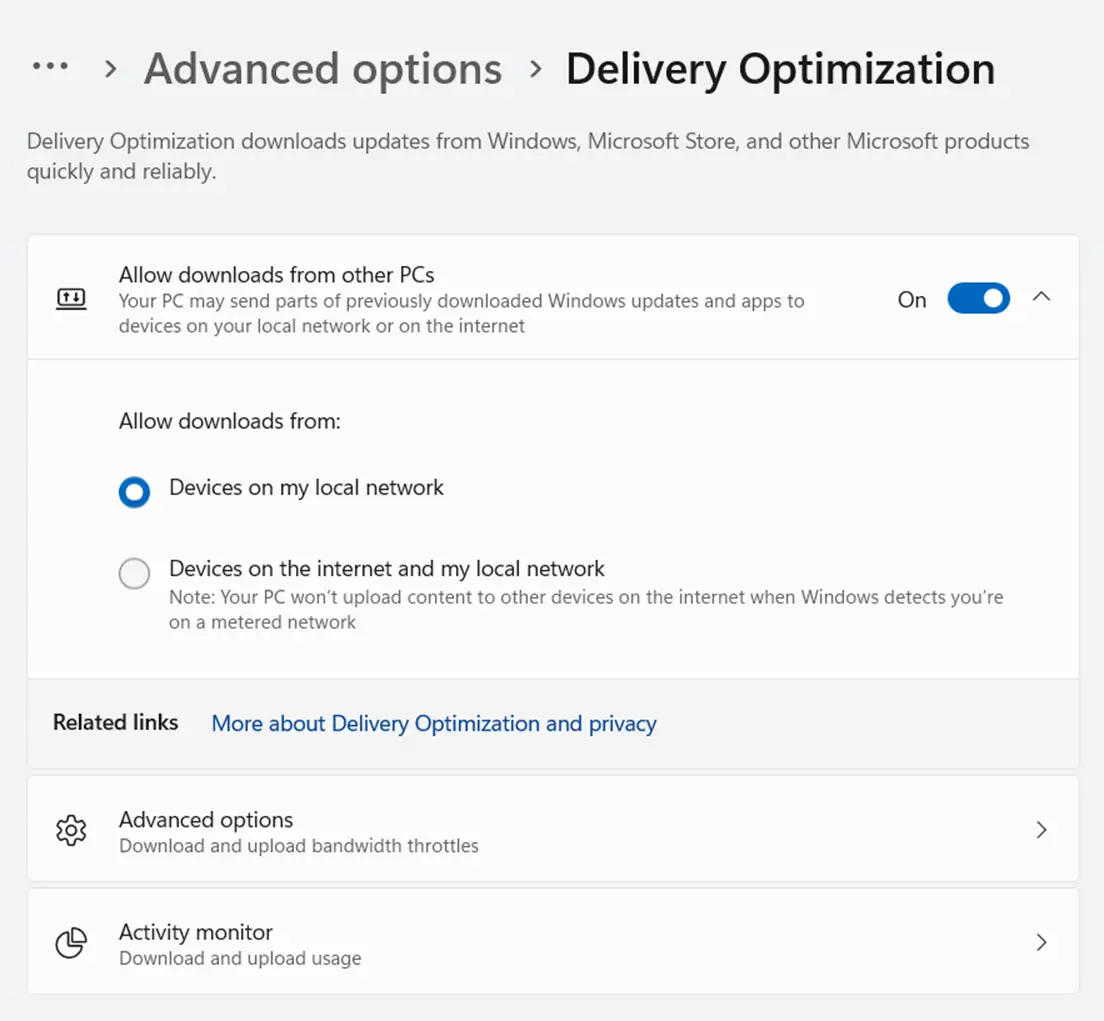
Quando l’opzione è attiva, puoi specificare la modalità di Delivery Optimization per stabilire se i download avverranno tramite dispositivi su internet o sulla rete locale.
Metodo 2: configurare Delivery Optimization tramite GPO
Gli strumenti di gestione dei GPO sono comunemente utilizzati per le distribuzioni in ambito enterprise.
📌 Situazioni d’uso: distribuzioni enterprise e a livello di intero sistema.
📌 Prerequisiti: accesso ai GPO (Windows 11 Pro, Enterprise o Education) e modelli ADMX di Microsoft Edge.
- Premi Win + R, digita gpedit.msc e fai clic su OK per aprire l’Editor Criteri di gruppo locali.
- Vai su Configurazione del computer → Modelli amministrativi → Componenti di Windows → Ottimizzazione recapito.
- Fai doppio clic su Modalità download, impostala su Abilitato e scegli tra queste opzioni:
- 0 = solo HTTP (disabilita il P2P).
- 1 = solo LAN (rete locale).
- 2 = LAN e internet.
- 99 = disabilita Delivery Optimization.
- Fai clic su Applica, poi premi OK per confermare e uscire.
Puoi eseguire il comando gpupdate /force per applicare subito le modifiche. In caso contrario, le nuove impostazioni verranno applicate al successivo intervallo di aggiornamento.
👉 Suggerimento: guarda questa dimostrazione video di GPUpdate come riferimento visivo.
Metodo 3: configurare Delivery Optimization dall’Editor del Registro di sistema
Questi passaggi possono essere utilizzati dagli utenti esperti per configurare dispositivi personali e gestiti. Sono anche un’ottima alternativa per i sistemi privi di accesso ai GPO.
📌 Situazioni d’uso: distribuzioni su dispositivi personali e a livello di intero sistema; distribuzione tramite RMM.
📌 Prerequisito: accesso alla rete e al sistema.
- Premi Win + R, digita regedit e fai clic su OK per aprire l’Editor del Registro di sistema.
- Raggiungi il percorso seguente oppure copialo e incollalo nella barra degli indirizzi del Registro di sistema.
HKEY_LOCAL_MACHINE\SOFTWARE\Policies\Microsoft\Windows
- In Windows, seleziona la chiave DeliveryOptimization oppure creala se non esiste.
- In DeliveryOptimization, modifica o crea il valore DWORD (32 bit) DODownloadMode .
- Aprilo e imposta i Dati valore in base alle tue preferenze.
- 0 = solo HTTP (disabilita il P2P).
- 1 = solo LAN (rete locale).
- 2 = LAN e internet.
- 99 = disabilita Delivery Optimization.
⚠️ Attenzione: modificare il database può causare problemi al sistema. Crea un backup del Registro di sistema prima di procedere.
Metodo 4: configurare Delivery Optimization con uno script PowerShell
Gli script PowerShell vengono spesso utilizzati per l’automazione delle attività e la distribuzione del software.
📌 Situazione d’uso: automazione e scripting RMM.
📌 Prerequisito: accesso alla rete e al sistema.
Script PowerShell per impostare Delivery Optimization su solo HTTP
- Apri PowerShell dalla Ricerca 🔎 e seleziona Esegui come amministratore.
- Usa il comando seguente:
New-Item -Path "HKLM:\SOFTWARE\Policies\Microsoft\Windows\DeliveryOptimization" -Force Set-ItemProperty -Path "HKLM:\SOFTWARE\Policies\Microsoft\Windows\DeliveryOptimization" ` -Name "DODownloadMode" -Value 0
Script PowerShell per disabilitare completamente Delivery Optimization
- Apri PowerShell dalla Ricerca 🔎 e seleziona Esegui come amministratore.
- Usa il comando seguente:
Set-ItemProperty -Path
"HKLM:\SOFTWARE\Policies\Microsoft\Windows\DeliveryOptimization" `
-Name "DODownloadMode" -Value 9
💡 Nota: questo script può essere eseguito o fallire senza mostrare alcuna conferma o messaggio. Per verificare che le modifiche siano state applicate correttamente, controlla le chiavi del Registro di sistema o le impostazioni di sistema corrispondenti.
⚠️ Aspetti a cui prestare attenzione quando configuri Delivery Optimization
Ti sfugge qualcosa? Considera questi scenari e consigli per gestire gli errori, prevenire problemi di sistema e rafforzare le policy.
| Rischi e considerazioni | Possibili conseguenze/scenari | Come rimediare e consigli |
| Conformità | L’uso della condivisione P2P per gli aggiornamenti software non supporta reporting e analitiche dettagliati. | Non sono disponibili report approfonditi. Puoi però usare: Impostazioni → Windows Update → Opzioni avanzate → Ottimizzazione recapito → Monitoraggio attività per tenere traccia dell’utilizzo delle risorse. |
| Interruzione degli aggiornamenti | La caratteristica Delivery Optimization può essere sospesa automaticamente sulle connessioni a consumo. | Verifica se sono impostate limitazioni di banda che potrebbero bloccare il processo di download. |
| Spazio di archiviazione | I file memorizzati nella cache per gli aggiornamenti di sistema vengono conservati temporaneamente sul disco rigido. | I file nella cache vengono eliminati automaticamente con il tempo. Puoi però rimuoverli manualmente con Pulizia disco. |
Di solito Delivery Optimization viene disabilitata per limitare la condivisione P2P, che può comportare rischi per la sicurezza. È una policy efficace da applicare in ambienti controllati come chioschi, scuole e aziende.
Best practice per gestire le impostazioni di Delivery Optimization
La caratteristica Windows Update Delivery Optimization può risultare piuttosto superflua negli ambienti enterprise, soprattutto quando le risorse aziendali sono già archiviate su piattaforme cloud sicure e la banda internet non rappresenta un problema.
In assenza di un’applicazione pratica, questa caratteristica può essere disattivata per limitare le interazioni P2P non necessarie ed evitare cali di prestazioni tra i dispositivi locali. Per le implementazioni enterprise, valuta l’uso dell’Editor del Registro di sistema, dei GPO o dello scripting PowerShell per una distribuzione rapida e affidabile.
Argomenti correlati:
- Come specificare la modalità di download di Delivery Optimization in Windows 10/11
- Come limitare la banda per scaricare e caricare gli aggiornamenti di Windows e delle app in Windows 10
- Come abilitare o disabilitare il pulsante “Verifica disponibilità aggiornamenti” in Windows 11
- Come cancellare la cronologia di Windows Update in Windows 10 e Windows 11
- Come bloccare aggiornamenti specifici di Windows senza sospendere l’intero ciclo di patch
- [Video Guide] Come bloccare aggiornamenti specifici di Windows senza sospendere l’intero ciclo di patch






