
Punti chiave
- Che cos’è “Ottimizzazione recapito”? Riduce il consumo di banda consentendo ai PC di condividere gli aggiornamenti di Windows e i download dal Microsoft Store con i dispositivi vicini.
- Configurazione tramite l’app Impostazioni: Vai su Impostazioni > Windows Update > Opzioni avanzate > Ottimizzazione recapito e attiva o disattiva l’opzione “Consenti download da altri dispositivi”.
- Configurazione tramite Criteri di gruppo locali: Utilizza gpedit.msc per impostare un valore specifico per DownloadMode (0–3, 99) al fine di controllare in modo dettagliato come e da dove vengono acquisiti i contenuti degli aggiornamenti.
- Configurazione tramite il Registro di sistema di Windows: Imposta il valore DWORD DODownloadMode in HKEY_LOCAL_MACHINESOFTWAREPoliciesMicrosoftWindowsDeliveryOptimization.
- Conosci le modalità di download: Modalità 1 (peering LAN) è quella predefinita; utilizza la modalità 0 per disabilitare la condivisione tra pari sui dispositivi connessi a Internet; evita la modalità 100/64 poiché è obsoleta in Windows 11 e causa errori di download (errore 0x80d03002).
- Larghezza di banda di controllo e programmazione: Limita la larghezza di banda in upload e download, imposta gli orari di attività e sospendi gli aggiornamenti per un massimo di 5 settimane.
Questa guida illustra come specificare la modalità di download con Ottimizzazione recapito nelle impostazioni di aggiornamento di Windows 11. Include istruzioni dettagliate su come configurare la modalità di download che determina il modo in cui “Ottimizzazione recapito” scarica gli aggiornamenti di Windows e il software dal Microsoft Store tramite l’app Impostazioni, i Criteri di gruppo locali e il Registro di sistema di Windows. Inoltre, viene illustrato come configurare il comportamento degli aggiornamenti per le connessioni a consumo e come mettere in pausa e pianificare gli aggiornamenti automatici.
Nota: Il supporto per Windows 10 è giunto al termine il 14 ottobre 2025. La presente guida riguarda esclusivamente Windows 11. Se utilizzi ancora Windows 10, Microsoft consiglia di passare a Windows 11 per continuare a ricevere gli aggiornamenti di sicurezza.
Se preferisci una guida visiva, guarda il video “Come impostare la modalità di download con ottimizzazione recapito in Windows 10/11”.
Utilizza la gestione degli endpoint di NinjaOne per ottenere visibilità sul tuo ambiente Windows.
Specificare la modalità di download dell’ottimizzazione recapito per gli aggiornamenti di Windows e il Microsoft Store
Per specificare da dove Windows Update e Microsoft Store scaricano i dati di aggiornamento, è necessario configurare la modalità di download dell’ottimizzazione recapito.
Per eseguire questa operazione, dovrai aver effettuato l’accesso come amministratore. Inoltre, assicurati di eseguire il backup delle impostazioni dei Criteri di gruppo locali o del Registro di sistema di Windows se utilizzi uno dei due metodi, in modo da poter ripristinare le impostazioni precedenti in caso di errore.
Come impostare la modalità di download con ottimizzazione recapito in Windows 11
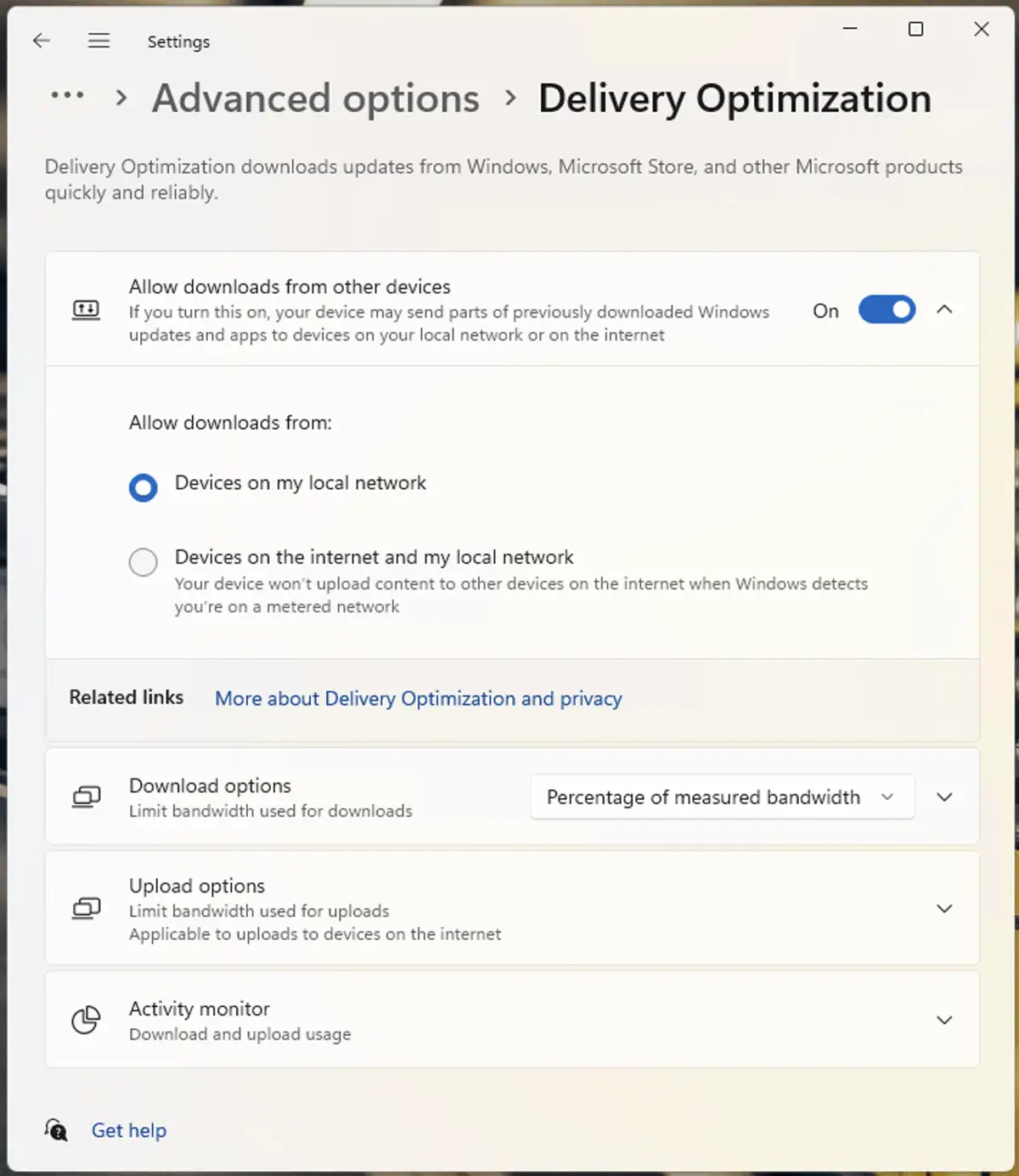
Puoi controllare se Ottimizzazione recapito scarica i file dal PC locale o da altri PC su Internet nell’app Impostazioni di Windows 11:
- Clicca con il tasto destro del mouse sul pulsante Start e seleziona Impostazioni”.
- Apri Windows Update e seleziona Opzioni avanzate
- In Opzioni aggiuntive, seleziona Ottimizzazione recapito
- Per attivare o disattivare l’ottimizzazione recapito, attiva o disattiva l’opzione Consenti download da altri dispositivi.
- Scegli se scaricare solo da Dispositivi sulla mia rete locale o da Dispositivi su Internet e sulla mia rete locale
Utilizzo dell’Editor Criteri di gruppo locali per controllare la modalità di download dell’Ottimizzazione recapito
Puoi ottenere un controllo più dettagliato su Ottimizzazione recapito utilizzando l’Editor dei criteri di gruppo locali (disponibile solo nelle edizioni Pro, Enterprise ed Education di Windows 11):
- Clicca con il tasto destro del mouse sul pulsante Start e quindi su Esegui
- Digita il comando gpedit.msc e premi Invio per aprire l’Editor dei criteri di gruppo locali.
- Vai su Local Computer Policy\Computer Configuration\Administrative Templates\Windows Components\Delivery Optimization
- Fai doppio clic sull’impostazione Modalità di download per modificarla.
- Modifica il valore dell’impostazione in Abilitato e quindi scegli una delle seguenti modalità di download con Ottimizzazione recapito:
- 0 = Solo HTTP, nessun peering (per download affidabili e con verifica dell’hash, ma disabilita tutta la condivisione peer-to-peer; la modalità consigliata se vuoi disabilitare la condivisione tra pari pur rimanendo su un dispositivo connesso a Internet)
- 1 = HTTP blended con peering dietro lo stesso NAT (l’impostazione predefinita, consente il caching e la condivisione degli aggiornamenti con altri PC sulla stessa rete locale)
- 2 = HTTP blended con peering in un gruppo privato (raggruppa i dispositivi in base al loro dominio o sito in una distribuzione Active Directory in modo che possano condividere in modo efficiente gli aggiornamenti, di solito utilizzato in ambienti enterprise o scolastici)
- 3 = HTTP blended con peering Internet (download da altri dispositivi, compresi quelli su Internet)
- 99 = Modalità semplice: Solo HTTP, nessun peering, nessun utilizzo del servizio cloud DO (solo per dispositivi offline/air-gapped)
- 100 = Modalità Bypass, obsoleta e non funzionante in Windows 11 (l’impostazione di questa modalità può causare il fallimento dei download dei contenuti con il codice di errore 0x80d03002; se in precedenza utilizzavi questa modalità, passa alla Modalità 0 per disabilitare la condivisione tra pari senza interrompere i download)
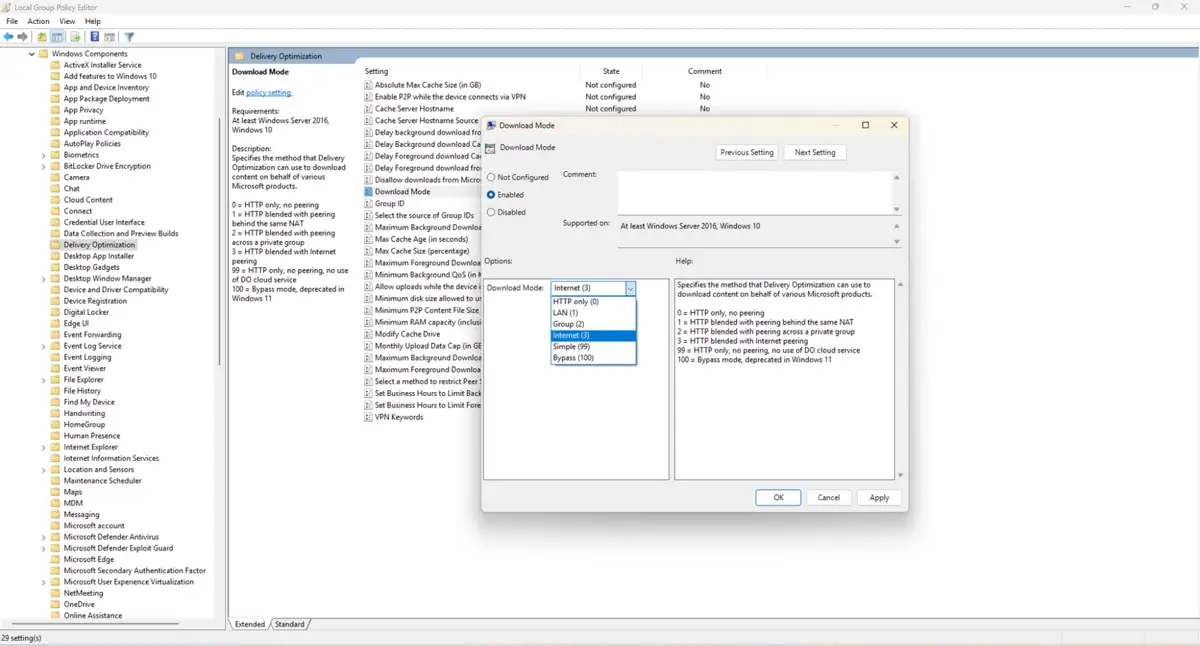
- Per riportare il PC al comportamento predefinito (o controllarlo tramite l’applicazione Impostazioni), imposta nuovamente il valore dell’impostazione Modalità download su Non configurato
- Premi OK per salvare le modifiche, quindi chiudi l’Editor dei criteri di gruppo locali.
- Riavvia il PC o esegui gpupdate /force per applicare la modifica
Utilizzo dell’Editor del Registro di sistema di Windows per gestire la modalità di download dell’Ottimizzazione recapito
L’Editor del Registro di sistema di Windows può essere utilizzato anche per un controllo più preciso della modalità di download “Ottimizzazione recapito” ed è disponibile in tutte le versioni di Windows 11 (comprese le edizioni Home):
- Fai clic con il tasto destro del mouse sul pulsante Start e seleziona Esegui.
- Digita il comando regedit.exe nella finestra di dialogo Esegui e premi OK per aprire l’Editor del Registro di Windows
- Vai alla chiave Computer\HKEY_LOCAL_MACHINE\SOFTWARE\Policies\Microsoft\Windows\DeliveryOptimization
- Se questa chiave non esiste, evidenzia la chiave Computer\HKEY_LOCAL_MACHINE\SOFTWARE\Policies\Microsoft\Windows e seleziona Modifica > Nuova chiave > nella barra degli strumenti; quindi assegna alla chiave appena creata il nome DeliveryOptimization.
- Se non è già presente in questa posizione, seleziona Modifica > Nuovo > Valore DWORD (32 bit) e assegnagli il nome ” DODownloadMode.
- Imposta il valore di DODownloadMode su uno dei seguenti valori numerici (tieni presente che sono diversi da quelli impostati nei Criteri di gruppo locali):
- 0 = Solo HTTP, nessun peering (disabilita la condivisione peer-to-peer pur continuando a utilizzare il servizio di ottimizzazione recapito; consigliato per i dispositivi connessi a Internet in cui non si desidera la condivisione tra pari)
- 1 = HTTP blended con peering dietro lo stesso NAT
- 2 = HTTP blended con peering in un gruppo privato
- 3 = HTTP blended con peering Internet
- 63 = Modalità semplice: Solo HTTP, nessun peering, nessun utilizzo del servizio cloud DO (solo per dispositivi offline/air-gapped)
- 64 = Modalità bypass, obsoleta e non funzionante in Windows 11 [potrebbe causare errori di download (errore 0x80d03002); utilizzare invece la Modalità 0]
Come limitare Windows Update nelle connessioni Internet a pagamento
Per impostazione predefinita, Windows 11 scaricherà solo gli aggiornamenti critici su connessioni a traffico limitato e metterà in pausa tutti gli altri download. Questo avviene automaticamente quando imposti una connessione su a consumo o quando specifichi un limite di utilizzo dei dati per una connessione.
Puoi gestire questa impostazione su Impostazioni > Windows Update > Opzioni avanzate > Scarica gli aggiornamenti con connessioni a consumo.
Come sospendere e riprendere gli aggiornamenti automatici di Windows in Windows 11
Microsoft rende molto difficile disattivare definitivamente gli aggiornamenti di Windows dall’interno del sistema stesso (per una buona ragione: sono fondamentali per la sicurezza del sistema). Tuttavia, puoi metterli in pausa nell’app Impostazioni.
Vai a Impostazioni > Windows Update > Sospendi gli aggiornamenti e seleziona l’opzione per sospendere gli aggiornamenti per un periodo compreso tra 1 e 5 settimane. Clicca su Riprendi gli aggiornamenti per riprendere gli aggiornamenti.
Come gestire la pianificazione di Windows Update
Puoi impostare la pianificazione di Windows Update in modo che gli aggiornamenti vengano installati solo quando non si utilizza il PC (ad esempio, programmando l’installazione degli aggiornamenti durante la notte).
Basta andare su Impostazioni > Windows Update > Opzioni avanzate > Orari di attività.
Gestione della larghezza di banda per Windows Update
Puoi controllare la quantità di larghezza di banda utilizzata dall’opzione Windows Update Ottimizzazione recapito per il download e il caricamento, sia come percentuale di larghezza di banda che come limite assoluto di larghezza di banda. In questo modo eviterai che Windows Update e Ottimizzazione recapito rallentino la connessione mentre si utilizza il PC.
Controllo degli aggiornamenti delle app del Microsoft Store
Alcune app fornite con Windows ricevono gli aggiornamenti attraverso il Microsoft Store (insieme a tutte le app installate successivamente dallo store). Puoi gestire questo comportamento seguendo questi passaggi:
- Apri Microsoft Store dal menu Start
- Clicca sull’icona del tuo profilo utente nell’angolo in alto a destra della finestra.
- Seleziona Impostazioni.
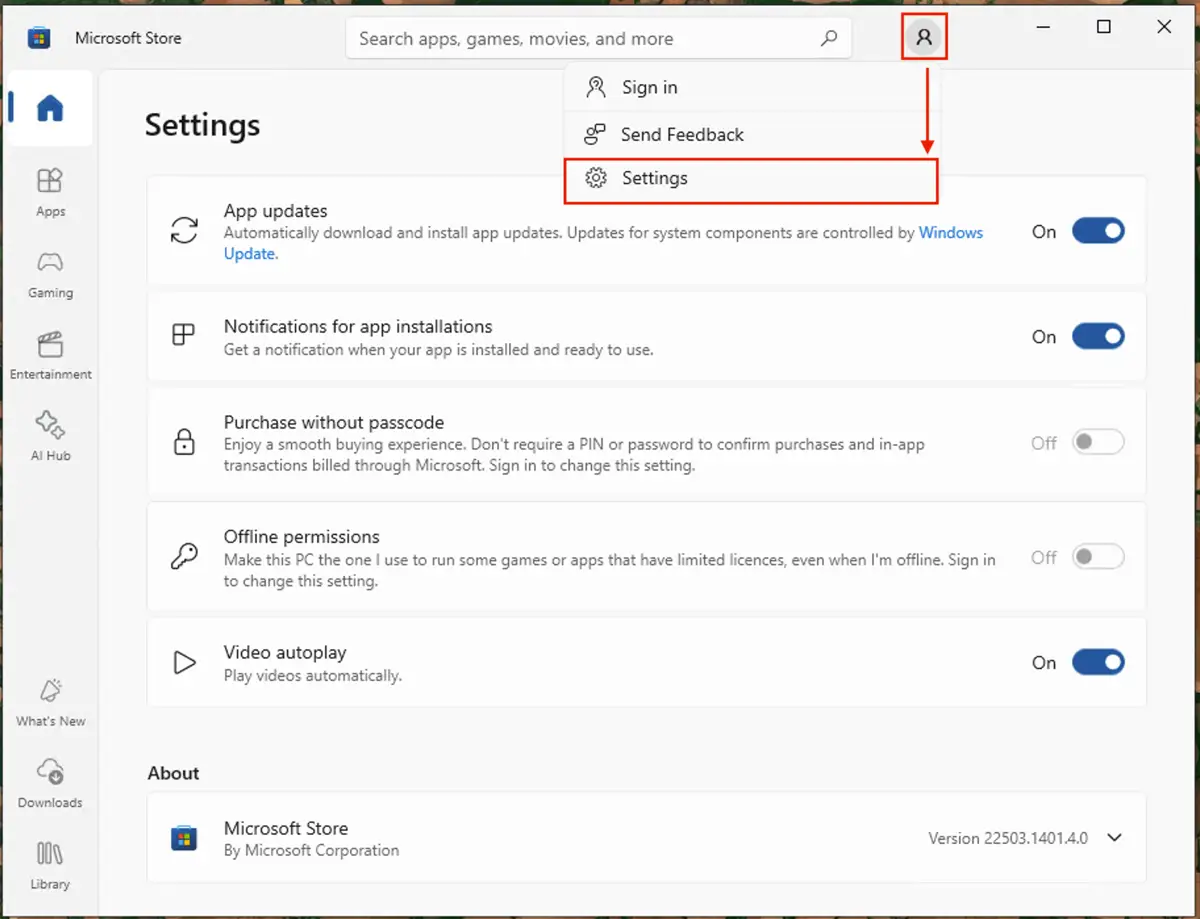
La modifica delle impostazioni del Microsoft Store non influirà sulle impostazioni di Windows Update stesso, che continuerà a utilizzare le proprie impostazioni per mantenere aggiornati i componenti di Windows.
Informazioni sugli aggiornamenti di Windows e sugli aggiornamenti delle app di Microsoft Store
In Windows 11, la funzionalità “Ottimizzazione recapito” consente al PC di scaricare gli aggiornamenti di Windows e il software dal Microsoft Store da PC vicini, in modo da risparmiare larghezza di banda.
Ad esempio, in un ambiente d’ufficio, se un PC ha scaricato un aggiornamento, gli altri PC della rete possono installarlo utilizzando i file memorizzati nella cache di quel dispositivo, anziché dover scaricare ciascuno la propria copia dai server di Microsoft. Ciò accelera il processo di aggiornamento e riduce la quantità di larghezza di banda utilizzata per mantenere aggiornati i tuoi dispositivi.
Ottimizzazione recapito consente di specificare una modalità di download, che indica se scaricare e condividere gli aggiornamenti solo con i dispositivi della rete locale o con quelli della rete Internet pubblica. Per impostazione predefinita, Windows memorizza nella cache gli aggiornamenti e li scarica da altri PC Windows locali.
Windows offre anche una serie di altre impostazioni che consentono di controllare come e quando vengono installati gli aggiornamenti, per aiutarti a risparmiare larghezza di banda quando sei in viaggio e per evitare che l’installazione degli aggiornamenti ti interrompa mentre stai lavorando. Tra le configurazioni disponibili ci sono la possibilità impostare le connessioni come a consumo e la limitazione della larghezza di banda usata da Windows Update.
Se riscontri problemi con Windows Update, puoi risolverli controllando i relativi registri.
Migliora l’efficienza integrando le impostazioni di ottimizzazione recapito nei flussi di lavoro automatizzati di NinjaOne.
Come Windows 11 gestisce la congestione di rete durante i download
A partire da Windows 11 versione 22H2, Ottimizzazione recapito utilizza due tecnologie di controllo della congestione per impedire che gli aggiornamenti rallentino la connessione:
- LEDBAT (Low Extra Delay Background Transport) per connessioni peer-to-peer
- rLEDBAT per HTTP e connessioni con cache collegata durante i download in background
Ciò significa che Windows 11 riduce automaticamente l’utilizzo della larghezza di banda quando rileva che la rete è occupata, riducendo così l’impatto dei download degli aggiornamenti sul resto del traffico senza richiedere la definizione manuale di limiti di larghezza di banda.
Gestione degli aggiornamenti di Windows e dei software per i PC in contesti aziendali e scolastici
Garantire che gli aggiornamenti di Windows e dei software vengano distribuiti correttamente e che i dispositivi siano protetti, senza compromettere la produttività degli utenti, rappresenta una sfida fondamentale per i reparti IT. La soluzione di gestione degli endpoint di NinjaOne consente di distribuire, aggiornare e gestire centralmente gli aggiornamenti del sistema operativo Windows e dei software di terze parti per i dispositivi Windows 11.
Puoi anche creare criteri e distribuire script per controllare il comportamento dell’Ottimizzazione recapito di Windows Update, compresa la modalità di download. Il software e gli aggiornamenti possono essere testati e distribuiti in più fasi per individuare eventuali problemi e conflitti; inoltre, puoi configurare procedure di correzione automatica per garantire che gli aggiornamenti vengano installati correttamente e che i dispositivi vengano riavviati e monitorati.






