Punti chiave
- Che cos’è il RDP: Per RDP si intende un protocollo Microsoft che consente agli amministratori IT di visualizzare il desktop di un computer remoto connesso, come se fossero seduti davanti ad esso, per permettere loro di controllarlo dal proprio dispositivo locale.
- Utilizzare il RDP per l’accesso remoto, l’assistenza e l’amministrazione: Le organizzazioni utilizzano RDP per consentire il lavoro da remoto, risolvere problemi tecnici e gestire i dispositivi da remoto presenti nel proprio ambiente IT.
- Connessioni RDP sicure con crittografia e autenticazione: RDP crittografa i dati trasmessi e supporta l’autenticazione a livello di rete (NLA) per proteggere le sessioni remote da accessi non autorizzati.
- Abilitare Desktop remoto sui sistemi Windows supportati: Per prima cosa, abilita l’autenticazione a livello di rete nelle Impostazioni avanzate per impedire accessi non autorizzati, quindi vai su
- Impostazioni > Sistema > Desktop remoto e prendi nota del nome del PC.
- Connettersi al desktop remoto Avvia Connessione desktop remoto e inserisci il nome del PC o l’indirizzo IP del dispositivo di destinazione. Se necessario, modifica le impostazioni, quindi clicca su Connetti
- Tieni presente i limiti di RDP e i rischi per la sicurezza: La maggior parte delle edizioni di Windows consente una sola sessione RDP attiva alla volta e le connessioni RDP non adeguatamente protette potrebbero essere vulnerabili agli attacchi informatici.
L’accesso remoto sicuro è ormai una necessità per le organizzazioni. A marzo 2026, circa il 22,6% dei dipendenti lavora da remoto, mentre il 67% delle aziende ha adottato un modello di lavoro ibrido. Per garantire la sicurezza dell’accesso remoto e fornire supporto ai team ibridi o che lavorano interamente da remoto, le aziende si affidano a protocolli di accesso remoto, come il Remote Desktop Protocol (RDP). Con questo articolo potrai approfondire vari aspetti di RDP, tra cui i suoi vantaggi, gli svantaggi e i casi d’uso, per comprendere meglio questo protocollo fondamentale.
Che cos’è RDP?
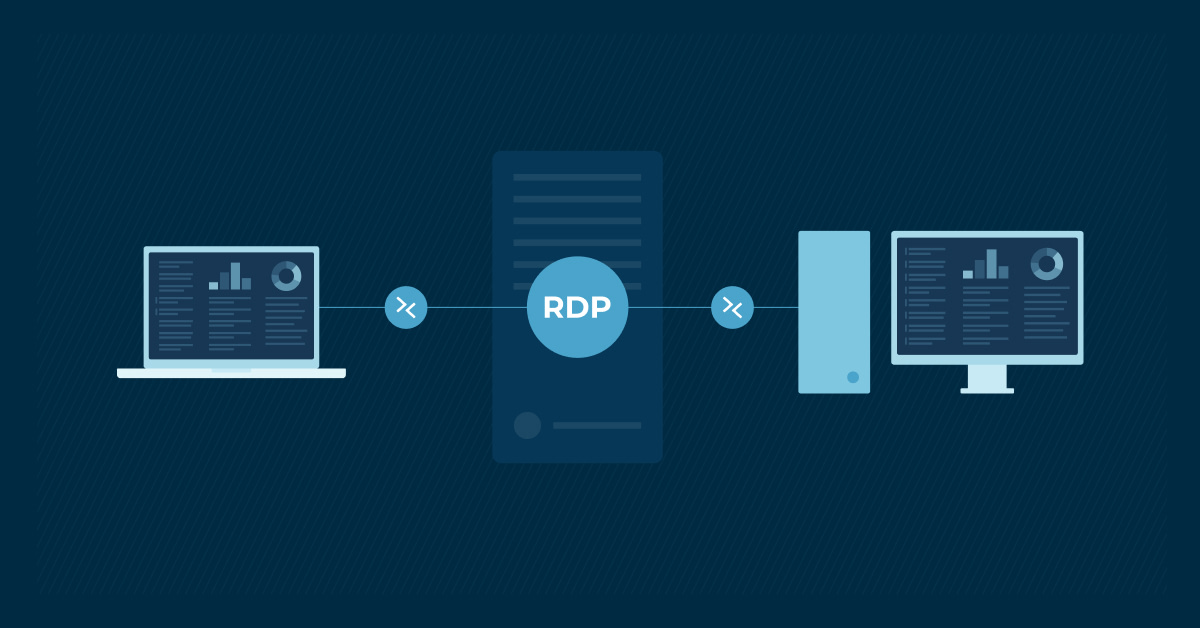
RDP è il protocollo o l’insieme di standard tecnici di Microsoft che consente di accedere in remoto a un desktop. Consente a due dispositivi remoti di scambiare informazioni in modo sicuro su un canale di comunicazione sicuro e crittografato attraverso un server RDP. I reparti IT utilizzano RDP per garantire il supporto e la visualizzazione di un’intera infrastruttura IT remota in modo sicuro.
Le origini di RDP
Remote Desktop Protocol esiste da tanto tempo; per essere precisi, RDP esiste dal 1998. Sebbene RDP sia stato creato ormai da un paio di decenni, rimane ancora “un protocollo estremamente diffuso per l’accesso remoto ai computer Windows”, secondo CyberArk.
Sebbene in futuro un altro protocollo potrà sostituire RDP, è chiaro che la comunità IT continuerà a utilizzare RDP ancora per un po’ di tempo.
Come funziona il protocollo RDP?
RDP consente ai professionisti IT di accedere a un endpoint da remoto inviando dati tra due dispositivi e permettendo loro di comunicare sulla porta di rete 3389. Per garantire la sicurezza di tutte le informazioni inviate tra i dispositivi, l’RDP cripta tutti i dati trasmessi. Questi dati comprendono le sequenze di tasti, i movimenti del mouse, le visualizzazioni del desktop e altre informazioni essenziali. Con RDP, un tecnico avrà una visione completa del desktop di un utente sul proprio dispositivo e potrà anche controllare o gestire il dispositivo.
Cloudflare chiarisce il concetto di RDP con questo esempio: “Immagina un drone o una macchina giocattolo radiocomandati. L’utente preme i pulsanti e guida il drone o la macchina da lontano, e i suoi comandi vengono trasmessi al veicolo. L’utilizzo di RDP funziona più o meno così: i movimenti del mouse e i tasti premuti dall’utente vengono trasmessi in remoto al proprio computer desktop, ma tramite Internet anziché tramite onde radio. Il desktop dell’utente viene visualizzato sul computer da cui si collega, proprio come se fosse seduto di fronte ad esso.”
Elimina i rischi legati alle connessioni RDP sfruttando l’accesso remoto di NinjaOne.
Casi d’uso del remote desktop protocol (RDP)
TechTarget spiega che attualmente i casi d’uso principali di RDP sono tre:
Accesso remoto
Il lavoro a distanza ha continuato ad aumentare dopo la pandemia COVID-19 del 2020 e molte aziende stanno scegliendo di adottare un modello di lavoro a distanza in modo permanente. I lavoratori da remoto possono avvalersi di RDP per accedere al PC di casa o dell’ufficio da diverse località o mentre sono in viaggio.
Supporto remoto
Un caso d’uso molto diffuso di RDP è l’assistenza remota. Utilizzando RDP, un team di assistenza tecnica può accedere a un desktop per risolvere i problemi. È un modo rapido, semplice ed efficiente per i team dell’helpdesk di vedere e accedere ai dispositivi degli utenti. Il software di assistenza remota può aiutarti a semplificare la risoluzione dei problemi e a migliorare l’efficienza del tuo team.
Amministrazione remota
Grazie a RDP, i tecnici possono configurare i dispositivi e installare le applicazioni da remoto. Con alcuni strumenti RMM, come NinjaOne, puoi configurare l’RDP in remoto su un dispositivo prima di accedervi e utilizzarlo. Se vuoi semplificare il processo di gestione remota, un software di amministrazione remota può aiutarti a gestire i dispositivi in modo più efficiente e sicuro sulla tua rete.
Pro e contro del remote desktop protocol
Tutte le soluzioni tecniche hanno i loro pro e contro e l’RDP non fa eccezione. Tra i pro e i contro dell’RDP vi sono:
I vantaggi del Remote desktop protocol
Efficace e noto
Uno dei motivi principali per cui i team IT utilizzano l’RDP è che funziona. Nessuno vuole perdere tempo a cercare di utilizzare uno strumento inefficace o che non funziona correttamente. Inoltre, l’RDP esiste da tempo, quindi è facile trovare strumenti di accesso remoto che lo utilizzano e personale che lo conosce.
Connessione sicura e protetta
Dai ransomware agli spyware, ci sono diversi tipi di minacce alla sicurezza informatica da cui le aziende devono difendersi quotidianamente. Utilizzando RDP, gli MSP e i membri dei dipartimenti IT interni possono stare tranquilli sapendo che i dati trasmessi sono crittografati e sicuri.
Consente il lavoro e l’assistenza a distanza
RDP ha consentito alle aziende di passare da un modello di lavoro in sede a uno remoto o ibrido. Grazie a RDP, le aziende possono consentire ai propri dipendenti di lavorare e possono assisterli indipendentemente dalla loro posizione fisica, con un supporto remoto tempestivo che riduce al minimo i tempi di inattività.
Gli svantaggi del Remote desktop protocol
Accesso multiutente limitato
La maggior parte delle versioni di Windows consente a un solo utente alla volta di effettuare l’accesso tramite RDP. Quando un utente remoto si connette, la sessione locale viene bloccata, impedendo a chiunque altro di utilizzare il dispositivo contemporaneamente. Ciò può impedire agli amministratori IT di monitorare, gestire e fornire assistenza da remoto ad ambienti enterprise di grandi dimensioni. Per supportare più sessioni simultanee, le organizzazioni dovrebbero utilizzare Windows Server con i Servizi Desktop Remoto (RDS) abilitati oppure un software di accesso remoto di terze parti.
Funzionalità limitate
Rispetto al software di accesso remoto di terze parti , RDP offre funzionalità più limitate. Inoltre, il protocollo RDP di per sé non garantisce privilegi amministrativi. Utilizza soluzioni di accesso remoto insieme a questo protocollo per ottenere l’accesso amministrativo e un maggiore controllo sui dispositivi remoti.
Problemi di sicurezza
L’uso di RDP può esporre i sistemi a gravi rischi per la sicurezza se non viene adeguatamente protetto. Per impostazione predefinita, RDP utilizza la porta 3389 per connettere client e host remoti, il che lo rende un bersaglio comune per i criminali informatici che lo sfruttano tramite attacchi brute force, man-in-the-middle e di credential stuffing. RDP presenta inoltre alcune vulnerabilità di sicurezza note come ad esempio BlueKeep. Se non vengono corrette, queste vulnerabilità possono essere sfruttate dai malintenzionati come vettore di attacco
Come utilizzare il protocollo di desktop remoto
Vale la pena notare che non è possibile attivare il desktop remoto in tutte le versioni di Windows. Solo le versioni Windows Pro, Enterprise e Server offrono la possibilità di fungere da host RDP, consentendo ad altri sistemi di connettersi ad esse da remoto. Le versioni Home di Windows possono avviare connessioni RDP verso altri computer, ma non permettono l’accesso in entrata da remoto tramite RDP.
Detto questo, con questi passaggi è possibile abilitare il desktop remoto su Windows.
Per Windows 11 e versioni successive.
- Clicca sul pulsante Start, quindi vai su Impostazioni > Sistema > Desktop remoto.
- Se possibile, attiva l’autenticazione a livello di rete nelle Impostazioni avanzate per garantire che solo gli utenti autorizzati dell’organizzazione possano connettersi al server RDP.
Connettersi al desktop remoto
- Digita “Connessione Desktop remoto” nella barra di ricerca e scegli Connessione Desktop remoto. Dovrebbe apparire una schermata come questa:
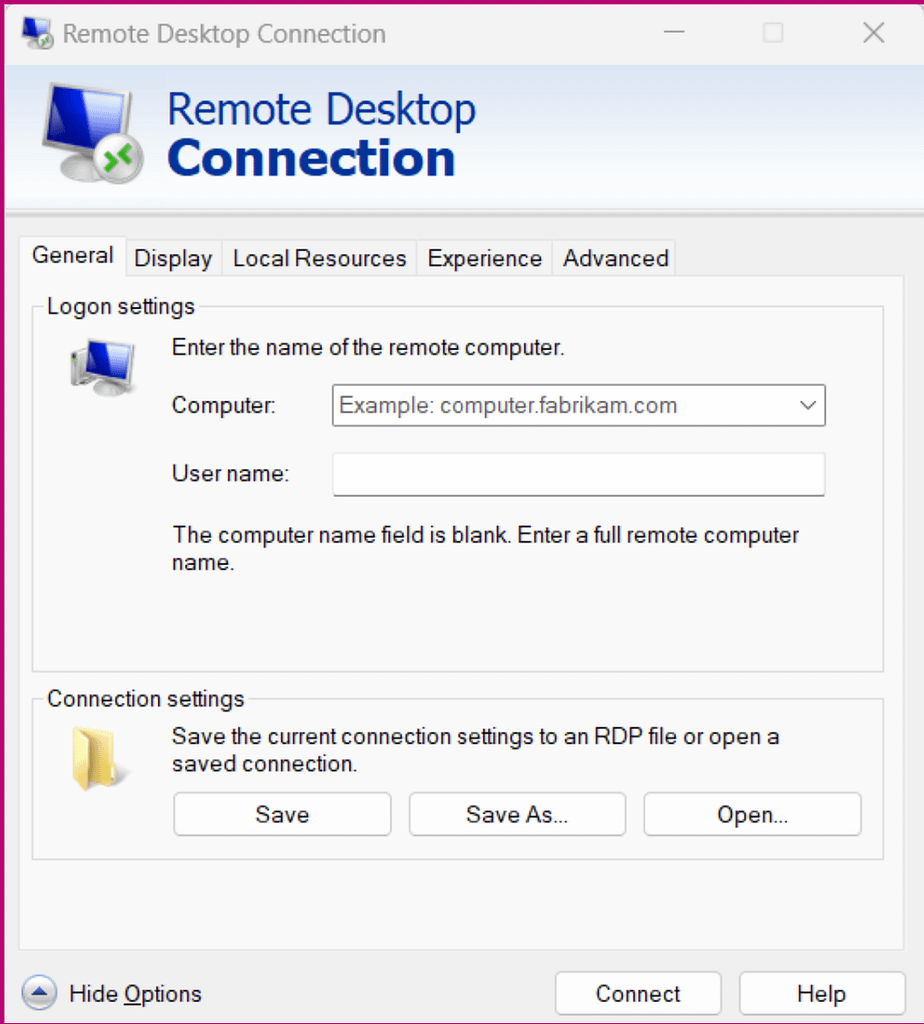
- Nella sezione Computer, digita il nome del PC o l’indirizzo IP del computer a cui ti vuoi collegare.
- Puoi modificare le impostazioni di connessione dalle schede adiacenti, tra cui la visualizzazione, la connessione locale e la qualità della connessione. Regola queste impostazioni secondo le necessità.
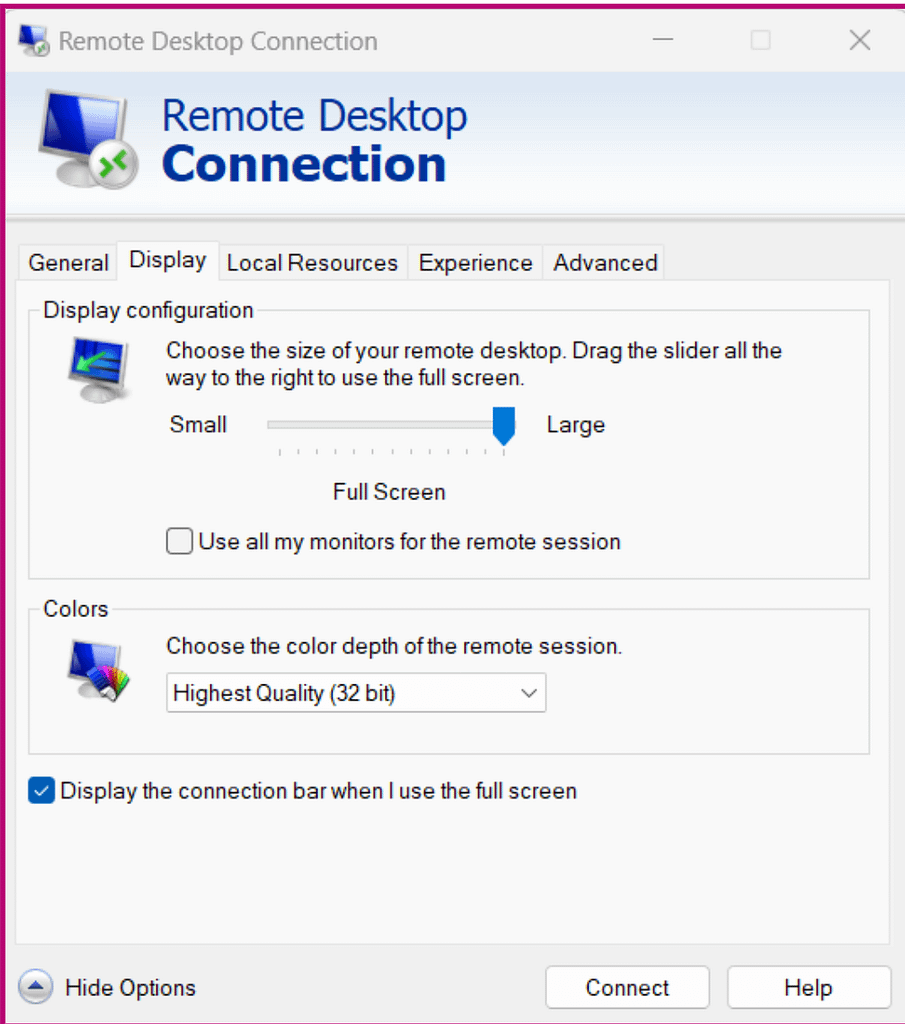
- Al termine, clicca su Connetti.
- A volte viene visualizzato un messaggio di avviso che indica che l’identità del computer non è stata verificata. Puoi ignorare questo messaggio e continuare la connessione. In questo modo attiverai la connessione remota.
Riduci i rischi di sicurezza associati alle connessioni RDP dirette affidandoti all’accesso remoto di NinjaOne Remote.
Proteggi il tuo accesso remoto utilizzando l’RDP insieme a NinjaOne
Con l’accesso remoto di NinjaOne puoi personalizzare l’esperienza RDP per utilizzare la visualizzazione a uno o più monitor, eseguire il provisioning automatico degli endpoint per l’accesso RDP, impostare integrazioni per lo scambio di credenziali per i privilegi amministrativi e molto altro ancora.
Utilizzando NinjaOne come strumento di accesso remoto, potrai superare le varie limitazioni del protocollo RDP e fornire al tuo team IT ulteriori strumenti per garantire un’assistenza remota efficiente. Inoltre, puoi migliorare il tuo livello di sicurezza proteggendoti dai rischi di sicurezza a cui l’RDP è solitamente esposto. Registrati per la tua prova gratuita di NinjaOne per iniziare oggi stesso.