

Punti chiave
- Disabilita il pulsante “Verifica disponibilità aggiornamenti” tramite l’Editor Criteri di gruppo: vai a Configurazione del computer > Modelli amministrativi > Componenti di Windows > Windows Update, quindi abilita l’impostazione “Rimuovi accesso a tutte le funzionalità di Windows Update”.
- Riattiva il pulsante impostando lo stesso criterio di gruppo su “Non configurato” o “Disabilitato”.
- Nelle edizioni Windows Home, usa l’Editor del Registro di sistema per impostare SetDisableUXWUAccess su 1 in HKEY_LOCAL_MACHINE\SOFTWARE\Policies\Microsoft\Windows\WindowsUpdate.
- Elimina la voce SetDisableUXWUAccess per ripristinare l’accesso manuale agli aggiornamenti nelle edizioni Windows Home.
Questo tutorial mostra come abilitare e disabilitare il pulsante “Verifica disponibilità aggiornamenti” in Windows 11 e Windows 10. In questo modo gli utenti non dovranno più verificare la disponibilità di aggiornamenti Windows manualmente, cosa utile negli ambienti gestiti.
Tieni presente che questo non impedisce a Windows di cercare e installare automaticamente gli aggiornamenti in base alla pianificazione impostata.
Le soluzioni manuali per gli aggiornamenti di Windows spesso creano più problemi di quanti ne risolvano. Usa questo script per diagnosticare e risolvere rapidamente i problemi di Windows Update negli ambienti gestiti.
Se preferisci guardare anziché leggere, guarda Come abilitare o disabilitare il pulsante “Verifica disponibilità aggiornamenti” in Windows 11.
Capire le impostazioni di Windows Update
Windows 11 e Windows 10 impongono gli aggiornamenti automatici. Esistono soluzioni alternative per disattivarli, ma Microsoft non le supporta. Anche se queste restrizioni hanno valide ragioni, gli utenti possono comunque modificare alcune impostazioni di Windows Update, tra cui:
- Verificare manualmente la disponibilità di aggiornamenti con il pulsante Verifica disponibilità aggiornamenti
- Sospendere gli aggiornamenti per un periodo massimo di 5 settimane (dopodiché gli aggiornamenti automatici riprenderanno, a meno che non vengano rinviati di nuovo manualmente)
- Scegliere di ricevere tramite Windows Update anche gli aggiornamenti per altri software Microsoft
- Installare funzionalità facoltative e aggiornamenti dei driver
- Disattivare gli aggiornamenti quando si usa una connessione a consumo (gli aggiornamenti di sicurezza critici verranno comunque scaricati e installati)
Le impostazioni di Windows Update si trovano in fondo al menu di navigazione dell’app Impostazioni di Windows.
Automatizza gli aggiornamenti di Windows e aumenta l’efficienza del tuo team IT.
Perché abilitare gli aggiornamenti di Windows?
Windows ha bisogno degli aggiornamenti per proteggere gli utenti. In passato, molti aggiornamenti rinviati risultavano scomodi e lenti. Questo ha lasciato un gran numero di PC esposti al malware che sfruttava vulnerabilità note. Queste infezioni hanno danneggiato la reputazione di Windows in termini di sicurezza, anche se spesso la causa principale era l’inerzia degli utenti.
Gli aggiornamenti includono anche miglioramenti delle prestazioni e correzioni per incompatibilità dei dispositivi o bug critici che possono causare perdita di dati. Se hai intenzione di disattivare definitivamente gli aggiornamenti di Windows, valuta attentamente le tue motivazioni. Usa metodi alternativi che mantengano attivi gli aggiornamenti automatici, essenziali per la stabilità e la sicurezza del sistema.
Vantaggi e rischi dell’abilitazione o disabilitazione del pulsante “Verifica disponibilità aggiornamenti”
Puoi impedire agli utenti di verificare manualmente la disponibilità di aggiornamenti dall’app Impostazioni di Windows disabilitando il pulsante Verifica disponibilità aggiornamenti. Potresti farlo per evitare che interferiscano con il processo di aggiornamento automatico. Un altro motivo per disabilitare gli aggiornamenti manuali di Windows è gestire gli aggiornamenti in modo centralizzato in un ambiente enterprise. In questo modo gli amministratori IT possono garantire che gli aggiornamenti vengano distribuiti solo in base alle policy aziendali.
Non ci sono svantaggi rilevanti (a parte il possibile fastidio per gli utenti abituati a premere troppo spesso il pulsante Verifica disponibilità aggiornamenti). Windows continuerà a gestire in background il proprio processo di aggiornamento automatico e a garantire che gli aggiornamenti critici vengano scaricati e applicati, indipendentemente dalla possibilità dell’utente di effettuare una verifica manuale.
Prima di apportare qualsiasi modifica al sistema Windows tramite l’Editor Criteri di gruppo locali o l’Editor del Registro di sistema, assicurati di eseguire il backup delle impostazioni dei criteri di gruppo locali o di eseguire il backup del registro di sistema, in modo da poter ripristinare tutto in caso di errore.
💡 Suggerimento: Crea un backup completo del sistema prima di intervenire sui criteri di gruppo locali o sul registro di sistema, soprattutto se non hai esperienza con questi strumenti.
Guida passo passo: come abilitare o disabilitare “Verifica disponibilità aggiornamenti” in Windows 11
📌 Prerequisiti:
- Autorizzazioni di livello amministratore
- Windows Pro o Enterprise con accesso all’Editor Criteri di gruppo locali
Se usi Windows 11 Pro o Enterprise, il modo migliore per disabilitare il pulsante Verifica disponibilità aggiornamenti è tramite l’Editor Criteri di gruppo locali:
- Chiudi l’app Impostazioni di Windows
- Apri l’Editor Criteri di gruppo locali facendo clic con il pulsante destro sul pulsante Start, selezionando Esegui e digitando gpedit.msc prima di premere il tasto Invio
- Vai a Configurazione del computer/Modelli amministrativi/Componenti di Windows/Windows Update/Gestisci l’esperienza dell’utente finale
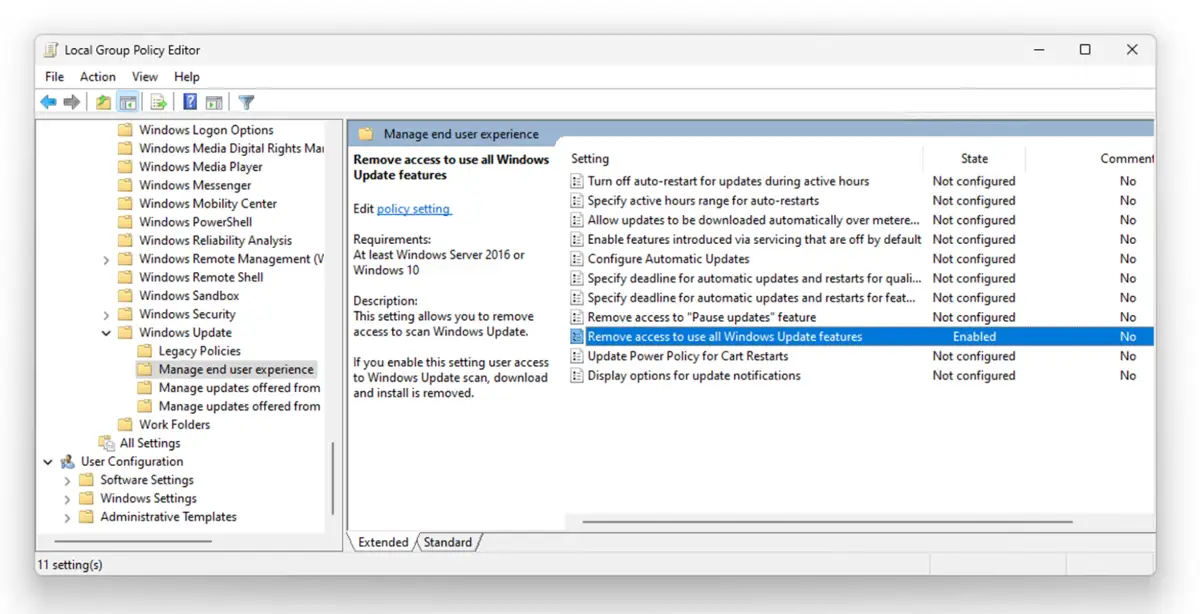
- Fai doppio clic sull’impostazione Rimuovi accesso a tutte le funzionalità di Windows Update nel pannello di destra dell’Editor Criteri di gruppo locali
- Imposta lo Stato su Abilitato e premi OK per salvare la modifica
- Apri il Prompt dei comandi come amministratore ed esegui gpupdate /force. In alternativa, puoi semplicemente riavviare il PC Windows per applicare subito la modifica
Per riattivare il pulsante Verifica disponibilità aggiornamenti, segui gli stessi passaggi, ma imposta lo Stato dell’impostazione Rimuovi accesso a tutte le funzionalità di Windows Update su Non configurato (il valore predefinito) o Disabilitato.
L’Editor Criteri di gruppo locali non è disponibile nelle versioni Home di Windows. Se usi Windows 11 Home, dovrai ricorrere all’Editor del Registro di sistema per disabilitare il pulsante Verifica disponibilità aggiornamenti. Segui questi passaggi per disattivare il pulsante che permette di cercare manualmente gli aggiornamenti di Windows:
- Chiudi l’app Impostazioni di Windows
- Apri l’Editor del Registro di sistema
- Vai alla chiave HKEY_LOCAL_MACHINE\SOFTWARE\Policies\Microsoft\Windows\
- Imposta il valore della voce SetDisableUXWUAccess su 1 per disabilitare il pulsante Verifica disponibilità aggiornamenti
- Se questo valore non esiste, crealo facendo clic con il pulsante destro nel pannello di destra dell’Editor del Registro di sistema, selezionando Nuovo > Valore DWORD (32 bit) e assegnandogli il nome SetDisableUXWUAccess
Per riattivare il pulsante Verifica disponibilità aggiornamenti dal registro di sistema, basta eliminare la voce SetDisableUXWUAccess.
Guida passo passo: come abilitare o disabilitare “Verifica disponibilità aggiornamenti Windows” in Windows 10
I passaggi per disabilitare il pulsante Verifica disponibilità aggiornamenti in Windows 10 sono in gran parte identici a quelli di Windows 11, tranne per il percorso del criterio di gruppo, leggermente diverso:
- Chiudi l’app Impostazioni di Windows
- Apri l’Editor Criteri di gruppo locali facendo clic con il pulsante destro sul pulsante Start, selezionando Esegui e digitando gpedit.msc prima di premere il tasto Invio
- Vai a Configurazione del computer/Modelli amministrativi/Componenti di Windows/Windows Update
- Fai doppio clic sull’impostazione Rimuovi accesso a tutte le funzionalità di Windows Update nel pannello di destra dell’Editor Criteri di gruppo locali
- Imposta lo Stato su Abilitato e premi OK per salvare la modifica
- Apri il Prompt dei comandi come amministratore ed esegui gpupdate /force oppure riavvia il PC Windows per applicare subito la modifica
💡 Nota: Se usi Windows 10 Home, non avrai accesso all’Editor Criteri di gruppo locali e dovrai utilizzare l’Editor del Registro di sistema. I passaggi sono identici a quelli indicati sopra per Windows 11.
Scopri come NinjaOne protegge i tuoi sistemi Windows dalle minacce.
Usa strumenti di gestione dei sistemi per controllare gli aggiornamenti manuali di Windows
Impedire agli utenti finali di cercare manualmente gli aggiornamenti di Windows può semplificare i processi di aggiornamento dei sistemi. L’obbligo degli aggiornamenti automatici in Windows 11 è un vantaggio per la sicurezza e la stabilità dei dispositivi, ma gli utenti hanno ancora un certo margine per rinviare l’installazione degli aggiornamenti. Anche problemi di connettività o malfunzionamenti di Windows possono impedire la corretta distribuzione degli aggiornamenti, lasciando i sistemi esposti a exploit noti o a guasti che potrebbero causare perdita di dati.
Per questo motivo, affidarsi agli utenti affinché verifichino da soli la disponibilità di aggiornamenti Windows negli ambienti enterprise – dove la produttività e i dati business-critical potrebbero essere compromessi da un malfunzionamento o da un incidente di cybersecurity – rappresenta un rischio concreto.
NinjaOne Windows Patch Management automatizza la gestione degli aggiornamenti di Windows e offre un reporting centralizzato su tutti i dispositivi Windows, Android e Apple. Scopri aggiornamenti senza interruzioni sia per i sistemi operativi sia per le applicazioni installate, per una copertura completa e una sicurezza proattiva efficace. Iscriviti alla NinjaOne prova gratuita di 14 giorni.






