Punti chiave
- La protezione del sistema crea punti di ripristino in Windows 11, salva istantanee dei file di sistema, dei driver, delle app installate e delle impostazioni del Registro di sistema che ti serviranno per il ripristino.
- I punti di ripristino non proteggono i file personali: la funzionalità “Protezione del sistema” ripristina solo lo stato del sistema e deve essere integrata con backup regolari dei file.
- La protezione del sistema è disattivata per impostazione predefinita: gli amministratori devono attivarla manualmente, in genere sulle unità di sistema come C:.
- Solo le unità NTFS supportano la protezione del sistema: i volumi FAT32 ed exFAT non possono utilizzare i punti di ripristino.
- I punti di ripristino vengono gestiti automaticamente in termini di spazio: Windows elimina i punti di ripristino più vecchi in base ai limiti di utilizzo del disco e alla disponibilità di spazio.
La protezione del sistema è una funzionalità di Windows 11 che crea punti di ripristino contenenti i file di sistema, le app installate e le impostazioni di Windows relative a un determinato momento. Utilizzando questi punti di ripristino, puoi ripristinare il sistema in caso di configurazione errata, uso improprio o presenza di malware. Questo tutorial spiega come abilitare la protezione del sistema in Windows 11, nonché come disabilitarla.
Che cos’è la protezione del sistema in Windows 11
La funzionalità di protezione del sistema crea periodicamente dei punti di ripristino. Queste istantanee contengono i file di sistema di Windows, i driver, i programmi installati e le impostazioni di configurazione (compreso il Registro di sistema) presenti in quel momento, consentendo di ripristinare il sistema a quello stato. La funzionalità di protezione del sistema non influisce sui file personali presenti nella cartella utente, come i file scaricati e i documenti. Tuttavia, ti consigliamo di eseguire backup regolari per garantire che i tuoi file siano protetti nel caso in cui dovrai ripristinare le configurazione di sistema e i file sono archiviati in una posizione imprevista.
I punti di ripristino creati dalla protezione del sistema di Windows vengono gestiti automaticamente e vengono eliminati in base allo spazio disponibile, alle dimensioni dei punti di ripristino e alle impostazioni dell’utente. I punti di ripristino vengono memorizzati sull’unità per cui è abilitata la protezione del sistema.
Devo attivare la protezione del sistema in Windows 11?
La protezione del sistema non è abilitata per impostazione predefinita, ma ti consiglia di abilitarla per le unità che contengono file di sistema e programmi (come l’unità C:\). Poiché i punti di ripristino vengono creati automaticamente quando vengono apportate modifiche significative al sistema (come gli aggiornamenti di Windows e le modifiche ai driver e al software), questo garantisce un solido livello di protezione.
Cosa serve per abilitare o disabilitare la protezione del sistema
Per abilitare o disabilitare la protezione del sistema in Windows 11, dovrai avere:
- Privilegi amministrativi sul dispositivo di destinazione
- Spazio libero sufficiente sul disco per la creazione dei punti di ripristino
- La protezione del sistema può essere abilitata solo su unità formattate con NTFS
Tieni presente che la protezione del sistema non può essere abilitata o disabilitata mentre Windows 11 è in esecuzione in modalità provvisoria.
Opzione 1: Utilizza l’interfaccia di proprietà del sistema
Per attivare Protezione del sistema su Windows 11, segui questi passaggi:
- Fai clic con il tasto destro su Start e seleziona Sistema
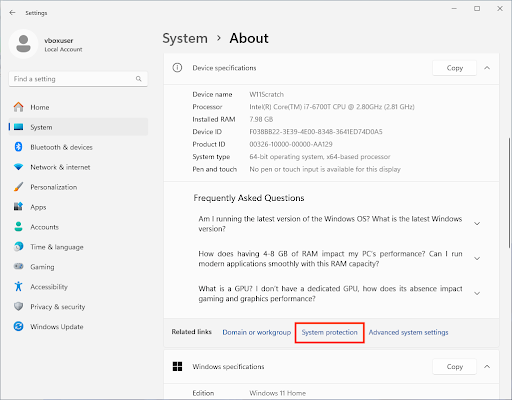
- Scorri verso il basso fino alla sezione Collegamenti correlati nella sezione Specifiche dispositivo e fai clic su Protezione del sistema
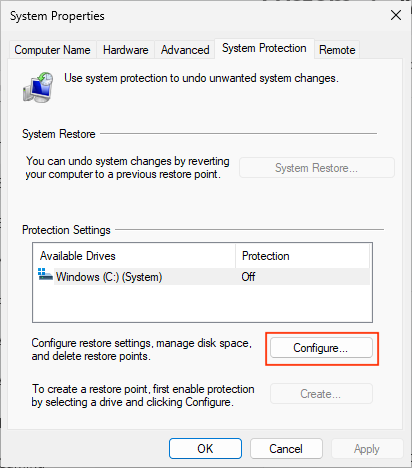
- Sulle Impostazioni della Protezione del disco, seleziona da Unità disponibili l’unità che vuoi abilitare o disabilitare per la protezione del sistema, quindi fai clic su Configura
- Clicca su Attiva la protezione del sistema

- Premi OK per salvare la modifica e chiudi la finestra
Per disattivare la protezione del sistema, segui la stessa procedura, ma nella finestra di dialogo di Protezione del sistema seleziona Disabilita la protezione del sistema. Prima di procedere alla disattivazione, verrà visualizzato un messaggio di avviso, poiché tutti i punti di ripristino esistenti verranno eliminati.

Opzione 2: abilitare o disabilitare la protezione del sistema tramite PowerShell
Puoi abilitare o disabilitare la Protezione del sistema di Windows da PowerShell:
- Apri PowerShell come amministratore
- Attiva la protezione del sistema su un’unità (in questo esempio, l’unità C:\) eseguendo il comando Enable-ComputerRestore -Drive “C:\”
- Disattiva la protezione del sistema su un’unità eseguendo il comando Disable-ComputerRestore -Drive “C:\” (tieni presente che, se esegui questa operazione tramite PowerShell, non ti verrà richiesto di confermare l’eliminazione dei punti di ripristino esistenti)
Gli script che utilizzano questi comandi possono essere distribuiti automaticamente per configurare la protezione del sistema su più computer tramite gli strumenti di monitoraggio e gestione remota (RMM) o di gestione dei dispositivi mobili (MDM) .
Creare manualmente un punto di ripristino
Puoi creare manualmente un punto di ripristino dalla finestra di dialogo “Proprietà di Protezione del sistema” oppure utilizzando il comando Checkpoint-Computer -Description “NomeDelPuntoDiRipristino”. Puoi visualizzare l’elenco delle unità su cui è abilitata la Protezione del sistema utilizzando il comando Get-ComputerRestorePoint. I punti di ripristino possono essere eliminati manualmente utilizzando la funzionalità di Pulizia disco.
Come regolare l’utilizzo dello spazio su disco da parte della Protezione del sistema di Windows
Puoi regolare la quantità di spazio su disco utilizzata da Protezione del sistema per memorizzare i punti di ripristino nella finestra di dialogo “Protezione del sistema”, utilizzata per abilitare la funzionalità. Questo valore viene impostato come percentuale dello spazio totale sul disco dell’unità.
Dopo aver modificato queste impostazioni, assicurati che la protezione del sistema funzioni correttamente creando manualmente un punto di ripristino. Sebbene la creazione di punti di ripristino non comporti un calo significativo delle prestazioni su SSD e unità NVMe, potrebbe causare un rallentamento evidente sui dischi rotanti.
Risoluzione dei problemi relativi alla protezione del sistema di Windows
Se non riesci ad apportare modifiche nella finestra di dialogo delle proprietà di Protezione del sistema, verifica di disporre dei permessi necessari e di non essere soggetto a restrizioni imposte dai criteri di gruppo. Se i punti di ripristino non vengono creati come previsto, controlla lo spazio disponibile sul disco, verifica quanto spazio è consentito nella protezione del sistema e configura la frequenza di creazione dei punti di ripristino.
NinjaOne offre agli amministratori di sistema gli strumenti necessari per proteggere qualsiasi dispositivo, ovunque si trovi.
La suite completa di strumenti RMM e MDM fornita da NinjaOne centralizza la gestione e l’implementazione delle impostazioni di Windows, compresa l’attivazione della protezione del sistema tramite criteri o script.
NinjaOne porta la protezione del parco dispositivi enterprise a un livello superiore grazie a una soluzione di backup multipiattaforma che esegue il backup dei dispositivi Windows e macOS tramite Internet, indipendentemente dalla loro ubicazione. Ripristina un singolo file o l’intero sistema grazie a backup a livello di file, basati su immagine o completi.