Punti chiave
- Windows 11 consente agli utenti e agli amministratori di disattivare i dischi rigidi meccanici tramite l’impostazione di alimentazione “Disattiva hard disk dopo”, riducendo così il consumo energetico e l’usura dell’hardware.
- L’impostazione si applica solo ai dispositivi dotati di dischi rigidi meccanici; le unità a stato solido non sono interessate e non richiedono questa configurazione.
- Per disattivare la modalità di sospensione del disco rigido in Windows 11 sono necessari i privilegi di amministratore locale e l’impostazione viene applicata globalmente a tutti gli utenti del dispositivo.
- Gli amministratori possono disattivare o modificare il timeout in Pannello di controllo > Opzioni risparmio energia, oppure utilizzare il comando powercfg nel Prompt dei comandi o in PowerShell.
- Impostare il valore del timeout su 0 impedisce ai dischi rigidi di spegnersi, ma può influire negativamente sulla durata della batteria e ridurre la durata di vita delle unità.
- La configurazione può essere automatizzata e implementata su larga scala utilizzando strumenti RMM o MDM, idealmente limitandola ai soli sistemi dotati di unità meccaniche, al fine di garantire un equilibrio tra prestazioni e durata.
I dischi rigidi meccanici possono consumare una quantità significativa di energia nel tempo, aumentando le bollette dell’ufficio e riducendo la durata delle batterie. L’impostazione “Disattiva hard disk dopo” in Windows 11 consente di controllare quando i dischi rigidi vengono spenti dopo un periodo di inattività, con l’obiettivo di ridurre il consumo energetico e l’usura dei dispositivi. Tuttavia, alcuni utenti scelgono di disabilitare questa funzionalità o di aumentare il tempo di attesa prima che il disco rigido si spenga, al fine di migliorare le prestazioni e ridurre i ritardi dovuti alla rimessa in funzione delle unità dopo un periodo di inattività.
Questo tutorial spiega (con schermate) come disabilitare l’opzione “Disattiva hard disk dopo” in Windows 11.
Cosa serve per impedire che il disco rigido si spenga in Windows 11
Per modificare le impostazioni di alimentazione sul tuo dispositivo Windows 11, dovrai disporre dei privilegi di amministratore locale. Il dispositivo dovrà inoltre essere dotato di un disco rigido meccanico: le unità SSD, M.2 e NVMe non supportano (né richiedono) questa funzionalità.
Si noti che questa impostazione viene applicata a livello globale e riguarda tutti gli utenti del dispositivo. Dovresti valutare attentamente se ciò sia necessario per ciascun dispositivo per il quale stai valutando di disattivare la modalità di sospensione del disco rigido, poiché ciò influirà negativamente sulla durata della batteria e ridurrà la vita utile delle unità meccaniche interessate.
Come disattivare la modalità di sospensione del disco rigido tramite “Opzioni di alimentazione” nel Pannello di controllo di Windows (GUI)
Puoi configurare o disattivare la modalità di sospensione del disco rigido dal Pannello di controllo tradizionale seguendo questi passaggi:
- Clicca con il tasto destro del mouse sul pulsante Start, quindi clicca su Esegui
- Digita control nella finestra di dialogo “Esegui”, quindi premi il tasto Invio per aprire il Pannello di controllo
- Modifica l’opzione Visualizza con: nell’angolo in alto a destra del Pannello di controllo impostandola su Icone grandi
- Apri le opzioni di alimentazione
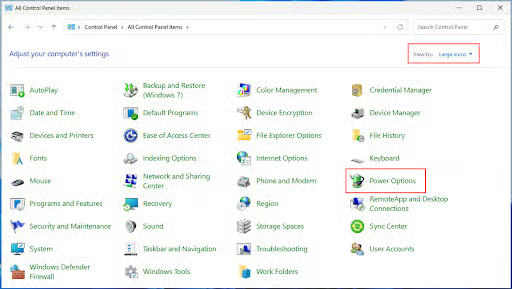
- Clicca su Modifica impostazioni piano di alimentazione per il piano di alimentazione attivo, quindi su Modifica impostazioni avanzate di alimentazione


- Espandi la voce Hard disk nell’elenco delle impostazioni avanzate, quindi espandi Disattiva hard disk dopo
- Utilizza le frecce oppure digita il numero di minuti nel campo Impostazioni (Minuti)
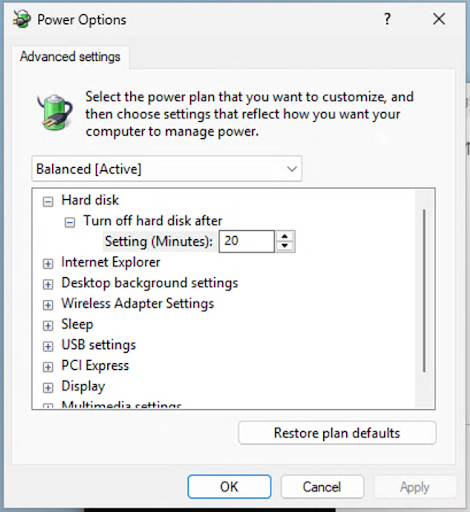
- Se stai utilizzando un dispositivo mobile, saranno presenti campi separati a seconda che il dispositivo sia alimentato da batteria o collegato alla presa di corrente
- Se imposti su 0 il campo Impostazione (Minuti) , le unità meccaniche non si spegneranno mai dopo essere rimaste inattive.
- Premi OK per applicare la modifica, quindi chiudi la finestra Modifica impostazioni piano del Pannello di controllo
Tieni presente che impostare i dischi rigidi in modo che non entrino mai in modalità di sospensione può aumentarne drasticamente l’usura e ridurne la durata.
Come disattivare l’opzione “Disattiva hard disk dopo” in Windows 11 dalla riga di comando
Puoi anche modificare l’impostazione “Disattiva hard disk dopo” dal Prompt dei comandi oppure da PowerShell utilizzando il comando powercfg:
- Clicca con il tasto destro del mouse sul pulsante Start e seleziona Terminale (come amministratore) per aprire un prompt di PowerShell con privilegi elevati
- Per impostare il timeout su 0 e disattivare la modalità di sospensione del disco rigido quando il dispositivo è collegato alla corrente (o sui dispositivi desktop), esegui il comando: powercfg -change -disk-timeout-ac 0
- Per modificare il timeout quando il dispositivo funziona a batteria, utilizza: powercfg -change -disk-timeout-dc 0
- Per modificare entrambe le impostazioni, esegui: powercfg -change -disk-timeout-ac 0 and powercfg -change -disk-timeout-dc 0
Puoi verificare queste impostazioni dalla riga di comando eseguendo powercfg /getactivescheme per ottenere il GUID del piano di alimentazione attivo, e il comando powercfg /q per ottenere le impostazioni correnti. Controlla la voce Disattiva hard disk dopo per il piano di alimentazione attivo. Utilizza un numero intero positivo maggiore di 0 per impostare il numero di minuti prima che i dischi rigidi vengano spenti, anziché disabilitare completamente la modalità di sospensione.
Questo script può essere implementato tramite il tuo strumento di monitoraggio e gestione da remoto (RMM) o tramite la soluzione di gestione dei dispositivi mobili (MDM) , qualora avessi bisogno di configurare più dispositivi e ottimizzarli in termini di efficienza o prestazioni. Se la tua piattaforma RMM/MDM lo supporta, puoi selezionare in modo specifico solo i dispositivi dotati di unità meccaniche, oppure i dispositivi in base all’unità organizzativa, in modo che solo ai dispositivi necessari venga impedito di spegnere i propri dischi.
Risoluzione dei problemi relativi all’opzione “Disattiva hard disk dopo” in Windows 11
La causa principale del mancato spegnimento dei dischi, anche quando l’opzione “Disattiva hard disk dopo” è disabilitata, è rappresentata dalle app in background che continuano a utilizzare l’unità. Puoi utilizzare Gestione attività o Process Explorer di Windows per individuare quali processi sono responsabili di questo comportamento. Dovresti inoltre controllare l’Utilità di pianificazione per verificare se ci sono attività pianificate che potrebbero riattivare i tuoi dischi rigidi.
Se hai attivato la funzione “Disattiva hard disk dopo” e noti dei ritardi nell’apertura dei file dopo esserti allontanato dal PC, valuta la possibilità di prolungare il tempo che intercorre prima che il disco rigido entri in modalità di sospensione.
NinjaOne ti permette di ottimizzare l’intera flotta di dispositivi per garantire un consumo energetico efficiente e una maggiore durata
NinjaOne offre agli amministratori IT e ai fornitori di servizi gestiti (MSP) una suite di strumenti per la gestione IT remota perfettamente integrata e automatizzata. Utilizzando le soluzioni unificate di gestione dei dispositivi mobili (MDM) e di monitoraggio e gestione da remoto (RMM), puoi configurare, applicare e verificare le impostazioni di alimentazione e prestazioni dei dispositivi degli utenti finali, indipendentemente dalla loro posizione.
Guida rapida
NinjaOne e impostazioni di alimentazione del disco rigido di Windows 11
Risposta breve: In base alla documentazione attuale di NinjaOne, non esiste una funzionalità integrata specifica per la gestione dell’impostazione di alimentazione “Disattiva hard disk dopo” tramite i criteri di NinjaOne.
Cosa può fare NinjaOne
Le funzionalità attuali di NinjaOne si concentrano su:
– Patching e gestione del software (comprese le integrazioni con e WinGet)
– Gestione del ciclo di vita dei dispositivi (ITAM)
– Distribuzione dei criteri relativi al software e alle configurazioni
– Monitoraggio e gestione da remoto (RMM)
Soluzioni alternative
Se devi gestire questa impostazione su più dispositivi Windows 11, tieni presente quanto segue:
1. Criteri di gruppo (GPO) — Se i dispositivi sono membri di un dominio, utilizza i Criteri di gruppo per configurare le impostazioni di alimentazione tramite i comandi powercfg
2. Script PowerShell — Distribuisci tramite le funzionalità di esecuzione degli script di NinjaOne per eseguire i comandi powercfg
3. Script personalizzati nei criteri — Utilizza il framework dei criteri di NinjaOne per eseguire comandi di gestione dell’alimentazione di Windows
Prossimi passi consigliati
– Rivolgiti all’assistenza di NinjaOne per verificare se questa funzionalità è disponibile nelle versioni più recenti o come integrazione personalizzata
– Utilizza la funzione di distribuzione degli script di NinjaOne per automatizzare i comandi powercfg /change disk-timeout-ac, se hai bisogno di risultati immediati
– Verifica la versione di NinjaOne in uso: le versioni più recenti potrebbero offrire funzionalità di gestione dell’alimentazione più avanzate