Punti chiave
Come sbloccare un file in Windows 10 e Windows 11
- Metodi per sbloccare i file in Windows: puoi sbloccare i file dalle proprietà del file, dagli avvisi di Windows SmartScreen, dalle impostazioni di Windows Defender e con PowerShell.
- Metodo consigliato per i team IT e gli MSP: usa le proprietà del file e le impostazioni di Windows Defender per configurare i singoli dispositivi o per intervenire tramite RDP. PowerShell, invece, è ideale per l’automazione, l’elaborazione in blocco e la distribuzione tramite RMM.
- Rischi nello sblocco di file con accesso limitato: ignorare gli avvisi di sistema può esporre gli endpoint a malware o violazioni dei dati. Sblocca un file solo quando la sua origine è attendibile. Negli ambienti gestiti è inoltre necessario consultare l’IT prima di agire.
A volte Windows ti impedisce di aprire un file che hai scaricato o ricevuto via email. Di solito succede perché strumenti di sicurezza integrati come Gestione allegati e Microsoft Defender SmartScreen bloccano i file potenzialmente dannosi. Ma cosa fare se sei certo che il file sia sicuro? Questa guida ti mostra diversi modi per sbloccare un file in Windows 10 e Windows 11.
Metodi per sbloccare manualmente i file in Windows
Usa la tabella per scegliere e raggiungere rapidamente la procedura che preferisci.
📌 Prerequisiti:
- Alcuni metodi possono richiedere l’accesso al sistema e alla rete.
- Alcuni metodi si possono attivare solo tramite la richiesta di conferma o l’avviso di sicurezza.
Scegli un metodo | 💻 Ideale per utenti singoli | 💻💻💻 Ideale per ambienti enterprise |
| Metodo 1: proprietà del file | ✓ | |
| Metodo 2: avviso di sicurezza | ✓ | |
| Metodo 3: Windows Defender | ✓ | ✓ |
| Metodo 4: PowerShell (file singolo) | ✓ | |
| Metodo 5: PowerShell (più file) | ✓ |
💡 Suggerimento: leggi la sezione “Aspetti da tenere d’occhio” per ottimizzare il tuo piano d’azione e gestire i rischi.
Proteggi i dati critici dei tuoi dispositivi Windows dai file dannosi.
Scopri le funzionalità di NinjaOne Endpoint Security per Windows.
Metodo 1: sbloccare un file in Windows dalla finestra Proprietà
Per sbloccare un file bloccato da Microsoft Defender SmartScreen o da Gestione allegati di Windows, puoi seguire i passaggi indicati di seguito.
📌 Situazioni d’uso: configurazione generale, RDP
Fai clic con il pulsante destro del mouse sul file bloccato, sul desktop o in Esplora file, e seleziona Proprietà.
- Assicurati che in alto nella finestra sia selezionata la scheda Generale.
- Nella sezione Sicurezza della scheda Generale, seleziona la casella Annulla blocco.
- Fai clic sul pulsante OK o Applica nella finestra Proprietà per completare lo sblocco del file.
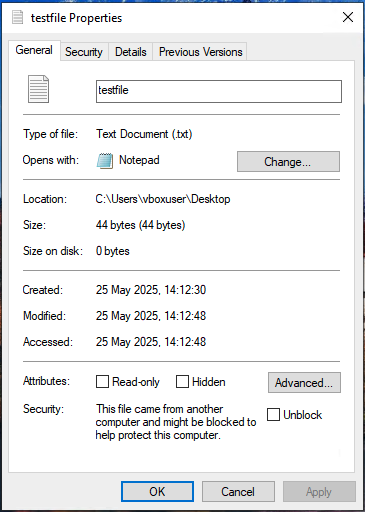
Il Controllo dell’account utente (UAC) potrebbe chiederti una conferma o l’inserimento delle credenziali di amministratore. Se l’opzione di sblocco non è presente, il file non è bloccato e non devi fare nulla.
Metodo 2: sbloccare un file dall’avviso di sicurezza
Puoi sbloccare un file anche al momento dell’apertura, confermando di volerlo aprire o eseguire tramite l’avviso di sicurezza (se viene visualizzato).
📌 Situazioni d’uso: configurazione generale, RDP
- Prova ad aprire il file bloccato con un doppio clic, eseguendolo o aprendolo.
- Vedrai un avviso di sicurezza che ti chiede se vuoi aprire il file o eseguire il software.
- Deseleziona la casella Chiedi conferma prima di aprire questo file.
- Fai clic su Apri o Esegui per proseguire con l’apertura e sbloccare il file per gli usi successivi.
Potrebbero esserti richieste anche le credenziali di amministratore se il file si trova in un percorso che non hai l’autorizzazione a modificare.
Metodo 3: sbloccare un file dalle impostazioni di Windows Defender SmartScreen
Se un file o un’app è stato bloccato da Windows Defender SmartScreen, puoi sbloccarlo aprendo le impostazioni di Windows Defender dall’avviso di sicurezza.
📌 Situazioni d’uso: configurazione generale, RDP
- Prova ad aprire il file o l’app bloccati.
- Fai clic su Ulteriori informazioni nell’avviso di Windows SmartScreen che segnala l’avvio impedito di un’app non riconosciuta.
- Fai clic sul pulsante Esegui comunque per sbloccare ed eseguire il file.
Questa operazione vale solo per il file corrente. Windows Defender continuerà a bloccare le minacce sospette negli altri casi.
Metodo 4: sbloccare un singolo file con Windows PowerShell
Per sbloccare un singolo file con PowerShell su qualsiasi versione di Windows 10 o Windows 11, segui queste istruzioni.
📌 Situazione d’uso: automazione, scripting RMM
- Usa la Ricerca 🔎 per aprire Terminale → PowerShell → Esegui come amministratore.
- Esegui questo script per sbloccare il file selezionato:
Unblock-File -Path “PATH_TO_FILE”
👉Suggerimento: sostituisci PATH_TO_FILE con il percorso corretto del tuo file.
- Chiudi il Terminale di Windows al termine dell’operazione.
💡 Nota: questo script può essere eseguito o non riuscire senza mostrare alcuna conferma o richiesta. Per verificare se le modifiche sono state applicate correttamente, controlla le chiavi di registro o le impostazioni di sistema corrispondenti.
Metodo 5: sbloccare più file con Windows PowerShell
Con PowerShell puoi anche sbloccare tutti i file contenuti in una cartella.
📌 Situazione d’uso: automazione, scripting RMM
- Usa la Ricerca 🔎 per aprire Terminale → PowerShell → Esegui come amministratore.
- Spostati nella cartella che contiene i file che vuoi sbloccare.
- Esegui questo script per sbloccare il file selezionato: Get-ChildItem “DIRECTORY” | Unblock-File
👉Suggerimento: sostituisci DIRECTORY con il percorso corretto.
- Chiudi il Terminale di Windows al termine dell’operazione.
Sbloccare tutti i file di una cartella e delle sue sottocartelle con Windows PowerShell
PowerShell ti permette anche di percorrere le cartelle in modo ricorsivo e sbloccare tutti i file di una cartella e delle sue sottocartelle.
- Usa la Ricerca 🔎 per aprire Terminale → PowerShell → Esegui come amministratore.
- Individua la cartella che contiene i file che vuoi sbloccare.
- Esegui il comando PowerShell:
Get-ChildItem “PATH_TO_FOLDER” -recurse | Unblock-File
👉Suggerimento: sostituisci PATH_TO_FOLDER con il percorso completo della cartella che contiene i file e le sottocartelle che vuoi sbloccare.
- Chiudi il Terminale di Windows al termine dell’operazione.
Fai attenzione quando esegui comandi PowerShell che agiscono su più file: le modifiche vengono applicate senza chiedere conferma.
⚠️ Aspetti da tenere d’occhio quando sblocchi i file
Ti sfugge qualcosa? Valuta questi scenari e consigli per gestire gli errori, prevenire problemi di sistema e far rispettare le policy.
Rischi | Possibili conseguenze | Come rimediare |
| Il file ha accesso limitato | Impossibile sbloccare il file senza privilegi di amministratore | Richiedi l’autorizzazione; riprova con l’account amministratore necessario |
| Il file proviene da una fonte sconosciuta | Rischio di malware o tentativi di phishing | Esegui una scansione con un antivirus aggiornato prima di sbloccarlo; verifica l’attendibilità della fonte |
| Il file è stato bloccato dalla protezione degli endpoint | Potrebbe indicare una violazione della policy di sicurezza aziendale | Esamina i log degli endpoint; consulta il team di sicurezza prima di aggirare la protezione |
| Il file è obsoleto o in un formato non supportato | Potrebbe non essere leggibile o causare l’arresto anomalo delle applicazioni | Convertilo in un formato moderno prima dell’uso; provalo in un ambiente isolato |
Se ricevi spesso file da fonti esterne, come precauzione dovresti anche eseguire scansioni anti-malware periodiche e fare regolarmente il backup del tuo dispositivo.
Proteggi il tuo ambiente Windows con visibilità e controllo completi su ogni dispositivo
Supporto da remoto agli utenti ovunque e su qualsiasi dispositivo
I file scaricati e gli allegati vengono inizialmente classificati a rischio alto, moderato o basso in base al tipo di file e alla loro origine. Di conseguenza, potresti non riuscire ad aprire un file oppure ricevere un avviso quando l’allegato viene segnalato come minaccia.
Sui dispositivi personali o domestici puoi sbloccare questi file a tua discrezione tramite le proprietà del file o Windows Defender. Negli ambienti gestiti, invece, è bene consultare le policy o rivolgersi al team IT e di sicurezza prima di aprire file bloccati.
Se sei un amministratore IT, valuta NinjaOne MDM™ (gestione dei dispositivi mobili) per supportare gli utenti da remoto o gestire i file nel rispetto dei protocolli. Puoi usarlo anche per eseguire il backup dei dispositivi o monitorare gli endpoint alla ricerca di accessi non autorizzati o comportamenti sospetti, prima o dopo un attacco malware.