
La barra laterale di Microsoft Edge offre un accesso rapido a strumenti come Cerca, Outlook, Office, Shopping e app web. Per quanto sia utile nel multitasking, alcuni utenti preferiscono un’interfaccia più pulita o vogliono nascondere del tutto la barra laterale. Gli amministratori possono disattivarla negli ambienti gestiti per semplificare l’Interfaccia Utente o evitare distrazioni.
Gestire la barra laterale in Edge aiuta a ridurre il disordine visivo, a garantire un’Interfaccia Utente coerente su sistemi condivisi o in modalità kiosk e a limitare l’accesso a funzioni come Giochi, Shopping o Strumenti. Può inoltre migliorare le prestazioni complessive del browser e la concentrazione dell’utente. Questa guida ti mostra diversi modi per aggiungere, rimuovere o gestire centralmente la barra laterale di Microsoft Edge in Windows.
Per una guida visiva, guarda “Come aggiungere o rimuovere la barra laterale in Microsoft Edge” e approfondisci l’argomento.
📌 Strategie di distribuzione consigliate:
| Fai clic per scegliere un metodo | 💻 Ideale per singoli utenti |
💻💻💻 Ideale per le aziende enterprise |
| Metodo 1: attivare o disattivare la barra laterale dalle impostazioni di Edge (per utente) | ✓ | |
| Metodo 2: rimuovere la barra laterale con l’Editor del Registro di sistema | ✓ | |
| Metodo 3: configurare la barra laterale tramite Criteri di gruppo | ✓ | |
| Metodo 4: automatizzare la configurazione della barra laterale con PowerShell | ✓ |
Come attivare o disattivare la barra laterale di Edge
📌 Prerequisiti: verifica che questi requisiti siano soddisfatti prima di configurare la barra laterale di Microsoft Edge:
- Microsoft Edge (basato su Chromium) deve essere installato.
- Servono i privilegi di amministratore per apportare modifiche tramite l’Editor del Registro di sistema o i Criteri di gruppo.
Metodo 1: attivare o disattivare la barra laterale dalle impostazioni di Edge (per utente)
📌 Casi d’uso: usa questo metodo quando…
- Vuoi un modo rapido e semplice per mostrare o nascondere la barra laterale.
- Stai configurando le impostazioni del tuo profilo Edge personale.
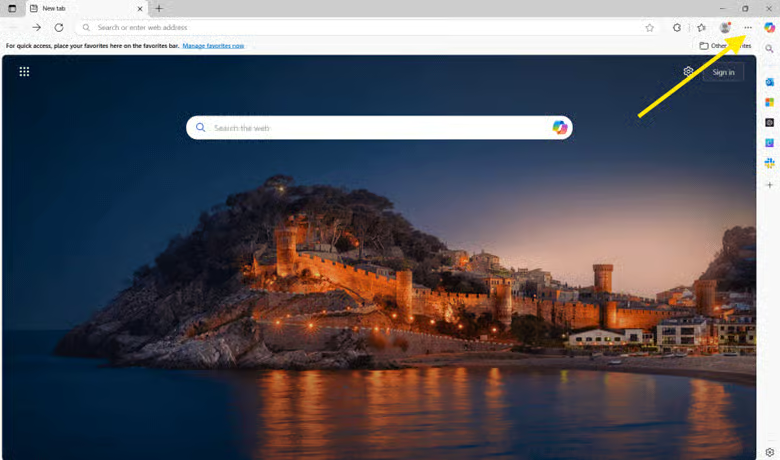
- Apri Microsoft Edge.
- Fai clic sul menu a tre puntini (⋯) nell’angolo in alto a destra.
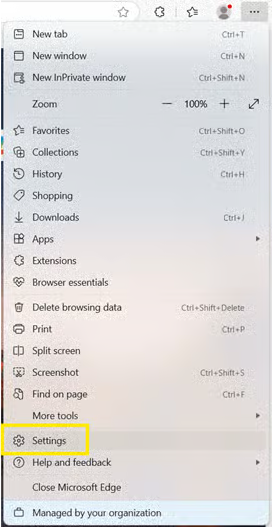
- Seleziona Impostazioni.
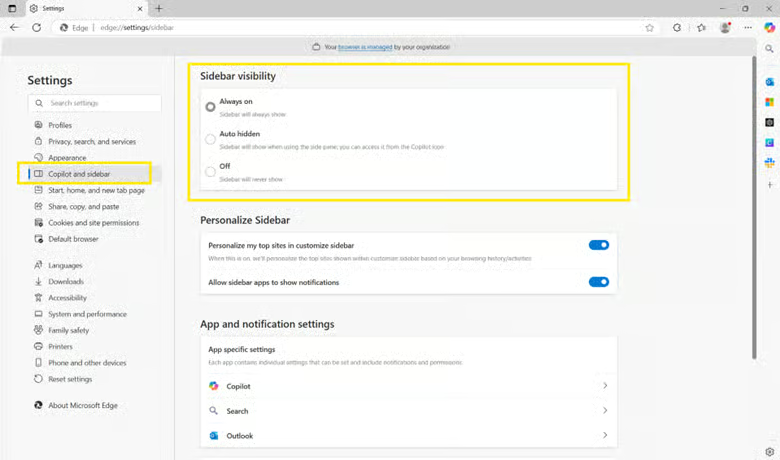
- Nel pannello di sinistra, fai clic su Copilot e barra laterale (oppure Barra laterale, a seconda della versione di Edge).
- In Visibilità della barra laterale, scegli l’opzione che preferisci:
- Sempre attiva – La barra laterale resta sempre visibile.
- Nascondi automaticamente – La barra laterale compare solo quando usi il riquadro laterale o Copilot.
- Disattivata – La barra laterale non viene mai mostrata.
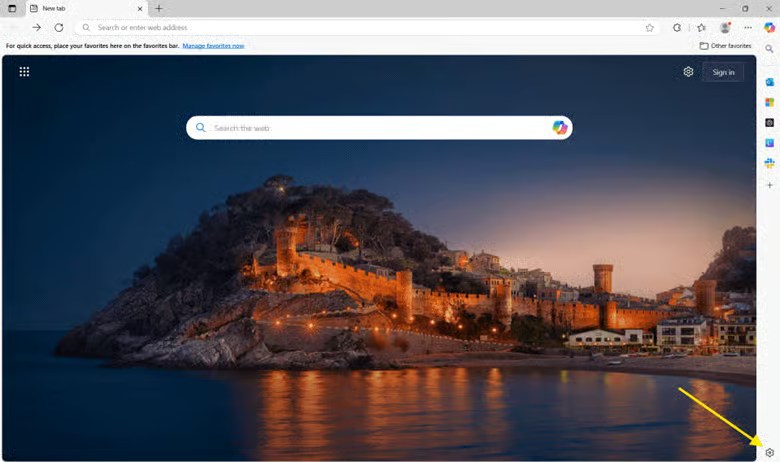
💡 Nota: queste modifiche valgono solo per il profilo utente corrente. Puoi anche regolare in qualsiasi momento la visibilità della barra laterale facendo clic sull’icona della barra laterale nell’angolo in basso a destra del browser.
Metodo 2: rimuovere la barra laterale con l’Editor del Registro di sistema
📌 Casi d’uso: usa questo metodo quando…
- Stai usando Windows Home o un’altra edizione priva dei Criteri di gruppo.
- Vuoi imporre le impostazioni della barra laterale a livello di sistema.
- Devi disattivare la barra laterale per tutti gli utenti del computer.
Questo metodo è adatto soprattutto a utenti esperti o amministratori che vogliono disattivare la barra laterale di Edge tramite il Registro di sistema di Windows.
⚠️ Attenzione: modificare il registro può causare gravi problemi al sistema se fatto in modo errato. Esegui sempre un backup del registro o crea un punto di ripristino prima di apportare modifiche.
- Premi Win + R per aprire la finestra Esegui.
- Digita regedit e premi Invio per avviare l’Editor del Registro di sistema.
- Vai a:
HKEY_LOCAL_MACHINE\SOFTWARE\Policies\Microsoft\Edge
(Se la chiave Edge non esiste, fai clic con il pulsante destro su Microsoft, seleziona Nuovo > Chiave e assegnale il nome Edge.)
- Con la chiave Edge selezionata, fai clic con il pulsante destro nel riquadro di destra e scegli:
- Nuovo > Valore DWORD (32 bit)
- Assegnagli il nome: HubsSidebarEnabled [VEDI: ⚠️ Aspetti a cui prestare attenzione n. 1]
(Se il valore HubsSidebarEnabled esiste già, fai doppio clic su di esso per modificarlo.)
- Imposta i Dati valore su:
- 1 = attiva la barra laterale in Edge
- 0 = disattiva la barra laterale in Edge
- Fai clic su OK, poi chiudi l’Editor del Registro di sistema.
- Riavvia Microsoft Edge per applicare le modifiche.
- Chiudi tutte le finestre di Microsoft Edge aperte.
- Fai clic sull’icona di Edge sul desktop, sulla barra delle applicazioni o nel menu Start per riaprirlo.
Metodo 3: configurare la barra laterale tramite Criteri di gruppo
📌 Casi d’uso: usa questo metodo quando…
- Sei un amministratore IT e gestisci più computer in un dominio.
- Devi applicare un’impostazione coerente della barra laterale a tutti gli utenti.
- Vuoi impedire agli utenti finali di modificare la visibilità della barra laterale.
📌 Prerequisiti:
- Questo metodo è disponibile solo su Windows Pro, Enterprise o Education.
- Richiede l’installazione dei modelli ADMX di Microsoft Edge più recenti, scaricabili dal sito ufficiale Microsoft.
- Premi Win + R per aprire la finestra Esegui.
- Digita gpedit.msc e premi Invio per avviare l’Editor Criteri di gruppo locali.
- Vai a:
Configurazione del computer > Modelli amministrativi > Microsoft Edge [VEDI: ⚠️ Aspetti a cui prestare attenzione n. 2]
- Individua e fai doppio clic sul criterio Mostra barra laterale Hub.
- Configura il criterio in base alle tue preferenze.
- Abilitato = mostra sempre la barra laterale.
- Disabilitato = nasconde la barra laterale a tutti gli utenti.
- Non configurato = lascia il controllo all’utente.
- Fai clic su Applica, poi su OK per salvare le modifiche.
Per applicare subito il criterio:
- Premi Win + R, digita cmd e premi Invio per aprire il Prompt dei comandi.
- Esegui gpupdate /force.
In questo modo l’aggiornamento dei Criteri di gruppo viene forzato senza bisogno di riavviare.
Metodo 4: automatizzare la configurazione della barra laterale con PowerShell
📌 Casi d’uso: usa questo metodo quando…
- Devi automatizzare le impostazioni della barra laterale su più endpoint.
- Stai distribuendo configurazioni con RMM, Intune o strumenti di scripting.
- Vuoi applicare rapidamente le impostazioni senza aprire i Criteri di gruppo o l’Editor del Registro di sistema.
- Premi Win + S per aprire la Ricerca.
- Digita powershell, poi fai clic con il pulsante destro su Windows PowerShell tra i risultati.
- Seleziona Esegui come amministratore. [VEDI: ⚠️ Aspetti a cui prestare attenzione n. 3]
- Esegui uno dei seguenti script in base alle tue preferenze:
Per disattivare la barra laterale:
New-Item -Path "HKLM:\SOFTWARE\Policies\Microsoft\Edge" -Force
Set-ItemProperty -Path "HKLM:\SOFTWARE\Policies\Microsoft\Edge" `
-Name "HubsSidebarEnabled" -Value 0
Per riattivare la barra laterale:
Set-ItemProperty -Path "HKLM:\SOFTWARE\Policies\Microsoft\Edge" `
-Name "HubsSidebarEnabled" -Value 1
Questi script modificano il Registro di sistema di Windows per imporre le impostazioni di visibilità della barra laterale. Perché le modifiche abbiano effetto, può essere necessario riavviare Microsoft Edge. [VEDI: ⚠️ Aspetti a cui prestare attenzione n. 4]
⚠️ Aspetti a cui prestare attenzione:
| Rischi | Possibili conseguenze | Come rimediare |
| 1. Creazione di una chiave o di un valore di registro errati | Se inserisci HubsSidebarEnabled nel percorso sbagliato o lo scrivi male, l’impostazione non funziona. | Verifica che si trovi nel percorso corretto e che il nome sia scritto esattamente così. |
| 2. Criterio della barra laterale di Edge assente nell’Editor Criteri di gruppo | Se i modelli ADMX non sono installati, le impostazioni della barra laterale non compaiono in GPEdit. | Scarica i modelli ADMX di Microsoft Edge più recenti. |
| 3. Esecuzione di PowerShell senza diritti di amministratore | Gli script non vanno a buon fine senza dare segnali se PowerShell non viene eseguito come amministratore. | Fai clic con il pulsante destro su PowerShell e scegli Esegui come amministratore prima di eseguire gli script. |
| 4. Nessuna conferma dagli script PowerShell | Non c’è alcun riscontro visivo quando il registro viene modificato tramite script. | Apri l’Editor del Registro di sistema per verificare manualmente che il valore HubsSidebarEnabled esista e sia corretto. |
Altri aspetti da considerare nella configurazione della barra laterale di Edge
Ecco alcuni aspetti aggiuntivi per capire come si comportano le impostazioni nei diversi scenari. Ti aiuteranno a scegliere il metodo di configurazione più adatto al tuo ambiente e a garantire un comportamento coerente della barra laterale tra utenti e sistemi.
Per utente o a livello di sistema
Le impostazioni grafiche accessibili dal menu Impostazioni di Edge valgono solo per il profilo utente corrente e l’utente può modificarle liberamente. Le configurazioni applicate tramite Criteri di gruppo (GPO) o l’Editor del Registro di sistema sono invece a livello di sistema: riguardano tutti gli utenti del dispositivo e gli utenti finali non possono modificarle.
Strumenti della barra laterale
Puoi personalizzare o limitare singoli strumenti o moduli all’interno della barra laterale tramite i Criteri di gruppo o Intune. È utile per adattare la barra laterale alle esigenze dell’organizzazione e limitare le funzioni non essenziali.
Modifiche da parte dell’utente
Quando le impostazioni della barra laterale sono imposte tramite GPO o registro, gli utenti non possono modificarle manualmente né riattivare la barra laterale da Edge. Per restituire il controllo all’utente, un amministratore deve rimuovere o modificare il criterio applicato a livello di sistema o di dominio.
Profili mobili
Le impostazioni GPO e quelle del registro a livello di sistema restano valide tra le sessioni utente e gli accessi ai dispositivi negli ambienti con profili mobili o con gestione degli utenti basata su dominio. In questo modo l’esperienza della barra laterale resta coerente anche quando gli utenti accedono da dispositivi diversi all’interno della stessa rete.
Migliora l’esperienza dell’utente con la giusta configurazione della barra laterale di Microsoft Edge
Gestire la barra laterale in Microsoft Edge ti permette di adattare l’esperienza del browser per migliorarne l’usabilità, le prestazioni o la conformità alle regole dell’organizzazione. Windows 11 offre diversi metodi per controllare la visibilità e il comportamento della barra laterale, sia che tu voglia ripulire l’Interfaccia Utente sia che tu debba imporre una configurazione uniforme su tutti i dispositivi.
Usa le impostazioni di Edge per la personalizzazione per singolo utente. Per applicare le impostazioni a livello di sistema, scegli i Criteri di gruppo o l’Editor del Registro di sistema. Ricorda che le configurazioni basate su criteri impediscono all’utente di intervenire: è quindi importante scegliere il metodo più in linea con i tuoi obiettivi e con il tuo ambiente.
Guida rapida
Ecco come aggiungere o rimuovere la barra laterale in Microsoft Edge:
1. Dalle impostazioni di Edge:
– Apri Edge
– Vai su Impostazioni
– Cerca “barra laterale”
– Disattiva le opzioni della barra laterale
2. Dal Registro di sistema (Windows):
– Apri l’Editor del Registro di sistema
– Vai a: HKLM\Software\Policies\Microsoft\Edge
– Crea un valore DWORD chiamato HubsSidebarEnabled
– Imposta il valore su 0 per disattivare la barra laterale
3. Scorciatoia da tastiera:
– Usa Ctrl + Maiusc + / per mostrare e nascondere la barra laterale
4. Menu a tre puntini:
– Fai clic sull’icona del menu a tre puntini nella barra degli strumenti in alto
– Seleziona “Nascondi barra laterale”
Note importanti:
– Gli aggiornamenti recenti hanno reso la barra laterale più persistente
– Alcuni metodi possono richiedere il riavvio del browser
– Negli ambienti enterprise è possibile gestire le impostazioni della barra laterale tramite i Criteri di gruppo
Se hai difficoltà a rimuovere la barra laterale, il metodo del registro (opzione 2) sembra al momento la soluzione più affidabile.






